
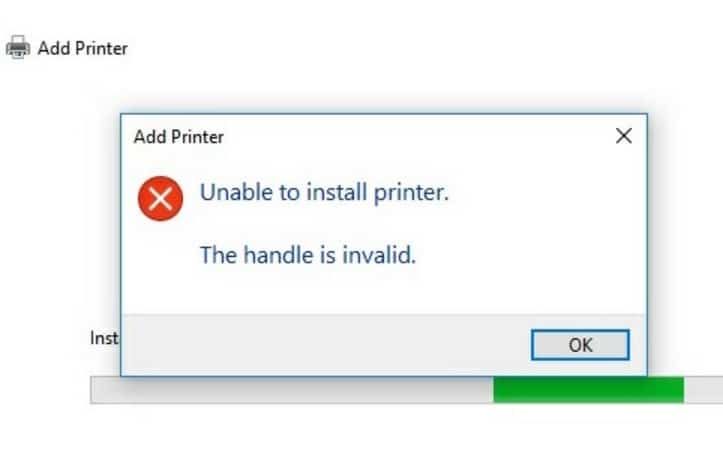
Ошибка «неверный дескриптор» в операционной системе Windows 10 является одной из распространенных проблем, с которой могут столкнуться пользователи при работе с компьютером. Она может возникнуть по различным причинам и привести к недоступности определенных функций или приложений.
Эта ошибка часто может быть вызвана конфликтом программного обеспечения, неправильными настройками системы, а также повреждением реестра или файлов операционной системы. Как правило, она сопровождается сообщением о том, что дескриптор объекта не является допустимым.
Для решения проблемы «неверного дескриптора» в Windows 10 можно попробовать несколько методов, таких как перезагрузка системы, выполнение встроенной утилиты проверки целостности файлов, обновление драйверов или переустановка проблемного приложения. В случае если все вышеперечисленное не помогает, следует обратиться за помощью к специалистам.
Проблема неверного дескриптора
Ошибка «Неверный дескриптор» может возникнуть в Windows 10 из-за некорректных действий приложений или несовместимости программного обеспечения. Это может привести к неработоспособности определенной программы или системного сбоя.
Для исправления проблемы с неверным дескриптором в Windows 10, рекомендуется выполнить следующие действия:
- Перезагрузите компьютер и повторите попытку запустить программу.
- Убедитесь, что все установленные программы обновлены до последних версий.
- Попробуйте запустить программу в режиме совместимости с предыдущей версией Windows.
- Проверьте наличие вирусов на компьютере с помощью антивирусного ПО.
Если проблема с неверным дескриптором не устраняется, обратитесь к специалисту или технической поддержке для дальнейшей диагностики и решения проблемы.
Причины появления ошибки «Неверный дескриптор» в Windows 10

1. Проблемы с драйверами: Устаревшие, поврежденные или несовместимые драйверы могут привести к ошибке с неверным дескриптором.
2. Неполадки в системе реестра: Некорректные записи в реестре Windows могут вызывать конфликты и приводить к ошибке.
3. Вирусная активность: Вредоносное ПО может повредить системные файлы и вызвать ошибку с неверным дескриптором.
4. Проблемы с обновлениями: Некорректно установленные обновления или отсутствие необходимых исправлений также могут быть причиной ошибки.
5. Конфликты программного обеспечения: Некорректное взаимодействие различного установленного ПО может вызвать ошибку с неверным дескриптором.
Несовместимость приложений
Нередко причиной ошибки «неверный дескриптор» может быть несовместимость приложений с операционной системой Windows 10. Это может произойти из-за того, что приложение не обновлено до последней версии, несмотря на изменения в ОС. В таких случаях рекомендуется обновить приложение или проверить совместимость с текущей версией Windows 10. Также следует обратить внимание на использование старых или устаревших приложений, которые могут не поддерживать современные версии операционных систем. Перед установкой или запуском нового приложения стоит убедиться, что оно совместимо с вашей ОС, чтобы избежать возможных ошибок и проблем с дескриптором.
Дефект в системном обновлении
В процессе обновления операционной системы Windows 10 может возникнуть ошибка «Неверный дескриптор». Этот дефект может возникнуть по разным причинам, таким как некорректная установка обновления, конфликт со сторонними программами или неполадки в системе.
Чтобы решить эту проблему, рекомендуется следовать инструкциям от Microsoft или обратиться к специалистам технической поддержки. Не следует игнорировать ошибку, так как это может привести к дополнительным проблемам с функционированием системы.
| Шаги по устранению: |
|
Последствия неправильного дескриптора
Неправильный дескриптор в Windows 10 может привести к серьезным последствиям, включая:
- Невозможность запуска приложений или служб
- Сбои в работе операционной системы
- Потерю доступа к файлам и ресурсам
- Снижение производительности компьютера
- Возникновение ошибок и непредвиденного поведения приложений
Поэтому важно следить за правильностью использования дескрипторов в Windows 10 и решать проблемы, связанные с ними, как можно скорее.
Неисправность файловой системы
Одной из причин возникновения ошибки «неверный дескриптор» в Windows 10 может быть неисправность файловой системы. Это может произойти из-за поврежденных файлов или ошибок в структуре диска. В таком случае, рекомендуется провести проверку целостности файлов и исправить ошибки, используя встроенные средства Windows или специальные программы.
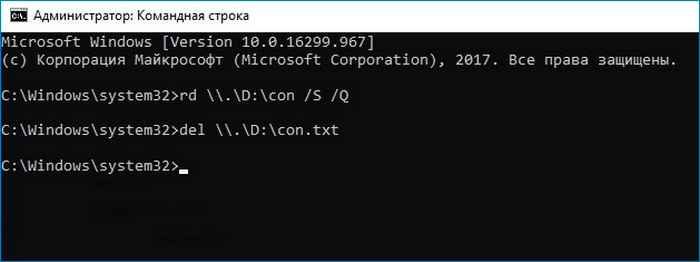
Чтобы исправить ошибки в файловой системе, можно воспользоваться командой chkdsk через командную строку или выполнить проверку диска с помощью инструмента Проверка диска в свойствах диска. Это позволит обнаружить и исправить ошибки на диске, что может помочь устранить проблему с неверным дескриптором.
Снижение производительности
При возникновении ошибки «неверный дескриптор» в Windows 10, пользователи могут столкнуться со значительным снижением производительности компьютера. Проблема может проявляться в форме зависаний, задержек при выполнении задач, а также в общем замедлении работы системы.
Это может быть вызвано неправильным использованием памяти или процессора системой из-за ошибки с дескриптором. Для решения этой проблемы рекомендуется провести диагностику системы, обновить драйвера и программное обеспечение, а также выполнить сканирование на вирусы и вредоносное ПО.
Как исправить проблему «Ошибка неверный дескриптор» в Windows 10
1. Перезагрузите компьютер. Иногда простое перезапуск системы может решить проблему неверного дескриптора.
2. Обновите Windows 10 до последней версии. Часто обновления содержат исправления для различных ошибок, включая ошибку неверного дескриптора.
3. Проверьте наличие вирусов. Используйте антивирусное ПО для сканирования системы и удаления потенциально вредоносных программ.
4. Попробуйте выполнить «Чистый запуск» Windows. Отключите все сторонние службы и приложения, чтобы исключить конфликты.
5. Перейдите в Диспетчер устройств и обновите драйвера для всех устройств. Установите свежие версии драйверов с официального сайта производителя.
6. Попробуйте воспользоваться инструментом «Проверка целостности системных файлов» (sfc /scannow) для проверки и восстановления поврежденных системных файлов.
| Перед выполнением вышеперечисленных действий рекомендуется создать точку восстановления системы для возможности отката изменений в случае неудачи. |
