
Modern Warfare 2 Warzone 2.0 — один из самых популярных шутеров от первого лица, который завоевал сердца миллионов геймеров по всему миру. Однако, даже в самых успешных играх иногда возникают неприятности, такие как ошибка gameship.exe.
Эта ошибка может привести к вылету игры, а иногда и к полной невозможности её запустить. Пользователи сталкиваются с ней в самых неожиданных моментах, портя игровой процесс и вызывая разочарование.
В данной статье мы рассмотрим причины появления ошибки gameship.exe в Modern Warfare 2 Warzone 2.0 и поделимся эффективными способами её исправления, чтобы вы могли наслаждаться игрой без проблем.
Как исправить ошибку game_ship.exe в Modern Warfare 2 Warzone 2.0
Ошибка game_ship.exe в Modern Warfare 2 Warzone 2.0 может возникать по разным причинам, таким как поврежденные файлы игры, несовместимость программного обеспечения или проблемы с оборудованием.
Для исправления этой ошибки рекомендуется провести следующие действия:
1. Переустановить игру: Попробуйте переустановить Modern Warfare 2 Warzone 2.0, чтобы устранить возможные повреждения файлов игры.
2. Обновить драйвера: Убедитесь, что все драйвера вашего оборудования (видеокарты, звуковой карты и т.д.) актуальны и корректно установлены.
3. Проверить антивирусное ПО: Некоторые антивирусные программы могут блокировать работу игры, убедитесь, что Modern Warfare 2 Warzone 2.0 не заблокирован вашим антивирусным ПО.
После выполнения указанных действий повторите запуск игры, и, возможно, ошибка game_ship.exe будет устранена.
Причины ошибки game_ship.exe
Ошибка game_ship.exe в Modern Warfare 2 Warzone 2.0 может быть вызвана следующими причинами:
| 1. | Несовместимость программы с операционной системой. |
| 2. | Нарушение целостности или повреждение исполняемого файла game_ship.exe. |
| 3. | Недостаточные системные ресурсы (память, процессор). |
| 4. | Конфликт с другими установленными программами. |
| 5. | Проблемы с драйверами видеокарты или звуковой карты. |
| 6. | Ошибка в настройках игры или несоответствие системных требований. |
Некорректная установка игры
Решение: Для исправления ошибки gameship.exe необходимо переустановить игру с надлежащим соблюдением инструкций по установке. Убедитесь, что вы используете официальный источник для загрузки игры, чтобы избежать повреждения файлов. Также убедитесь, что ваш антивирусный программного обеспечения не блокирует выполнение игры.
Проблемы с обновлением драйверов
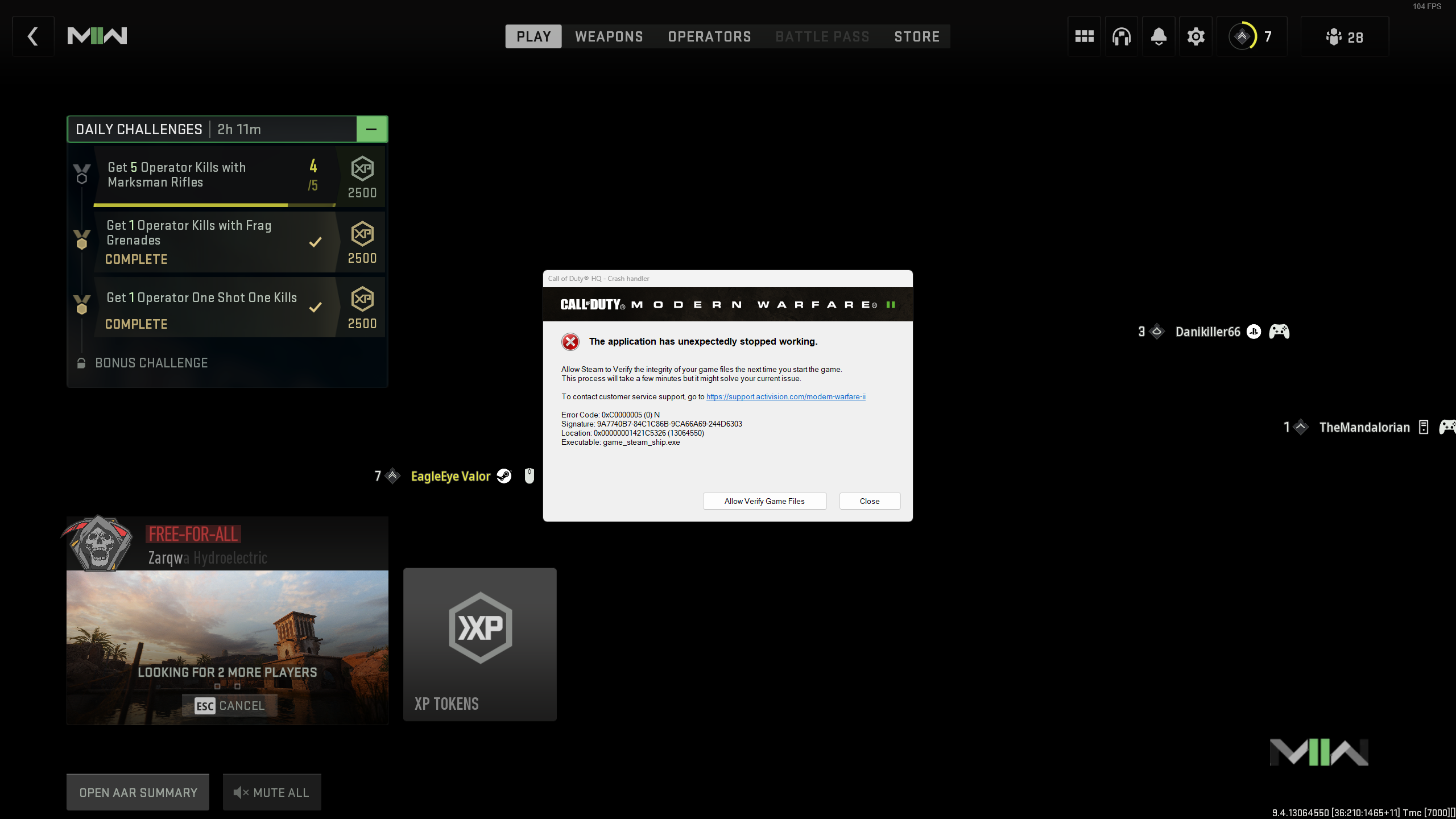
Одной из распространенных причин ошибки gameship.exe в Modern Warfare 2 Warzone 2.0 может быть устарелый или некорректно установленный драйвер видеокарты. Неправильно работающий драйвер может привести к конфликтам при запуске игры и вызвать появление ошибок. Чтобы исправить эту проблему, необходимо обновить драйвер видеокарты до последней версии, совместимой с вашим устройством. Для этого можно посетить официальный сайт производителя видеокарты и загрузить актуальные драйверы.
Помните, что установка неподходящего или некорректно установленного драйвера также может вызвать проблемы, поэтому следует тщательно следить за процессом обновления и поддерживать видеодрайверы в актуальном состоянии. Это поможет избежать ошибок и обеспечить более стабильную работу игры.
Решения для исправления ошибки game_ship.exe
- Попробуйте перезапустить игру — иногда это может решить проблему временно.
- Обновите драйвера графической карты и другие драйвера на вашем компьютере.
- Проверьте целостность файлов игры через Steam или Battle.net.
- Отключите антивирус и защитное ПО временно, чтобы убедиться, что они не блокируют игру.
- Переустановите игру, чтобы исправить возможные поврежденные файлы.
Переустановить игру
Если проблема с ошибкой gameship.exe в Modern Warfare 2 Warzone 2.0 не решается другими способами, попробуйте переустановить игру. Это может помочь исправить поврежденные файлы или конфигурации, вызывающие ошибку.
Для переустановки выполните следующие шаги:
- Сначала удалите игру с вашего компьютера. Это можно сделать через настройки Windows или путем запуска установщика и выбора опции удаления.
- После удаления перезагрузите компьютер, чтобы убедиться, что все остатки игры были полностью удалены.
- Затем скачайте новую копию игры с официального источника, например, через Steam или другую платформу.
- Установите игру снова, следуя инструкциям установщика. Убедитесь, что процесс установки завершен без ошибок.
- После установки запустите игру и проверьте, не появляется ли ошибка gameship.exe. Если проблема остается, обратитесь за помощью к технической поддержке разработчика игры.
Обновить драйвера видеокарты
Чтобы избежать ошибок типа gameship.exe в Modern Warfare 2 Warzone 2.0, рекомендуется регулярно обновлять драйвера видеокарты. Устаревшие версии драйверов могут вызывать несовместимость с играми и приводить к появлению различных ошибок.
Для обновления драйверов можно воспользоваться официальным сайтом производителя видеокарты или утилитами автоматического обновления драйверов. После установки нового драйвера рекомендуется перезагрузить компьютер для полноценного применения изменений.
| Производитель | Ссылка на официальный сайт |
| NVIDIA | www.nvidia.ru |
| AMD | www.amd.com |
| Intel | downloadcenter.intel.com |
Проверить целостность файлов игры через Steam
Чтобы исправить ошибку gameship.exe в Modern Warfare 2 Warzone 2.0, вам следует проверить целостность файлов игры через программу Steam. Следуйте указанным шагам:
| 1. | Запустите Steam и выберите игру Modern Warfare 2 Warzone 2.0 в библиотеке. |
| 2. | Щелкните правой кнопкой мыши на игре и выберите «Свойства». |
| 3. | Перейдите на вкладку «Локальные файлы» и нажмите «Проверить целостность файлов игры». |
| 4. | Steam начнет проверку файлов и автоматически загрузит недостающие или поврежденные файлы. |
| 5. | После завершения процесса проверки повторите запуск игры и проверьте, исправилась ли ошибка gameship.exe. |
Дополнительные советы по устранению ошибки:

1. Обновите драйвера графической карты: Убедитесь, что у вас установлены последние драйверы для вашей графической карты. Устаревшие драйверы могут вызывать конфликты и ошибки в игре.
2. Проверьте целостность игровых файлов: Запустите проверку целостности игровых файлов через платформу Steam. Это может помочь исправить поврежденные файлы, вызывающие ошибку.
3. Отключите антивирус и защитное ПО: Временно отключите антивирусное программное обеспечение или защитное ПО, так как они могут блокировать работу игры и вызывать ошибку.
4. Переустановите игру: Если все вышеперечисленные методы не помогли, попробуйте переустановить игру. Это может помочь исправить возможные ошибки при установке игры.
