Ошибка файловой системы может быть одной из наиболее раздражающих проблем, с которыми сталкиваются пользователи операционных систем Windows 11 и 10. Без должного внимания к этой ошибке, доступ к файлам и папкам на компьютере может быть серьезно ограничен. В данной статье мы рассмотрим две распространенные ошибки – 2147416359 и 2147219196, и предоставим практические рекомендации по их устранению.
Ошибка 2147416359 обычно возникает из-за повреждения системных файлов, неправильных настроек или конфликта программного обеспечения. Симптомы включают невозможность открыть или переместить файлы, а также сбои в работе приложений. Затруднения с доступом к данным могут оказаться критическими для продуктивности пользователя.
Чтобы успешно решить проблему, необходимо выполнить несколько шагов. Сначала стоит проанализировать свою систему на наличие вирусов и других вредоносных программ с помощью антивирусного сканера. Далее, рекомендуется провести проверку целостности системных файлов с помощью встроенной утилиты «Проверка системных файлов».
Как исправить ошибку файловой системы 2147416359 в Windows 11?
Ошибка файловой системы 2147416359 в Windows 11 может возникнуть из-за различных причин, включая поврежденные файлы системы, конфликты программного обеспечения или неполадки в операционной системе. Чтобы исправить данную проблему, можно попробовать следующие способы:
| 1. | Выполните сканирование системных файлов. |
| 2. | Проверьте наличие обновлений операционной системы. |
| 3. | Попробуйте восстановить систему до предыдущей точки восстановления. |
| 4. | Проверьте диски на наличие ошибок с помощью встроенной утилиты CHKDSK. |
| 5. | Проверьте работу антивирусного ПО на наличие конфликтов. |
Если указанные методы не помогли решить проблему, возможно, придется обратиться к специалисту или компетентному сервисному центру для дополнительной диагностики и устранения ошибки.
Подробности ошибки 2147416359
Ошибка с кодом 2147416359 обычно связана с проблемами работы файловой системы в Windows. Эта ошибка может возникнуть из-за поврежденного файла, ошибки в структуре диска, некорректных прав доступа или других причин.
Возможные симптомы ошибки 2147416359 включают сбои при открытии или записи файлов, появление сообщений о неспособности открыть диск или папку, замедление работы операционной системы и другие проблемы.
Исправить ошибку 2147416359 можно путем проверки и восстановления целостности файловой системы, исправления ошибок диска с помощью утилиты проверки ошибок, обновления драйверов устройств и применения других методов диагностики и восстановления. В случае если проблему не удается решить самостоятельно, рекомендуется обратиться к специалистам или технической поддержке.
Возможные причины возникновения ошибки файловой системы 2147416359 и 2147219196
- Проблемы с файловой системой NTFS
- Неисправности в секторах жесткого диска
- Ошибка в работе драйверов устройств или программного обеспечения
- Конфликт между установленным антивирусом и системными файлами
- Недостаток свободного места на жестком диске
- Повреждение ключевых системных файлов
Методы решения проблемы
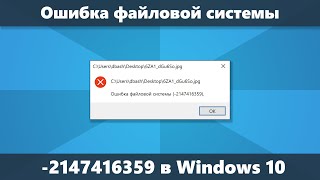
Для исправления ошибок файловой системы 2147416359 и 2147219196 в Windows 11 и 10 можно воспользоваться следующими методами:
- Перезагрузка компьютера.
- Проверка диска на ошибки с помощью встроенной утилиты CHKDSK.
- Обновление драйверов устройств и операционной системы.
- Использование командной строки для выполнения операций восстановления файловой системы.
- Проверка целостности системных файлов с помощью команды sfc /scannow.
- Установка последних обновлений Windows.
- Откат системы к предыдущей версии, если проблема возникла после установки обновлений.
- Проверка наличия вирусов и вредоносных программ с помощью антивирусного ПО.
Устранение ошибки 2147219196 в Windows 10
Ошибка 2147219196 может возникать по разным причинам, включая поврежденные системные файлы, проблемы с обновлениями или конфликты драйверов. Для устранения этой ошибки в Windows 10 можно попробовать следующие шаги:
- Проведите сканирование системных файлов с помощью команды
sfc /scannowв командной строке с правами администратора. Это поможет выявить и исправить поврежденные файлы. - Обновите все драйвера на вашем компьютере до последних доступных версий с официальных сайтов производителей оборудования.
- Проверьте наличие обновлений для операционной системы Windows 10 и установите их все.
- Попробуйте запустить систему в безопасном режиме и проверить, возникает ли ошибка 2147219196 в данном режиме.
Если вы выполнили перечисленные выше шаги, но ошибка все равно не исчезает, рекомендуется обратиться к специалисту или сделать полное восстановление системы.
Суть ошибки 2147219196
Ошибка 2147219196 связана с проблемами доступа к файловой системе в Windows. Она может возникать при попытке выполнения операций чтения, записи или обновления файлов на диске. Эта ошибка обычно указывает на нехватку прав доступа или повреждение файловой системы.
При срабатывании ошибки 2147219196 пользователю может быть отказан доступ к определенным файлам или папкам, что может затруднить выполнение определенных задач или работу с приложениями.
Для устранения ошибки 2147219196 рекомендуется проверить права доступа к файлам и папкам, а также выполнить проверку целостности файловой системы с помощью специальных утилит Windows. В некоторых случаях может потребоваться выполнить восстановление системы или обратиться к специалисту по обслуживанию ПК.
Шаги для исправления
Для устранения ошибки файловой системы 2147416359 и 2147219196 в Windows 11 и 10, следуйте этим шагам:
| Шаг 1: | Перезагрузите компьютер, чтобы устранить временные сбои, которые могли вызвать ошибку. |
| Шаг 2: | Проверьте дисковое пространство и освободите место на диске, если оно заполнено. |
| Шаг 3: | Запустите инструмент проверки файла системы, используя команду Chkdsk в командной строке с административными правами. |
| Шаг 4: | Проверьте наличие вредоносного программного обеспечения с помощью антивирусного сканера и удалите найденные угрозы. |
| Шаг 5: | Обновите драйвера устройств с помощью Диспетчера устройств или с сайта производителя. |
