
Ошибка синего экрана Session5InitializationFailed, также известная как ошибка BSOD, может стать причиной серьезного беспокойства для пользователей Windows. Эта ошибка может возникнуть при запуске операционной системы и привести к потере данных или регулярным сбоям системы. В данной статье мы рассмотрим возможные причины появления этой ошибки и предложим решения для ее устранения.
Одной из основных причин возникновения ошибки BSOD Session5InitializationFailed является повреждение системных файлов или реестра, в результате чего операционная система не может запуститься правильно. Также, данная ошибка может возникнуть из-за конфликта программного обеспечения или неправильно установленных драйверов. Для решения проблемы необходимо провести диагностику и принять соответствующие меры.
В процессе устранения ошибки Session5InitializationFailed BSOD рекомендуется последовательно проверять и исправлять возможные причины. Можно использовать различные методы, такие как запуск в безопасном режиме, восстановление системы, обновление драйверов и т.д. Важно следовать инструкциям и быть осторожным при внесении изменений в систему, чтобы избежать дополнительных проблем.
Решение проблемы синего экрана Session5_Initialization_Failed
Чтобы исправить ошибку Session5_Initialization_Failed, вы можете попробовать следующие методы:
- Восстановить систему с использованием точки восстановления. Это может помочь отменить недавние изменения в системе, которые могли вызвать ошибку.
- Выполнить проверку ошибок на жестком диске с помощью утилиты chkdsk.
- Обновить драйверы аппаратного обеспечения, особенно те, которые связаны с файловой системой.
- Выполнить проверку целостности системных файлов с помощью команды sfc /scannow в командной строке.
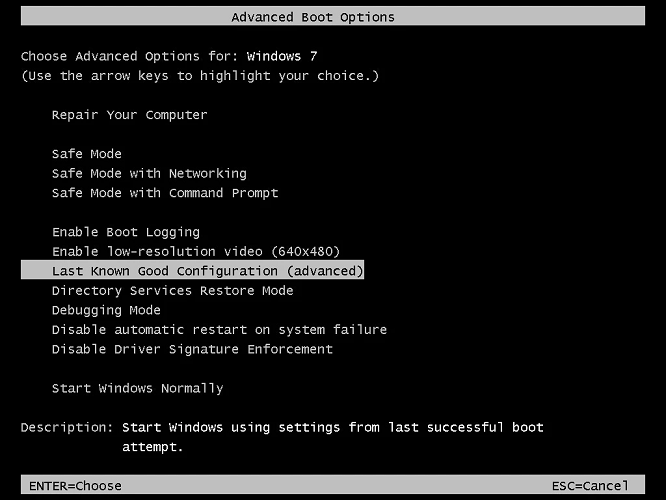
- Попробовать запустить систему в безопасном режиме и проверить, происходит ли ошибка.
Причины ошибки
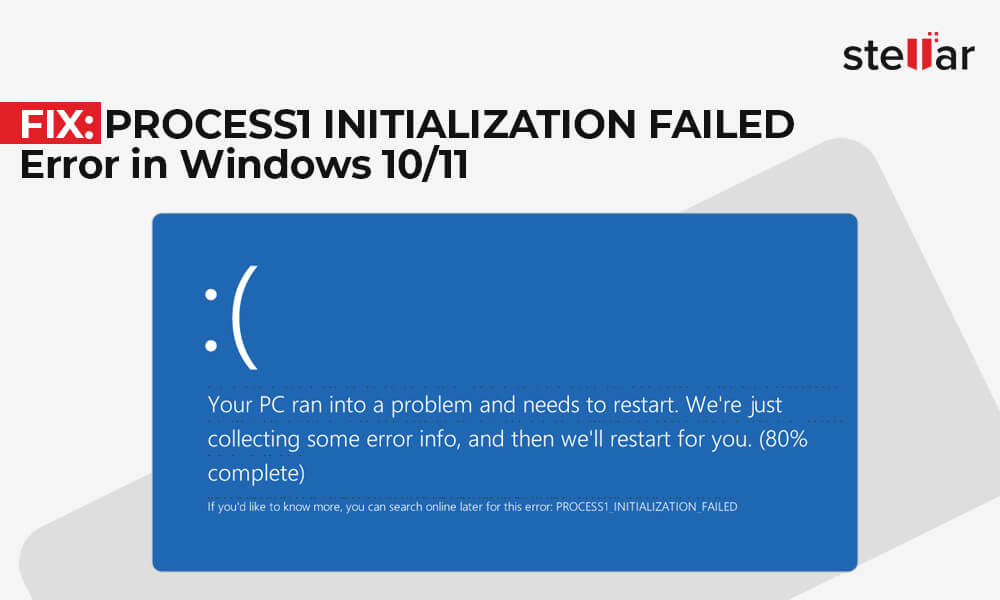
BSOD-ошибка Session5InitializationFailed обычно возникает из-за проблем с файловой системой, поврежденными драйверами или конфликтующими программами. В некоторых случаях причиной могут быть неправильные параметры BIOS, ошибки реестра или проблемы с обновлениями операционной системы.
Некорректные драйверы системы
Одной из причин возникновения ошибки Session5InitializationFailed может быть установленный некорректный драйвер для системы. Неправильно совместимые или устаревшие драйверы могут привести к сбою работы операционной системы и вызвать появление данной ошибки.
Для исправления этой проблемы необходимо обновить все драйвера компьютера до последних версий, совместимых с вашей операционной системой. Вы можете скачать актуальные драйверы с сайта производителя вашего устройства или воспользоваться специализированными программами для обновления драйверов.
Проблемы с реестром Windows
Чтобы исправить проблемы с реестром, сначала рекомендуется создать резервную копию реестра, чтобы избежать возможной потери данных. Затем можно воспользоваться утилитой реестра Windows (Regedit) для поиска и исправления некорректных записей. Будьте осторожны при редактировании реестра, неправильное изменение параметров может привести к серьезным последствиям для вашей системы.
- Откройте меню Пуск и введите «regedit» в строке поиска
- Нажмите Enter, чтобы открыть утилиту реестра Windows
- Перейдите к необходимому разделу реестра, используя путь: HKEY_LOCAL_MACHINE\SOFTWARE
- Изучите записи в реестре и найдите возможные ошибки или некорректные параметры
- Внимательно редактируйте записи, удаляйте или изменяйте их при необходимости
После внесения изменений в реестр Windows рекомендуется перезагрузить систему, чтобы убедиться, что исправления были успешно применены. Если проблема с реестром была причиной синего экрана смерти, после исправления реестра ошибка Session5InitializationFailed может быть устранена.
Как исправить ошибку
Чтобы исправить ошибку Session5InitializationFailed BSOD, вы можете выполнить следующие шаги:
- Перезагрузите компьютер. Иногда перезагрузка может помочь временно устранить проблему.
- Проведите проверку системных файлов с помощью команды sfc /scannow в командной строке.
- Обновите драйверы устройств, особенно драйвера видеокарты и сетевой карты.
- Проверьте жесткий диск на наличие ошибок с помощью утилиты CHKDSK.
- Установите все доступные обновления Windows.
- Попробуйте выполнить восстановление системы до более ранней даты, когда ошибка не возникала.
- В случае, если проблема сохраняется, обратитесь к специалисту по компьютерному обслуживанию.
Обновление драйверов
Вы можете обновить драйверы вручную, посетив веб-сайты производителей оборудования и загрузив последние версии драйверов для вашей операционной системы. Также можно воспользоваться программными утилитами, которые автоматически обновляют драйвера и оптимизируют систему.
После обновления драйверов перезагрузите компьютер и проверьте, исправилась ли проблема с ошибкой Session5InitializationFailed.
Запуск инструментов проверки целостности системных файлов
| 1. | Нажмите Win + X и выберите «Windows PowerShell (администратор)». |
| 2. | В открывшемся окне введите команду sfc /scannow и нажмите Enter. |
| 3. | Дождитесь завершения процесса проверки целостности системных файлов. Это может занять некоторое время. |
| 4. | После завершения процедуры перезагрузите компьютер и проверьте, была ли исправлена ошибка BSOD. |
