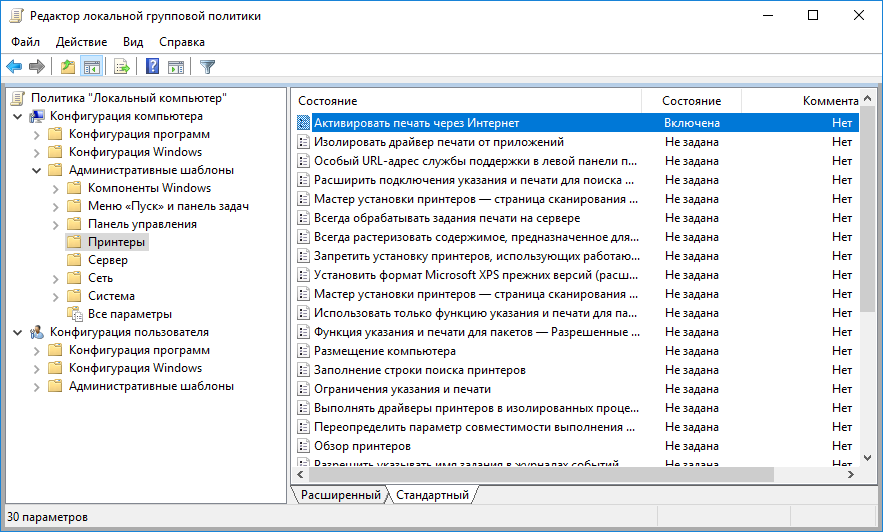
Локальная групповая политика — это мощный инструмент, который позволяет администратору компьютера устанавливать различные ограничения и правила для пользователей операционной системы Windows. Этот инструмент позволяет контролировать доступ к файлам, программам, сети, а также многие другие параметры, что делает его важным элементом для обеспечения безопасности и эффективной работы компьютерной сети.
С помощью локальной групповой политики администратор может назначать различные права пользователям, например, запрещать доступ к определенным программам, ограничивать возможности изменения настроек системы, устанавливать пароли и многое другое. Таким образом, администратор может создать оптимальное рабочее окружение, где каждый пользователь будет иметь доступ только к необходимым ему ресурсам и функциям.
Использование локальной групповой политики помогает соблюдать принцип минимизации привилегий, что в свою очередь способствует уменьшению риска возможных атак, утечки данных или ошибок пользователей. Правильное настройка политики безопасности позволяет создать более стабильное и защищенное окружение, где каждый пользователь может работать эффективно, не нарушая правила компании и не ставя под угрозу целостность компьютерной сети.
Настройка локальной групповой политики
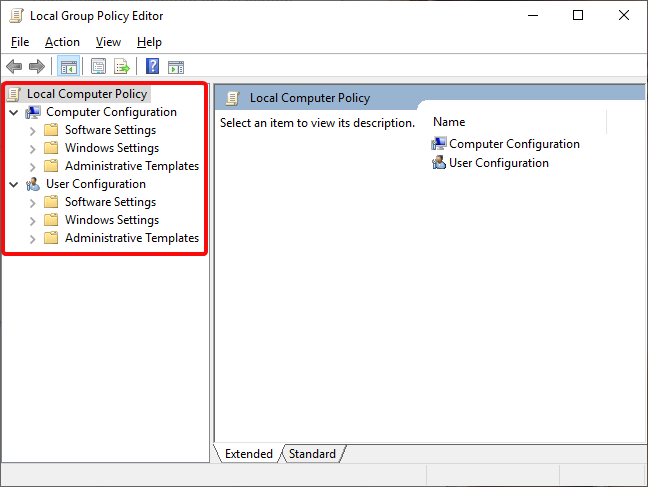
Для того чтобы настроить локальную групповую политику, выполните следующие шаги:
- Откройте окно управления локальной групповой политикой: нажмите Win + R, введите «gpedit.msc» и нажмите Enter.
- Перейдите к нужной категории настроек: используйте дерево категорий слева, чтобы открыть нужные параметры.
- Изучите доступные опции: внимательно просмотрите настройки и выберите те, которые соответствуют вашим требованиям.
- Измените параметры согласно вашим потребностям: откройте каждый параметр, выберите нужную опцию и сохраните изменения.
- Проверьте результаты: убедитесь, что настройки вступили в силу и пользователи теперь ограничены соответственно.
Помните, что правильная настройка локальной групповой политики обеспечит безопасность вашего компьютера и защитит ваши данные от несанкционированного доступа.
Ограничение доступа
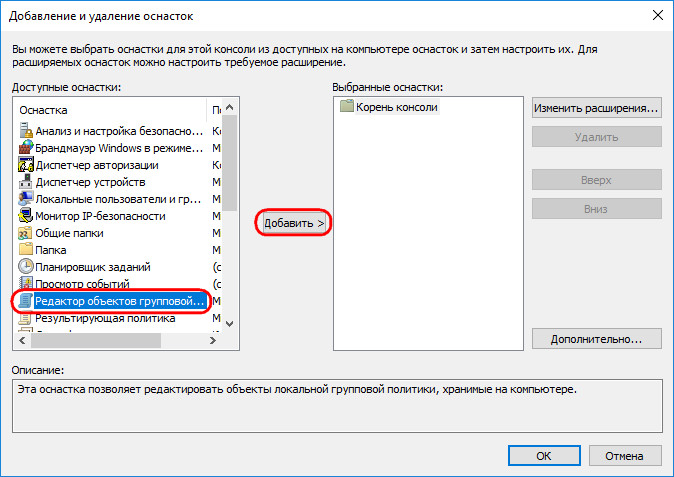
Ограничение доступа к определенным ресурсам и функциям на компьютере пользователей может быть задано с помощью локальной групповой политики. Задавая соответствующие ограничения, администратор может контролировать доступ пользователей к различным приложениям, драйверам, разделам диска и другим ресурсам.
Для ограничения доступа необходимо создать правила и настройки в локальной групповой политике, определяя группы пользователей, к которым применяются ограничения, и указывая разрешения или запреты на доступ к определенным ресурсам. Таким образом, администратор может обеспечить безопасность данных и сохранность работы системы, предотвращая несанкционированный доступ к чувствительной информации.
Блокировка определенных приложений
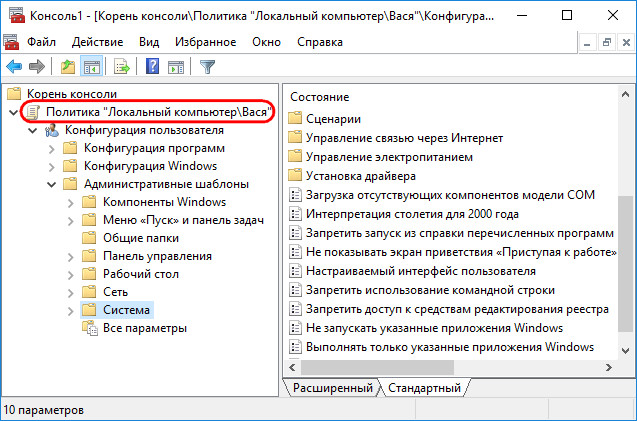
Для ограничения доступа к определенным приложениям на компьютере с помощью локальной групповой политики необходимо выполнить следующие шаги:
- Откройте Local Group Policy Editor, нажав Win + R, введите gpedit.msc и нажмите Enter.
- Перейдите в раздел Конфигурация компьютера > Административные шаблоны.
- Выберите Система и откройте папку Дополнительные параметры.
- Настройте параметр Отключить запуск определенных приложений на Включена.
- Укажите пути к исполняемым файлам заблокированных приложений в списке и сохраните настройки.
После выполнения этих шагов выбранные приложения не смогут быть запущены на компьютере в соответствии с настройками локальной групповой политики.
Ограничение времени использования
Ограничение времени использования позволяет контролировать, когда пользователь может войти на компьютер и сколько времени он может провести за ним.
Для настройки ограничения времени использования с помощью локальной групповой политики необходимо:
- Откройте «Локальную групповую политику». Для этого нажмите Win + R, введите gpedit.msc и нажмите Enter.
- Перейдите в раздел «Конфигурация компьютера» > «Управление исключениями» > «Ограничения по времени использования».
- Включите ограничение по времени использования, а затем выберите время доступа для пользователя.
- Настройте время доступа и продолжительность сеанса, указав дни недели и часы использования.
После применения этих настроек, пользователь сможет использовать компьютер только в указанное время, что поможет контролировать его активность и ограничит его доступ к ресурсам в установленные часы.
Управление пользовательскими правами
Для обеспечения безопасности и управления доступом к ресурсам компьютера необходимо правильно настроить пользовательские права в локальной групповой политике. Это позволит ограничить действия пользователей и предотвратить нежелательные изменения.
Назначение прав
При настройке пользовательских прав необходимо определить, какие действия могут выполнять пользователи: устанавливать программы, изменять системные настройки, добавлять новых пользователей и т.д. Правильно назначенные права помогут обеспечить безопасность и предотвратить возможные угрозы.
Важно помнить, что каждый пользователь должен иметь только те права, которые необходимы для выполнения своих задач, чтобы избежать несанкционированного доступа и повреждения системы.
Привилегии и ограничения
Управление пользователями в локальной групповой политике позволяет назначать различные привилегии и ограничения для каждого пользователя или группы пользователей. Например, можно запретить выполнение определенных команд, доступ к определенным папкам или файлам, ограничить время работы пользователя и многое другое.
Выбирая права для пользователей, необходимо учитывать их роль в системе и обязанности. Это поможет предотвратить конфликты и повысит безопасность работы компьютера.
Назначение разрешений
Назначение разрешений в локальной групповой политике позволяет администраторам определить права и ограничения для конкретных пользователей или групп пользователей на компьютере. Это позволяет управлять доступом к различным ресурсам, файлам и приложениям, обеспечивая безопасность системы.
- Установка разрешений на выполнение определенных задач или программ;
- Ограничение доступа к определенным папкам и файлам;
- Настройка прав доступа к системным компонентам и ресурсам;
- Управление возможностью изменения настроек системы;
Назначение прав и ограничений в локальной групповой политике позволяет повысить безопасность системы и эффективно управлять действиями пользователей на компьютере.
Ограничение изменения системных настроек
Для обеспечения безопасности операционной системы Windows можно ограничить пользователей в возможности изменять системные настройки.
Чтобы настроить ограничения изменения системных настроек, следуйте инструкциям:
- Запустите локальную групповую политику, набрав в поисковой строке «gpedit.msc» и нажав Enter.
- Перейдите в раздел «Конфигурация компьютера» > «Административные шаблоны» > «Панель управления» > «Ограничения».
- Настройте политики, связанные с изменением системных настроек, например, «Запретить доступ к панели управления» или «Запретить изменение системных настроек через системные свойства».
- Укажите параметры для каждой политики в соответствии с вашими требованиями.
- Сохраните изменения и перезагрузите компьютер для того, чтобы новые настройки вступили в силу.
После выполнения этих действий, пользователи будут ограничены в возможности изменять системные настройки, что обеспечит более надежную работу операционной системы.
Запрет на установку программ
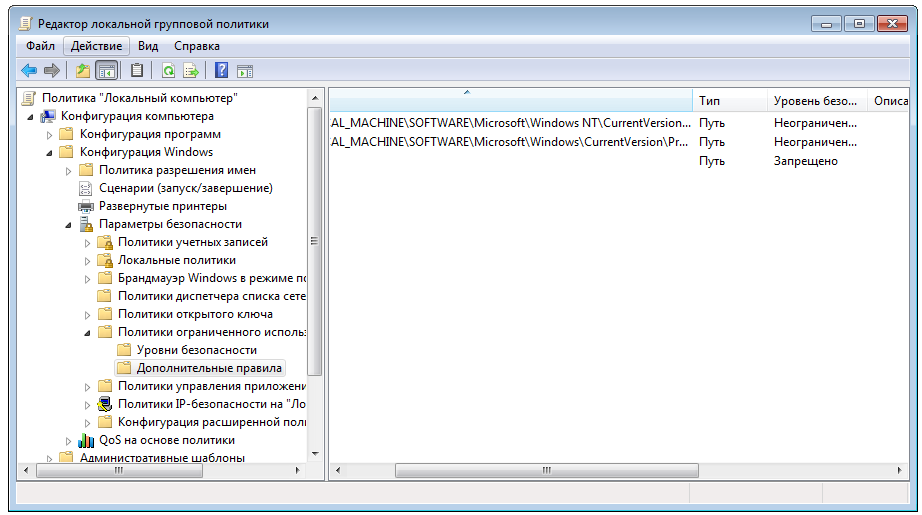
Чтобы ограничить возможность устанавливать программы на компьютере с помощью локальной групповой политики, можно использовать специальные настройки.
1. Запустите «Локальную групповую политику» с помощью команды gpedit.msc в окне «Выполнить».
2. Перейдите в раздел «Конфигурация компьютера» -> «Параметры Windows» -> «Настройки безопасности» -> «Ограничения».
3. Найдите параметр «Запретить установку и запуск программ» и дважды кликните по нему.
4. Выберите «Включено» и укажите список программ, запуск которых нужно разрешить (если необходимо).
5. Нажмите «ОК» для сохранения настроек.
После выполнения этих действий, пользователи не смогут устанавливать программы без соответствующих разрешений.
Обеспечение безопасности данных
Кроме того, использование политик безопасности позволяет установить требования к сложности паролей пользователей, частоту изменения паролей и другие меры по предотвращению утечек данных. Регулярное обновление политик безопасности и их следование помогают снизить риск потери данных и компрометации конфиденциальных сведений.
