
Windows 10 – операционная система, которая активно развивается и обновляется компанией Microsoft. Однако, иногда пользователи сталкиваются с проблемами при установке новых версий. В последнее время многие пользователи сообщают о сложностях с обновлением до Build 15007.
Обновление Build 15007 для Windows 10 включает в себя множество улучшений, исправлений и новых функций, что делает его желанным обновлением для многих пользователей. Однако, некоторые сталкиваются с ошибками во время установки, что может быть причиной головной боли и временных неудобств.
В данной статье мы рассмотрим возможные причины проблем с установкой обновления Windows 10 Build 15007 и предложим решения для их исправления. Если вы также столкнулись с этой проблемой, не отчаивайтесь – с нами вы найдете решение!
Как исправить проблему с установкой обновления Windows 10 Build 15007?
Если обновление Windows 10 Build 15007 не устанавливается, следуйте этим простым шагам:
- Убедитесь, что у вас достаточно свободного места на диске для установки обновления.
- Попробуйте перезагрузить компьютер и запустить установку обновления снова.
- Проверьте наличие обновлений драйверов для вашего устройства, возможно, старые драйверы мешают установке.
- Попробуйте отключить антивирусное ПО на время установки обновления.
- В случае длительных проблем с установкой обновления, обратитесь в службу поддержки Microsoft для дальнейшей помощи.
Следуя этим рекомендациям, вы сможете успешно установить обновление Windows 10 Build 15007 на свой компьютер.
Проблемы с обновлением Windows 10 Build 15007
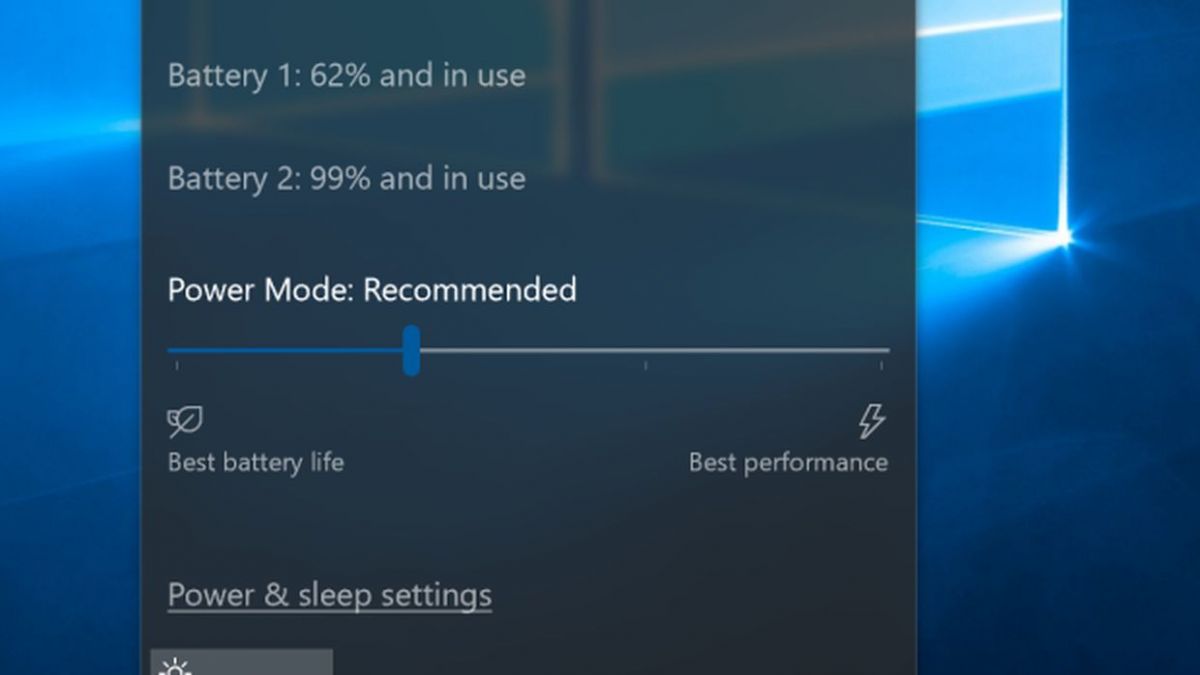
При обновлении Windows 10 до Build 15007 могут возникнуть различные проблемы, такие как:
- Ошибка установки обновления из-за конфликта с программным обеспечением сторонних производителей.
- Зависание процесса обновления из-за недостаточной памяти на диске.
- Проблемы с обновлением из-за некорректной настройки системы.
- Ошибка обновления из-за наличия вредоносных программ на компьютере.
Для решения проблем с обновлением Windows 10 Build 15007 рекомендуется проверить наличие обновлений и устранить возможные причины неудачной установки.
Ошибка при установке обновления
Чтобы устранить ошибку при установке обновления, следуйте следующим рекомендациям:
- Проверьте наличие подключения к интернету и убедитесь, что ваша сеть работает стабильно.
- Попробуйте перезагрузить компьютер и повторите попытку установки обновления.
- Убедитесь, что все предыдущие обновления были установлены успешно, прежде чем пытаться установить новые.
- Проверьте наличие свободного места на диске, так как недостаток места может быть причиной ошибок при установке.
Если проблема с установкой обновления Windows 10 Build 15007 сохраняется, рекомендуется обратиться в техническую поддержку Microsoft для получения дополнительной помощи и решения проблемы.
Не удается завершить процесс обновления
Если обновление Windows 10 Build 15007 не устанавливается до конца, возможно, что возникла проблема в процессе обновления. В таком случае, следуйте этим рекомендациям:
- Проверьте подключение к Интернету и убедитесь, что оно стабильное.
- Перезагрузите компьютер и повторите попытку установки обновления.
- Выполните проверку на наличие вирусов на вашем устройстве.
- Отключите временно антивирусное программное обеспечение перед установкой обновления.
- Если ничто из перечисленного не помогло, обратитесь в службу поддержки Windows для получения дополнительной помощи.
Сообщение об ошибке при запуске установки
При запуске установки обновления Windows 10 Build 15007 может возникнуть сообщение об ошибке. Обычно это связано с недостаточным местом на диске, проблемами с интернет-соединением или конфликтами программного обеспечения. Для решения проблемы следует проверить наличие достаточного свободного места на жестком диске, убедиться в стабильном подключении к интернету и временно отключить антивирусное ПО. Если сообщение об ошибке продолжает появляться, рекомендуется обратиться к службе поддержки Microsoft.
Возможные решения проблемы
Если обновление Windows 10 Build 15007 не устанавливается, попробуйте следующие действия:
- Перезагрузите компьютер и запустите установку обновления снова.
- Отключите антивирусное программное обеспечение временно во время установки обновления.
- Проверьте наличие свободного места на диске и убедитесь, что устройство подключено к интернету.
- Попробуйте использовать инструмент Windows Update Troubleshooter для поиска и устранения проблем с обновлением.
- Обновите драйверы устройств, особенно драйверы графической карты, чтобы избежать конфликтов.
- Попробуйте сбросить компоненты Windows Update с помощью команды net stop wuauserv && net stop bits && net stop cryptSvc && net stop msiserver && ren C:\Windows\SoftwareDistribution SoftwareDistribution.old && ren C:\Windows\System32\catroot2 catroot2.old && net start wuauserv && net start bits && net start cryptSvc && net start msiserver в командной строке с правами администратора.
Проверка наличия свободного места на диске
Прежде чем пытаться установить обновление Windows 10 Build 15007, убедитесь, что на вашем компьютере достаточно свободного места на жестком диске. Недостаточное свободное место может привести к сбоям в процессе обновления.
Для проверки доступного места на диске откройте проводник Windows и щелкните правой кнопкой мыши на диске C: (или другом системном диске), выберите «Свойства» и убедитесь, что у вас есть достаточно свободного места для установки обновления. Рекомендуется иметь не менее 20 ГБ свободного места на системном диске для безопасного обновления Windows 10.
Освобождение места с помощью утилиты Диспетчер дисков
Для этого можно выполнить следующие действия:
- Откройте Диспетчер дисков: щелкните правой кнопкой мыши по кнопке «Пуск» и выберите «Диспетчер дисков».
- Выберите диск, который нужно очистить: обычно это диск C, на котором установлена операционная система Windows 10.
- Выберите раздел для очистки: щелкните на правой кнопке мыши по разделу и выберите «Свойства».
- Освободите место: в окне «Свойства» выберите вкладку «Общее» и нажмите кнопку «Очистить». Выберите нужные опции для очистки временных файлов, кэша и других ненужных данных.
После освобождения дискового пространства попробуйте установить обновление Windows 10 Build 15007 снова. В случае возникновения ошибок, также можно попробовать выполнить обновление через режим восстановления Windows.
