Если вы использовали компьютер на базе Windows 10 и столкнулись с тем, что ваша видеокарта Nvidia не определяется, это может стать серьезным источником беспокойства. Ведь графическая карта играет ключевую роль в обеспечении плавной работы игр, обработки видео и мультимедиа контента. Ключевыми факторами, способными вызвать подобную проблему, могут быть как аппаратные неисправности, так и программные ошибки.
Причины нераспознавания графического адаптера Nvidia могут быть следующими: несовместимость драйверов, неактуальные версии драйверов, конфликты между программами, ошибки в системе реестра Windows, а также неисправности в аппаратной части компьютера. Важно выявить точную причину проблемы, чтобы найти оптимальное и быстрое решение и вернуть работоспособность видеокарты.
Необходимый анализ и действия в подобных ситуациях описаны в данной статье. Узнайте, как самостоятельно выявить и устранить проблемы с графическим адаптером Nvidia на Windows 10, чтобы ваш компьютер снова корректно распознавал и использовал мощь этого ключевого компонента.
Проблема с определением графической карты Nvidia на Windows 10
Если у вас возникла проблема с определением графической карты Nvidia на Windows 10, есть несколько шагов, которые помогут ее решить.
1. Перезагрузка компьютера: Перезагрузите компьютер и проверьте, была ли графическая карта правильно обнаружена.
2. Обновление драйверов: Убедитесь, что у вас установлены последние драйверы для графической карты Nvidia. Можете скачать их с официального сайта.
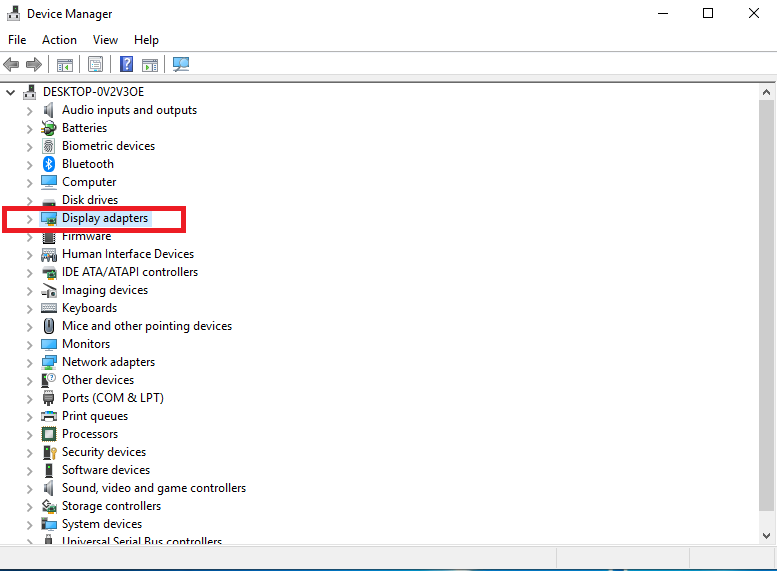
3. Проверка устройства: Перейдите в Диспетчер устройств и убедитесь, что графическая карта Nvidia отображается в списке устройств без ошибок.
4. Проверка соединений: Убедитесь, что карта правильно подключена к материнской плате и питанию.
Следуя этим шагам, вы сможете решить проблему с определением графической карты Nvidia на Windows 10 и вернуть вашу систему к нормальной работе.
Причины отсутствия обнаружения графической карты Nvidia на Windows 10:
1. Некорректные или устаревшие драйверы: Возможно, установленные драйверы не совместимы с Windows 10 или просто устарели. Рекомендуется обновить драйвера с официального сайта Nvidia.
2. Неправильные настройки BIOS: Если в BIOS деактивирован графический адаптер или установлены несовместимые настройки, это может привести к невозможности обнаружения видеокарты.
3. Несовместимость аппаратной составляющей: В случае, если графическая карта несовместима с материнской платой или другими компонентами, Windows 10 может не распознать устройство.
4. Проблемы с подключением или кабелем: Проверьте правильность подключения видеокарты к компьютеру, а также состояние кабеля. Некачественное соединение или поврежденный кабель могут вызвать проблемы обнаружения устройства.
Драйверы графической карты не установлены правильно

Если ваша графическая карта Nvidia не обнаруживается в Windows 10, возможно, проблема заключается в неправильно установленных драйверах. Проверьте, что на вашем компьютере установлены последние версии драйверов для видеокарты Nvidia.
Как проверить драйвера графической карты Nvidia:
- Откройте Диспетчер устройств, нажав Win + X и выбрав «Диспетчер устройств».
- Разверните раздел «Видеоадаптеры» и найдите вашу графическую карту Nvidia.
- Если видите значок восклицательного знака или вопросительного знака, значит драйверы не установлены правильно или отсутствуют.
- Для установки драйверов, перейдите на сайт Nvidia, найдите раздел драйверов и загрузите соответствующий драйвер для вашей модели видеокарты.
- Запустите установщик драйверов и следуйте инструкциям на экране.
После установки новых драйверов перезагрузите компьютер и проверьте, обнаруживается ли теперь ваша графическая карта Nvidia в Windows 10.
Конфликт драйверов графической карты с другими устройствами
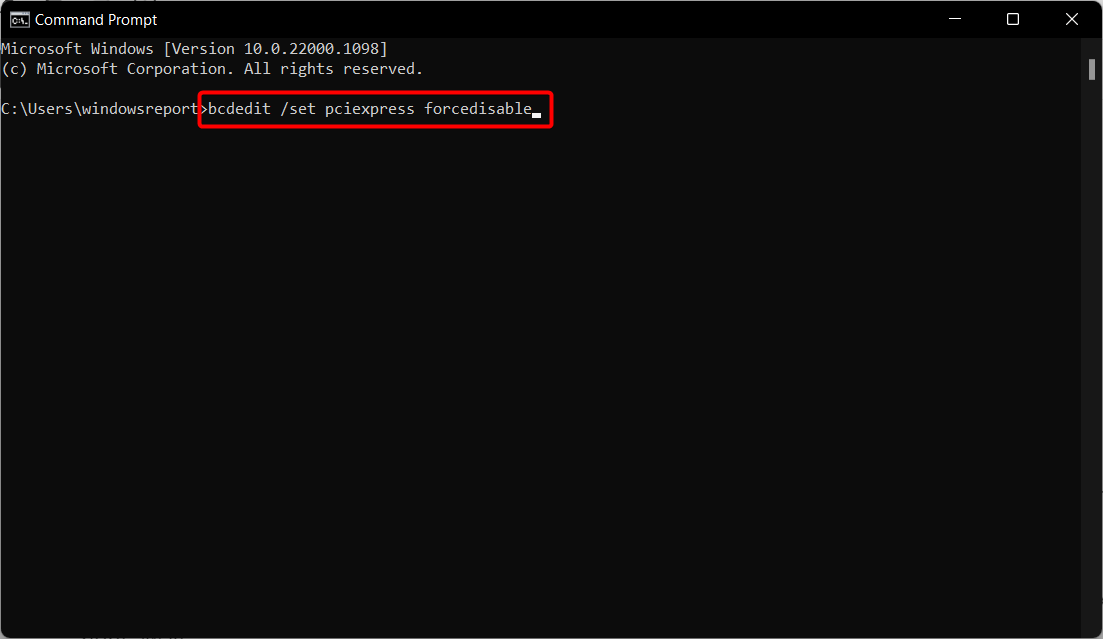
Одной из причин, по которой ваш компьютер не обнаруживает видеокарту Nvidia, может быть конфликт драйверов с другими устройствами. Это может произойти, когда драйверы графической карты вступают в конфликт с драйверами другого устройства, установленного на компьютере.
Для решения этой проблемы рекомендуется проверить устройства, установленные на вашем компьютере, и обновить драйверы для каждого из них. Убедитесь, что установлены последние версии драйверов для каждого устройства, чтобы избежать конфликтов.
Решение проблемы с обнаружением графической карты Nvidia на Windows 10:
Если ваша графическая карта Nvidia не обнаруживается в Windows 10, следуйте этим шагам для решения проблемы:
| 1. Обновить драйвер графической карты: | Перейдите на официальный сайт Nvidia и загрузите последний драйвер для вашей модели графической карты. Установите новый драйвер и перезагрузите компьютер. |
| 2. Проверить подключение графической карты: | Убедитесь, что графическая карта правильно подключена к материнской плате и питанию. Попробуйте переставить карту в другой слот PCI-E. |
| 3. Провести обновление операционной системы: | Убедитесь, что ваша Windows 10 обновлена до последней версии. Запустите обновление системы и установите все доступные исправления. |
| 4. Выполнить проверку на вредоносные программы: | Сканируйте компьютер на наличие вредоносного ПО, так как некоторые вирусы могут блокировать работу графической карты. Используйте надежное антивирусное программное обеспечение. |
После выполнения этих шагов перезагрузите компьютер и проверьте работу графической карты Nvidia на Windows 10. Если проблема все еще не решена, обратитесь к специалисту или службе поддержки Nvidia для дальнейшей помощи.
Обновление драйверов графической карты через официальный сайт Nvidia
Для обновления драйверов вашей графической карты через официальный сайт Nvidia, следуйте этим шагам:
1. Посетите официальный сайт Nvidia по адресу https://www.nvidia.com/download/index.aspx.
2. В разделе «Первые шаги» выберите параметры вашей графической карты: тип, серию, модель и операционную систему.
3. Нажмите на кнопку «Поиск».
4. Нажмите на ссылку с найденным драйвером, соответствующим вашей конфигурации.
5. Скачайте драйвер на ваш компьютер.
6. Запустите установочный файл и следуйте инструкциям мастера установки.
7. После завершения установки перезагрузите компьютер.
После выполнения этих шагов драйверы вашей графической карты будут обновлены до последней версии, что может помочь в решении проблемы с обнаружением графической карты на Windows 10.
Проверка конфликтов драйверов в Диспетчере устройств
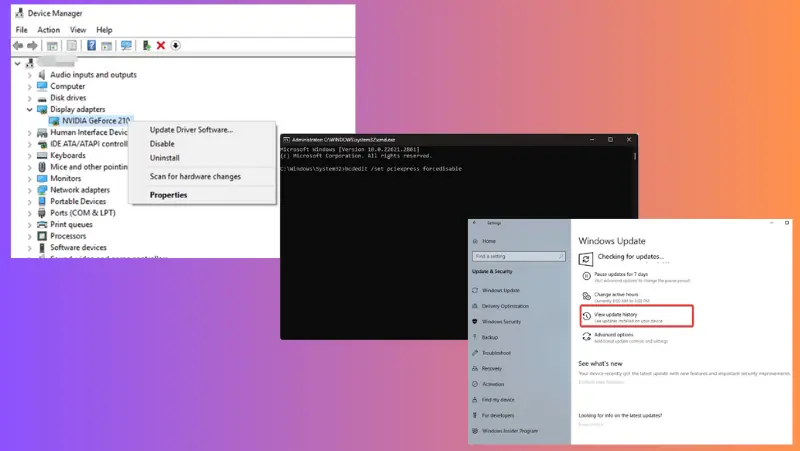
Для определения возможных конфликтов драйверов на вашем компьютере необходимо открыть Диспетчер устройств:
- Нажмите сочетание клавиш Win + X и выберите «Диспетчер устройств».
- В открывшемся окне найдите раздел «Видеоадаптеры» и разверните его.
- Если видите какие-либо предупреждительные знаки или восклицательные знаки рядом с названием вашей видеокарты, это может указывать на проблемы с драйверами.
- Щелкните правой кнопкой мыши на видеокарте и выберите пункт «Обновить драйвер».
- Следуйте инструкциям мастера обновления драйвера или переустановки.
После завершения процесса обновления или переустановки проверьте, исправилась ли проблема с обнаружением видеокарты.
Перезагрузка системы после установки обновлений драйверов
После успешной установки обновлений драйверов для видеокарты Nvidia на Windows 10 рекомендуется выполнить перезагрузку системы. Перезапуск компьютера поможет корректно применить все изменения, обновить настройки и запустить новые драйверы на полную мощность.
Перезагрузка также позволит избежать возможных конфликтов между старыми и новыми версиями драйверов, устранить ошибки и обеспечить стабильную работу графической карты. После перезапуска системы убедитесь, что драйверы видеокарты корректно обновлены и готовы к использованию.
