Виджеты Google — важная часть опыта использования устройства на базе Android, обеспечивая быстрый доступ к информации и функциям. Однако иногда пользователи сталкиваются с проблемами, когда виджеты перестают правильно работать или вообще исчезают с рабочего стола. Это может быть вызвано различными причинами, но существуют несколько методов, которые помогут исправить нерабочие виджеты Google на устройствах с Android.
Прежде всего, следует убедиться, что виджеты Google включены и имеют все необходимые разрешения для работы. Перейдите в настройки устройства, затем в раздел «Приложения и уведомления», найдите приложения Google и проверьте их настройки. Убедитесь, что разрешения на использование виджетов установлены корректно.
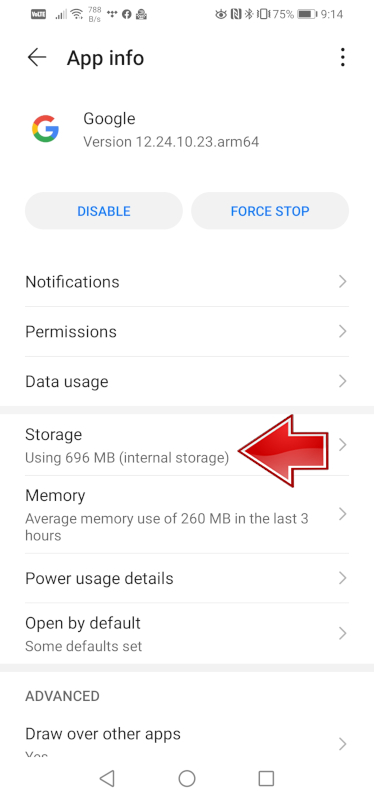
Если проблема сохраняется, попробуйте очистить кэш и данные приложения Google, что может помочь восстановить работоспособность виджетов. Для этого перейдите в настройки устройства, выберите «Приложения и уведомления», затем приложения Google, затем «Хранилище» и нажмите «Очистить кэш» и «Очистить данные». После этого перезагрузите устройство и проверьте, работают ли виджеты теперь.
FAQ: Не работают виджеты Google на Андроид: как исправить?
Вопрос: Почему у меня не отображаются виджеты Google на устройстве Android?
Ответ: В некоторых случаях проблемы с виджетами Google могут быть связаны с кэшем приложения. Попробуйте очистить кэш Google приложений в настройках устройства для устранения данной проблемы.
Вопрос: Что делать, если виджеты Google не обновляются или не работают правильно?
Ответ: Попробуйте удалить виджеты Google с рабочего стола и добавить их заново. Также убедитесь, что у вас установлена последняя версия Google приложений из Google Play Store.
Вопрос: Почему некоторые виджеты Google на Андроиде не отображают нужную информацию?
Ответ: Возможно, виджеты нуждаются в доступе к определенным разрешениям или настройкам устройства. Проверьте права доступа виджетов в настройках приложения и предоставьте необходимые разрешения.
Почему не работают виджеты Google на Андроид?
Причин, по которым виджеты Google могут перестать работать на устройствах с операционной системой Android, может быть несколько. Ниже перечислены основные причины:
1. Обновления приложений: Если виджеты Google перестали работать после обновления приложения Google, возможно, что после обновления настроек или некоторых компонентов произошли изменения, которые могут повлиять на работу виджетов.
2. Неправильные настройки виджетов: Возможно, что настройки виджетов Google были изменены или сброшены, что может привести к их неправильной работе либо отсутствию отображения.
3. Проблемы с сетью или интернетом: Виджеты Google требуют доступа к сети для своей работы. Если устройство испытывает проблемы с подключением к интернету, это может стать причиной неработоспособности виджетов.
4. Конфликт с другими приложениями: Иногда могут возникать конфликты между виджетами Google и другими установленными приложениями, что может привести к их некорректной работе. Необходимо проверить, нет ли конфликтов между приложениями на устройстве.
Вышеупомянутые причины могут помочь определить, почему виджеты Google на Android могут перестать работать. Для исправления проблемы рекомендуется провести проверку настроек приложения и устройства, а также обратиться к поддержке Google в случае необходимости.
Недостаточное количество оперативной памяти
Если виджеты Google не работают на вашем устройстве Android, возможно, проблема связана с недостаточным объемом оперативной памяти. В этом случае рекомендуется закрыть ненужные приложения, освободив место в оперативной памяти для корректной работы виджетов.
Решение: Проверьте, сколько оперативной памяти доступно на вашем устройстве, закройте фоновые процессы и приложения, которые могут потреблять больше ресурсов, и перезагрузите устройство. Это поможет освободить место и устранить проблему с работой виджетов Google.
Как проверить свободное место на устройстве?
| 1. | Откройте Настройки на вашем устройстве. |
| 2. | Прокрутите вниз и найдите раздел «Система» или «Об устройстве». |
| 3. | Нажмите на «Хранилище» или «Память». |
| 4. | В этом разделе вы увидите информацию о доступном и используемом пространстве. Убедитесь, что на вашем устройстве есть достаточно свободного места для нормальной работы Google виджетов. |
Проблемы с обновлением приложений Google
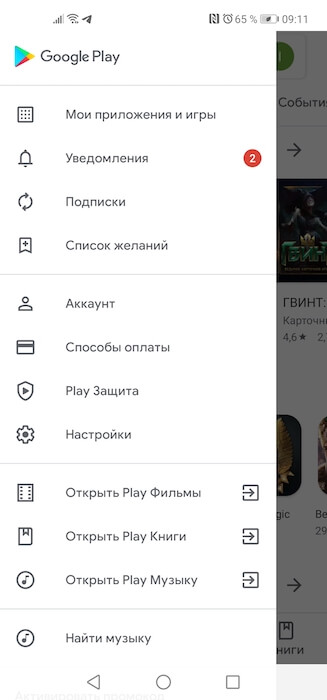
Для исправления этой проблемы перейдите в Google Play Store, откройте раздел «Мои приложения и игры» и проверьте наличие доступных обновлений для приложений Google. Если обновления доступны, установите их, чтобы обновить все компоненты Google на вашем устройстве. После обновления приложений перезагрузите устройство и проверьте работу виджетов Google.
Как вручную обновить приложения Google на Андроид?
Если у вас возникли проблемы с виджетами Google на устройстве Android, обновление приложений Google может помочь решить их. Для этого выполните следующие шаги:
- Откройте Google Play Store на своем устройстве.
- Нажмите на значок меню (три горизонтальные линии) в левом верхнем углу экрана.
- Выберите «Мои приложения и игры» из выпадающего меню.
- На вкладке «Установлено» найдите приложения Google: Google, Google Play Services, Google Play Store и другие.
- Если доступно обновление, нажмите на кнопку «Обновить» рядом с каждым из приложений Google.
После обновления приложений Google перезапустите устройство и проверьте, работают ли виджеты на вашем Android-устройстве.
Как исправить неработающие виджеты Google?
1. Перезагрузите устройство
Попробуйте перезапустить свой смартфон или планшет, возможно, простая перезагрузка поможет исправить проблему с виджетами Google.
2. Проверьте обновления Google приложений
Удостоверьтесь, что все приложения компании Google на вашем устройстве обновлены до последних версий. Устаревшие версии могут вызывать неполадки с виджетами.
3. Очистите кэш и данные приложения
Попробуйте очистить кэш и данные приложения, связанного с неработающим виджетом Google. Это может помочь устранить возможные конфликты.
4. Проверьте настройки безопасности
Убедитесь, что виджетам Google разрешен доступ к необходимым функциям и данным на устройстве. Проверьте настройки безопасности и разрешений приложения.
5. Установите заново виджеты
Если проблема сохраняется, попробуйте удалить и заново установить неработающие виджеты Google. Это может помочь восстановить их функциональность.
Следуя этим рекомендациям, вы сможете исправить нерабочие виджеты Google на своем устройстве под управлением операционной системы Android.
Очистка кэша и данных приложения
Для очистки кэша и данных приложения перейдите в настройки устройства, затем выберите «Приложения» или «Управление приложениями». Найдите приложение Google, отвечающее за виджеты, и выберите «Очистить кэш» и «Удалить данные». Перезапустите устройство и проверьте работу виджетов Google.
Как выполнить очистку кэша и данных приложения на Андроид?
Если виджеты Google не работают на вашем устройстве Android, возможно, проблема заключается в кэше или данных приложения. Для исправления этой проблемы следует выполнить очистку кэша и данных соответствующего приложения. Это можно сделать следующим образом:
- Откройте настройки устройства Android.
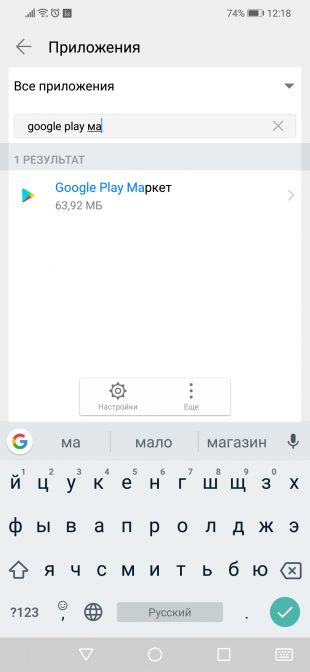
- Перейдите в раздел «Приложения» или «Управление приложениями».
- Найдите приложение Google, которое используется для виджетов, и нажмите на него.
- В открывшемся окне найдите кнопки «Очистить кэш» и/или «Удалить данные».
- Нажмите на соответствующую кнопку, чтобы выполнить очистку кэша и/или данных приложения.
После выполнения этих действий попробуйте снова добавить виджеты Google на рабочий стол устройства. В случае, если проблема не была исправлена, рекомендуется перезагрузить устройство и повторить процедуру очистки кэша и данных. Если это не помогло, возможно, проблема связана с другими факторами, и вам стоит обратиться к специалисту или к службе поддержки Google.
