Эффективные способы уменьшить потребление батареи вашим устройством от приложений Google Play
Время чтения 5 мин.Просмотры66Комментарии0Опубликовано
Сервисы Google Play играют важную роль в работе многих андроид-устройств, обеспечивая доступ к приложениям, играм, мультимедийному контенту и другим функциям. Однако, использование сервисов Google Play может привести к быстрому разряду батареи устройства. Этот постоянный фоновый процесс может быть одной из основных причин снижения времени автономной работы вашего гаджета.
Я предлагаю вам несколько простых способов, как можно уменьшить потребление энергии от сервисов Google Play, чтобы продлить время работы вашего устройства без подключения к зарядному устройству. Не забудьте провести собственный анализ использования батареи и определить, какие именно сервисы Google Play являются наиболее потребительскими в вашем случае.
Как уменьшить потребление батареи от сервисов Google Play?
Сервисы Google Play могут значительно влиять на время автономной работы вашего устройства из-за постоянного обновления и синхронизации приложений. Однако, существует несколько способов оптимизировать работу этих сервисов и уменьшить потребление батареи:
В настройках Google Play Store выберите «Настройки», затем «Автоматические обновления». Выберите вариант: «Не обновлять при отсутствии Wi-Fi» или «Обновлять только по Wi-Fi».
2. Отключите уведомления от Play Store
Измените настройки уведомлений для Google Play Store, чтобы избежать постоянных уведомлений о доступных обновлениях приложений.
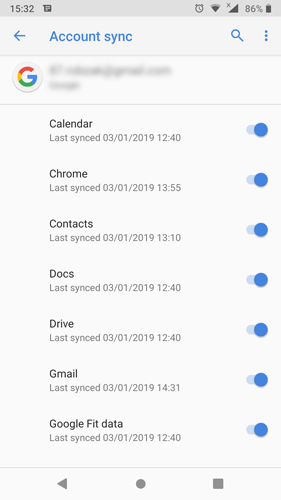
3. Оптимизируйте синхронизацию аккаунтов
Периодически проверяйте настройки синхронизации аккаунтов в разделе «Учетные записи» и отключите синхронизацию ненужных данных.
4. Используйте «Энергосберегающий» режим
Включите режим энергосбережения в настройках устройства для ограничения работы фоновых процессов и расхода заряда батареи.
Почему батарея быстро разряжается от приложений Google Play?
Приложения из магазина Google Play могут быть причиной быстрой разрядки батареи вашего устройства по нескольким причинам:
Постоянный доступ к сети
Некоторые приложения могут постоянно пинговать серверы Google Play для проверки обновлений или получения рекламы, что приводит к постоянной работе сети и, как следствие, к уменьшению заряда батареи.
Фоновая активность
Некоторые приложения могут оставаться активными в фоновом режиме после закрытия, продолжая выполнять определенные задачи (например, загрузку данных или уведомления), что потребляет ресурсы и заряд батареи.
Низкая оптимизация
Некоторые приложения могут быть плохо оптимизированы под различные модели устройств, что может привести к увеличенному потреблению ресурсов и, соответственно, к быстрой разрядке батареи.
Для уменьшения разрядки батареи от приложений Google Play рекомендуется следить за активностью фоновых процессов, ограничивать доступ приложений к сети в режиме ожидания, а также удалить или заменить ресурсоемкие и плохо оптимизированные приложения.
Активность приложений на вашем устройстве может значительно влиять на расход заряда батареи. Приложения, постоянно обновляющие информацию, отправляющие уведомления или использующие данные о местоположении, потребляют больше энергии. Чтобы уменьшить разрядку батареи от сервисов Google Play, стоит проверить активность запущенных приложений и ограничить доступ к ненужным ресурсам.
Какие настройки можно изменить?
1. Ограничьте автоматические обновления: Отключите автоматические обновления приложений в Google Play Store. Это поможет уменьшить использование батареи.
2. Измените интервал синхронизации: Установите более длительный интервал синхронизации аккаунтов Google (например, почты или контактов), чтобы уменьшить частоту обращений к серверам и снизить потребление энергии.
3. Отключите ненужные службы: Перейдите в настройки Google Play Services и отключите ненужные службы, которые могут работать в фоновом режиме и тратить заряд батареи.
4. Оптимизируйте уведомления: Пересмотрите настройки уведомлений сервисов Google Play, чтобы отключить ненужные или редко используемые уведомления и сократить количество активных процессов.
5. Используйте энергосберегающий режим: Включите режим «Экономии энергии» на своем устройстве, чтобы автоматически ограничить работу фоновых приложений и сервисов, в том числе Google Play.
Отключение автоматических обновлений
Для уменьшения разрядки батареи от сервисов Google Play можно отключить автоматические обновления приложений из магазина.
Чтобы сделать это, нужно открыть Google Play Маркет на устройстве, затем выбрать пункт «Настройки» в меню слева. После этого перейти в раздел «Обновления приложений» и выбрать вариант «Не обновлять автоматически». Теперь приложения не будут обновляться без вашего разрешения, что может помочь уменьшить потребление заряда батареи.
Ограничение фоновой активности
Чтобы уменьшить разрядку батареи от сервисов Google Play, рекомендуется настроить ограничение фоновой активности приложений. Для этого зайдите в настройки устройства и откройте раздел «Батарея». В списке приложений найдите сервисы Google Play, и отключите разрешение на работу в фоновом режиме. Это поможет снизить расход энергии и увеличит время автономной работы устройства.
Как проверить потребление батареи от Google Play?
Чтобы узнать, как много энергии тратится на работу приложений Google Play и контент-сервисов, вы можете воспользоваться встроенной в Android функцией мониторинга аккумулятора. Для этого следуйте этим шагам:
Откройте раздел «Настройки» на вашем устройстве.
Выберите раздел «Батарея» или «Энергопотребление».
Прокрутите список приложений и найдите в нем «Google Play Store» и «Google Play Services».
Нажмите на каждое из этих приложений, чтобы увидеть статистику потребления аккумулятора и время работы в фоновом режиме.
Анализируя результаты, вы сможете определить, какие из сервисов Google Play больше всего влияют на разрядку батареи вашего устройства, и принять меры для оптимизации их работы.
Использование встроенных средств
После этого вы можете отключить автоматическую синхронизацию, уведомления или другие функции для приложений, которые вам не особо нужны. Также стоит обратить внимание на фоновую активность приложений и, если возможно, отключить ее для экономии заряда батареи. Регулярно проверяйте приложения и их настройки, чтобы оптимизировать работу вашего устройства и продлить время автономной работы.
Видео:
Очень быстро садится батарея на ANDROID. Покажу как можно быстро решить эту проблему на ТЕЛЕФОНЕ!
СРОЧНО ВЫКЛЮЧИ ЭТУ ГНИДУ НА СВОЕМ ТЕЛЕФОНЕ! ВЫКЛЮЧАЕМ САМЫЕ ВРЕДНЫЕ НАСТРОЙКИ В ТЕЛЕФОНЕ!