
Загрузка операционной системы с диска или флешки – один из важнейших элементов обеспечения работоспособности компьютера. Процесс настройки данного параметра требует определенных знаний и умений, но благодаря этой статье вы сможете легко освоить эту процедуру.
Для того чтобы изменить настройки загрузки с диска или флешки, необходимо зайти в BIOS вашего компьютера. BIOS – это специальная программа, которая запускается при включении компьютера и отвечает за базовые настройки и функциональность устройства.
Настройка загрузки с диска или флешки может понадобиться, например, при установке новой операционной системы или восстановлении компьютера после сбоя.
Как настроить загрузку с диска или флешки
Для настройки загрузки с диска или флешки на вашем компьютере, следуйте инструкциям:
1. Подключите диск или флешку к компьютеру.
2. Перезапустите компьютер и зайдите в настройки BIOS (обычно нужно нажать клавишу DEL, F2 или другую, указанную на экране при старте).
3. В разделе Boot Options или подобном найдите опцию Boot Priority или Boot Order. Установите приоритет загрузки с диска или флешки выше, чем с жесткого диска.
4. Сохраните изменения и выйдите из BIOS.
5. Перезагрузите компьютер. Теперь он должен загрузиться с подключенного диска или флешки.
Следуйте этим простым шагам для успешной настройки загрузки с диска или флешки на вашем компьютере.
С диска
Для загрузки с диска на компьютере следуйте следующим шагам:
- Вставьте диск в привод: Откройте дисковод на компьютере и аккуратно вставьте диск, на котором находится необходимый контент.
- Откройте файловый менеджер: Найдите и откройте файловый менеджер на компьютере, обычно он доступен через иконку на рабочем столе или в меню «Пуск».
- Выберите диск: В списке устройств найдите и выберите диск, который соответствует вставленному диску. Обычно он будет указан буквой, например, «D:».
- Откройте содержимое диска: Найдите и откройте нужный файл или папку на диске, чтобы начать загрузку содержимого на компьютер.
- Скопируйте файлы: Выделите необходимые файлы и скопируйте их на жесткий диск вашего компьютера или в другую папку для дальнейшего обращения.
- Завершите процесс: После копирования завершите процесс загрузки, вынув диск из дисковода и закрыв файловый менеджер.
Шаги настройки загрузки
1. Вставьте флешку или диск с установочным образом операционной системы в порт USB или CD/DVD-привод компьютера.
2. Перезагрузите компьютер и войдите в BIOS, нажимая нужную клавишу при запуске системы (обычно это F2, F12, Delete).
3. Найдите меню Boot (Загрузка) или указанное настройкой загрузки устройств и выберите USB/CD-ROM в качестве первого приоритетного устройства загрузки.
4. Сохраните изменения и перезагрузите компьютер. Теперь устройство загрузки будет установлено с выбранного диска или флешки.
Установка драйверов
1. Подключите диск или флешку с драйверами к компьютеру.
2. Откройте проводник и найдите диск или флешку в списке устройств.
3. Перейдите в папку с драйверами на диске или флешке.
4. Найдите файл установки драйвера (обычно с расширением .exe или .inf).
5. Нажмите дважды на файл установки и следуйте инструкциям мастера установки.
6. После завершения установки перезагрузите компьютер, чтобы изменения вступили в силу.
Загрузка с флешки
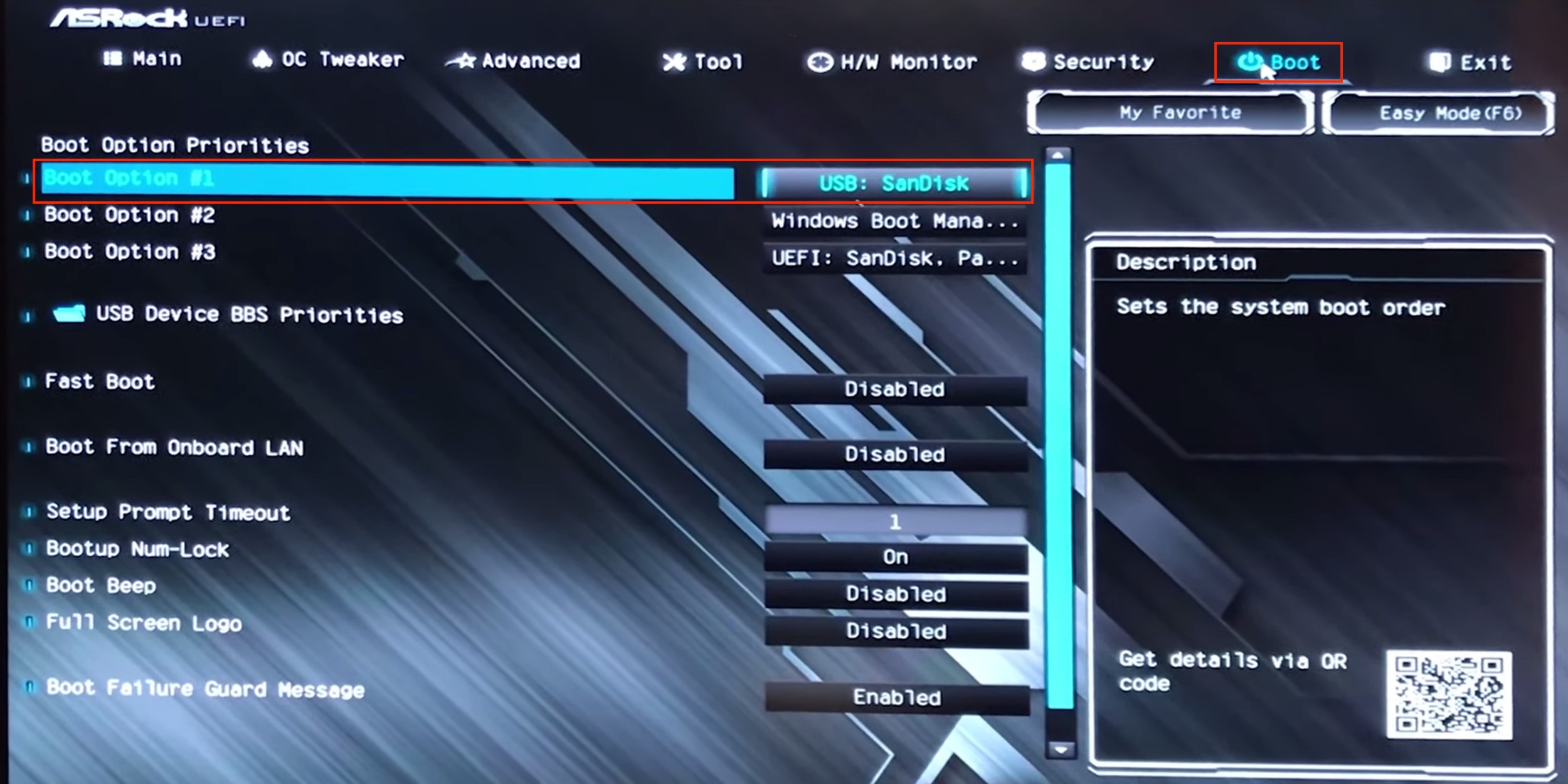
Чтобы загрузить компьютер с флешки, необходимо сначала настроить порядок загрузки в BIOS.
1. Перезагрузите компьютер и зайдите в BIOS, нажав определенную клавишу (обычно это Del, F2 или F12) при старте.
2. Найдите раздел Boot или загрузка и установите флешку как первый приоритет загрузки.
3. Сохраните изменения и выйдите из BIOS.
4. Вставьте флешку с операционной системой и перезагрузите компьютер.
5. Следуйте инструкциям на экране для установки операционной системы с флешки.
Выбор порта загрузки
Для загрузки с диска или флешки выберите соответствующий порт на вашем компьютере. Обычно компьютер имеет несколько портов USB, которые могут быть использованы для подключения внешних устройств, включая диски и флешки. Порты USB обозначаются как USB 1.0, USB 2.0, USB 3.0 и т.д., в зависимости от их версии и скорости передачи данных. Вы можете выбрать любой из портов, совместимых с подключаемым устройством, для загрузки данных с него на компьютер.
Подключение флешки к ПК
Чтобы подключить флешку, вставьте ее в USB-порт компьютера. Обычно USB-порты находятся на задней панели системного блока или по бокам ноутбука. После подключения флешки компьютер должен автоматически распознать устройство и отобразить его содержимое в проводнике.
