Роутер Zyxel Keenetic – это надежное устройство для создания домашней сети и обеспечения быстрого доступа к интернету. Однако, для того чтобы он корректно работал с интернет-провайдером Билайн, необходима правильная настройка.
В этой статье мы расскажем вам, как настроить роутер Zyxel Keenetic для использования с интернет-провайдером Билайн. Мы подробно опишем все этапы установки и конфигурации, чтобы вы могли наслаждаться стабильным и быстрым интернетом в своем доме.
Следуйте нашим инструкциям и вы сможете легко настроить роутер Zyxel Keenetic для работы с интернет-провайдером Билайн!
Настройка роутера Zyxel Keenetic
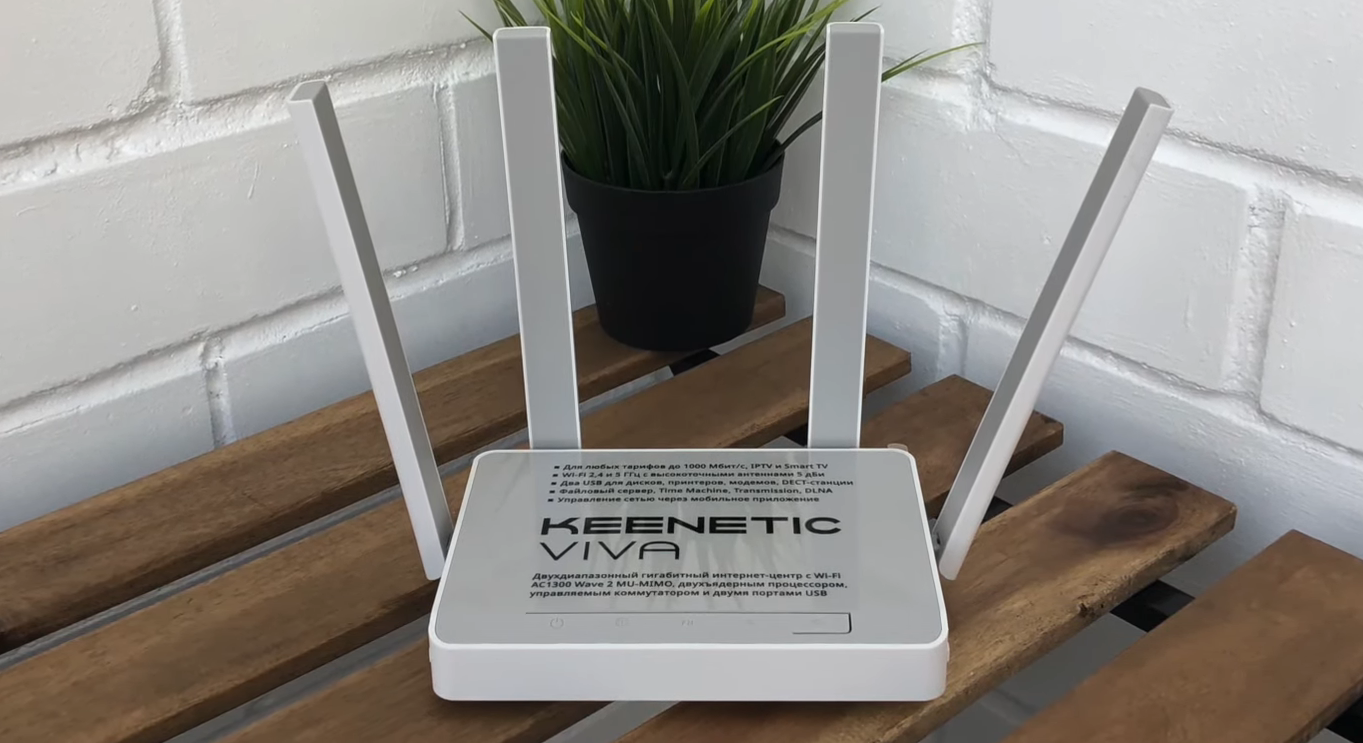
Для начала настройки роутера Zyxel Keenetic, подключите его к источнику питания и к компьютеру с помощью сетевого кабеля.
Затем откройте браузер и в адресной строке введите IP-адрес роутера (обычно 192.168.1.1) и нажмите Enter.
В появившемся окне введите логин и пароль (по умолчанию admin/admin) и нажмите «Войти».
После успешной авторизации откроется меню управления роутером. Здесь вы можете настроить различные параметры, такие как подключение к интернету, настройки Wi-Fi, безопасность и другие.
После завершения настроек не забудьте сохранить изменения, нажав на кнопку «Применить» или «Сохранить».
После этого роутер Zyxel Keenetic будет настроен и готов к использованию в вашей домашней сети.
Подключение к интернету
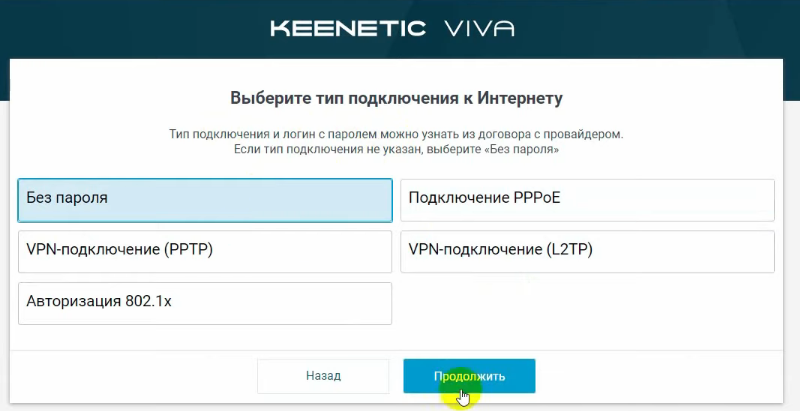
Для подключения вашего роутера Zyxel Keenetic к интернету по проводу выполните следующие шаги:
- Подключите кабель от провайдера к разъему LAN WAN или WAN вашего роутера.
- Включите роутер и дождитесь инициализации подключения.
- Войдите в веб-интерфейс роутера, введя IP-адрес, указанный на задней панели устройства, в адресной строке браузера.
- Перейдите в раздел настройки интернета и выберите тип подключения, указанный провайдером (например, PPPoE, DHCP).
- Введите логин и пароль, предоставленный провайдером, если они необходимы для подключения.
- Сохраните изменения и перезагрузите роутер.
- После перезагрузки роутера у вас должно быть доступно подключение к интернету.
Подключение к проводному интернету
Для подключения роутера Zyxel Keenetic к проводному интернету выполните следующие шаги:
1. Подключите кабель от провайдера к порту WAN роутера.
2. Войдите в настройки роутера через веб-интерфейс.
3. В разделе «Настройки интернета» укажите тип подключения, предоставленный провайдером.
4. Введите необходимые данные, такие как логин, пароль и IP-адреса DNS-серверов.
5. Сохраните изменения и перезагрузите роутер.
После выполнения этих шагов роутер должен успешно подключиться к проводному интернету и начать передавать сигнал по вашей сети.
Настройка подключения по Wi-Fi
Для настройки подключения по Wi-Fi к роутеру Zyxel Keenetic от Билайн выполните следующие шаги:
- Войдите в веб-интерфейс роутера, введя IP-адрес роутера в адресной строке браузера и указав логин и пароль.
- Перейдите в раздел «Настройки Wi-Fi» или аналогичный раздел.
- Выберите сеть Wi-Fi, которую хотите настроить (2.4 ГГц или 5 ГГц).
- Введите имя сети (SSID) и пароль для подключения к Wi-Fi.
- Настройте тип шифрования (например, WPA2), аутентификацию и другие параметры безопасности.
- Сохраните изменения и перезапустите Wi-Fi, если необходимо.
После выполнения этих шагов ваш роутер Zyxel Keenetic будет настроен для подключения по Wi-Fi к сети от Билайн.
Настройка Wi-Fi сети
Для настройки Wi-Fi сети на роутере Zyxel Keenetic откройте панель управления роутером в браузере, введите логин и пароль.
Перейдите в раздел «Wi-Fi» или «Настройки беспроводной сети».
Выберите частоту (2,4 ГГц или 5 ГГц) и установите SSID (имя сети) и пароль для каждой частоты.
Рекомендуется использовать разные пароли для каждой частоты.
Можно также настроить дополнительные параметры, такие как скрытие SSID или активацию фильтрации MAC-адресов.
После завершения настроек, сохраните изменения и перезагрузите роутер.
Изменение имени и пароля Wi-Fi сети
Для изменения имени и пароля Wi-Fi сети на роутере Zyxel Keenetic, выполните следующие шаги:
| Шаг 1: | Зайдите в веб-интерфейс роутера, введя IP-адрес роутера в адресной строке браузера. По умолчанию адрес — 192.168.1.1. |
| Шаг 2: | Войдите в роутер, введя логин и пароль. По умолчанию логин — admin, пароль — admin. |
| Шаг 3: | Перейдите в раздел «Настройки Wi-Fi» или аналогичный раздел в зависимости от версии прошивки. |
| Шаг 4: | Измените имя (SSID) и пароль Wi-Fi сети на желаемые значения. |
| Шаг 5: | Сохраните изменения, нажав на кнопку «Применить» или аналогичную. |
Настройка безопасности сети
Для обеспечения безопасности вашей сети настроим следующие параметры:
- Изменение имени и пароля Wi-Fi сети. Используйте уникальное и сложное пароль.
- Включение шифрования WPA2 для защиты передаваемых данных.
- Настройка брандмауэра для фильтрации входящего и исходящего трафика.
- Отключение функции WPS для предотвращения несанкционированного доступа.
- Обновление прошивки роутера для устранения возможных уязвимостей.
Дополнительные возможности
Настройка гостевой сети: создайте отдельную сеть для гостей, чтобы обеспечить им доступ к интернету, не раскрывая основной пароль Wi-Fi.
Родительский контроль: установите ограничения времени и контроль доступа к определенным сайтам для обеспечения безопасности детей в сети.
VPN: настройте защищенное соединение с удаленным сервером с помощью VPN для обеспечения безопасности при работе в общественных сетях.
Настройка гостевой сети
Гостевая сеть позволяет создать отдельную сеть для гостей, отделенную от основной домашней сети. Это обеспечивает безопасность и удобство использования сети.
Для настройки гостевой сети на роутере Zyxel Keenetic перейдите в раздел настроек Wi-Fi. Создайте новую сеть, выбрав режим гостевой сети. Задайте уникальное имя (SSID) для гостевой сети и установите безопасный пароль.
Таким образом, гости смогут подключиться к вашей сети без доступа к ресурсам основной сети, обеспечивая безопасность вашей домашней сети.
