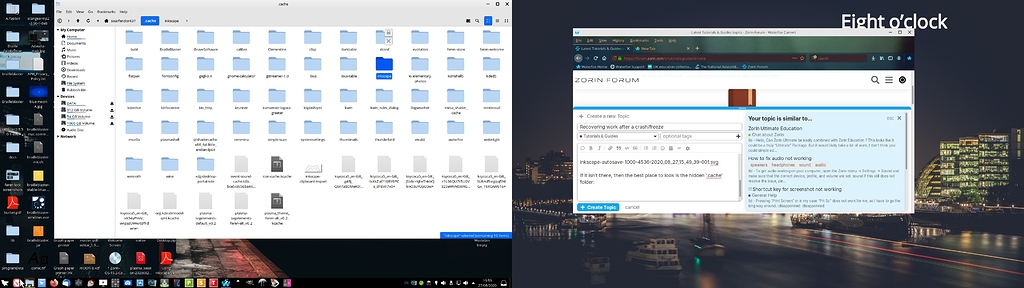
Inkscape — мощный графический редактор с открытым исходным кодом, который используется для создания различных векторных изображений. Однако, как и любая программа, Inkscape иногда может выйти из строя, что может привести к потере важных файлов и данных. В этой статье мы рассмотрим как восстановить файлы Inkscape после сбоя программы.
Когда Inkscape вылетает или зависает, это может вызвать недостатки в сохранении файлов, что может привести к потере работы, над которой вы работали. Однако, существуют способы восстановить эти файлы и избежать потери данных.
В случае сбоя программы Inkscape, первым шагом является проверка временных файлов, которые создаются в процессе работы. Также, можно воспользоваться функцией автосохранения, которая может помочь восстановить последнюю версию файла. Если все это не сработает, существуют специальные программы для восстановления данных, которые могут помочь вернуть потерянные файлы Inkscape.
Как восстановить файлы Inkscape после сбоя?
Если Inkscape внезапно завершается, вы можете потерять несохраненные изменения в своих файлах. Чтобы восстановить работу:
| 1. | Откройте Inkscape и выберите «Файл» -> «Восстановить». Это позволит вам восстановить последнюю сохраненную версию файла. |
| 2. | Если опция «Восстановление» не помогла, найти временные файлы Inkscape, которые могут содержать часть изменений, сделанных до сбоя. Они обычно хранятся в папке временных файлов вашей операционной системы. |
| 3. | Если ничего не помогло, попробуйте восстановить файлы с помощью программ восстановления данных, таких как «Recuva» или «Disk Drill». Эти программы могут помочь восстановить удаленные файлы. |
Имейте в виду, что важно регулярно сохранять файлы в Inkscape, чтобы избежать потери данных в случае сбоя программы.
Создание резервной копии
Создание резервной копии файлов Inkscape поможет вам избежать потери данных в случае сбоя программы. Для этого рекомендуется периодически сохранять копии своих проектов на внешний накопитель или в облачное хранилище. Важно сохранять как рабочие файлы проектов (.svg), так и любые вспомогательные файлы, используемые в проекте.
Также можно использовать функцию автосохранения в Inkscape, чтобы регулярно сохранять промежуточные версии проекта. Это поможет сократить потери данных в случае возникновения проблем с программой. Не забывайте также делать резервные копии настроек Inkscape, чтобы восстановить свою рабочую среду в случае необходимости.
Автоматическое сохранение каждые несколько минут
Инкскейп имеет встроенную функцию автоматического сохранения, которая позволяет сохранять ваш документ автоматически каждые несколько минут. Это позволяет избежать потери данных в случае аварийного завершения программы.
Чтобы включить автоматическое сохранение, перейдите в меню Файл -> Настройки -> Все программы, затем включите опцию Автоматически сохранять через и установите желаемый интервал времени.
Теперь ваши файлы будут регулярно сохраняться, что обеспечит дополнительную защиту от потери данных при возможных сбоях программы.
Ручное сохранение перед выполнением важных операций
Чтобы избежать потери данных в случае сбоя программы, важно регулярно сохранять свой проект. Для этого вы можете использовать функцию «Сохранить как…» и указать новое имя файла или просто нажать «Сохранить» для автоматического сохранения существующего файла.
Дополнительно, перед выполнением важных операций (например, масштабирования, комбинирования объектов или изменения цветов), рекомендуется также сохранить проект и создать резервную копию, чтобы в случае поломки файла можно было вернуться к последнему рабочему состоянию.
Использование автосохранения
При аварийном завершении работы Inkscape автоматически восстановит последнюю автосохраненную версию вашего файла. Таким образом, вы не потеряете все ваши изменения, даже если программа завершится неожиданно. Не забывайте сохранять свой файл регулярно и использовать автосохранение в качестве дополнительной меры безопасности.
Настройка интервала автосохранения
В Inkscape можно настроить интервал автосохранения, чтобы защитить свои файлы от потери данных при возможных сбоях программы. Для этого выполните следующие шаги:
| 1. | Откройте программу Inkscape и перейдите в меню «Файл». |
| 2. | Выберите «Настройки…». |
| 3. | Во вкладке «Работа» найдите раздел «Сохранение» и установите желаемый интервал автосохранения (например, каждые 5 минут). |
| 4. | Нажмите «OK», чтобы сохранить изменения. |
Теперь Inkscape будет автоматически сохранять ваши файлы в указанный интервал времени, что поможет избежать потери данных в случае сбоя программы.
Восстановление черновика при неожиданном завершении Inkscape
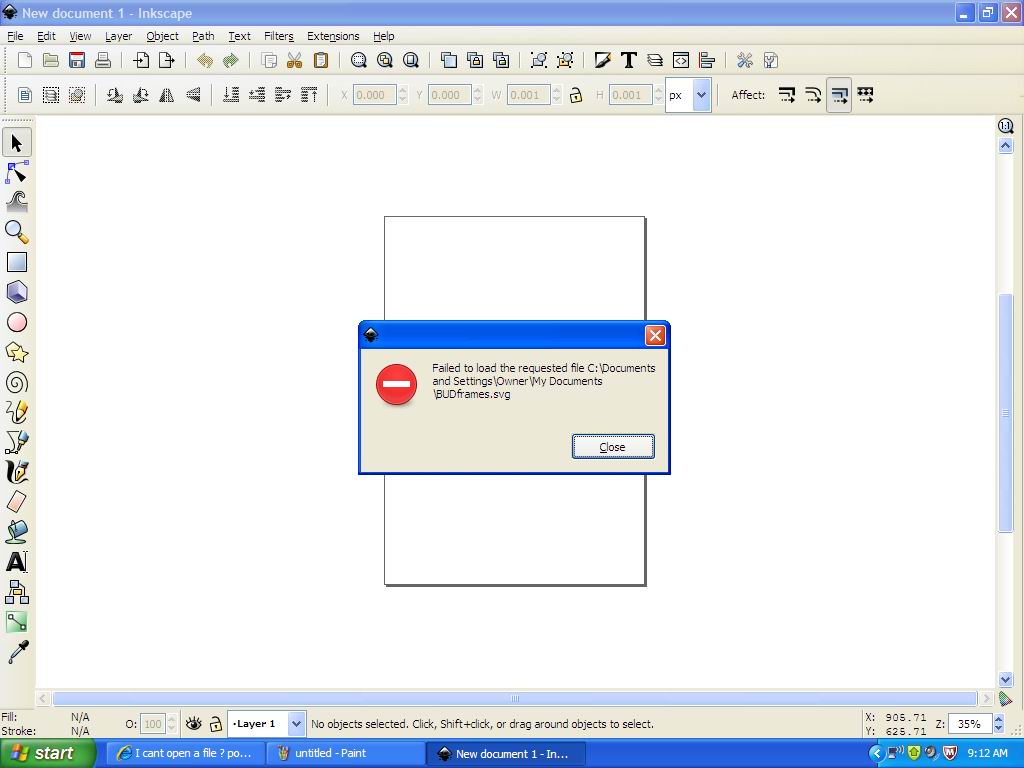
Если Inkscape завершается аварийно и вы не сохранили свою работу, не паникуйте. Есть способы восстановить черновик:
- Проверьте автоматическое восстановление: Inkscape может предложить восстановить последнюю работу при следующем запуске программы.
- Используйте временные файлы: проверьте временные папки на компьютере, где могут быть сохранены временные файлы Inkscape.
- Сохраняйте регулярно: чтобы избежать потери данных, регулярно сохраняйте свою работу в Inkscape.
Следуя этим советам, вы сможете минимизировать потерю данных при аварийном завершении Inkscape и быстро восстановить свою работу.
Использование восстановления сеанса
Если Inkscape внезапно вылетает или зависает, что часто случается при работе со сложными проектами, есть способы восстановить файлы и сохранить проделанную работу.
- Проверьте папку автосохранения. Inkscape регулярно создает резервные копии файлов проектов в папке автосохранения. Вы можете найти ее в настройках Inkscape и восстановить последние изменения.
- Используйте функцию восстановления файлов. Если Inkscape аварийно завершил работу, при следующем открытии программы вы увидите предложение восстановить последний сеанс.
- Сохраняйте файлы регулярно. Чтобы минимизировать потерю данных, не забывайте сохранять свои проекты регулярно, особенно при выполнении крупных изменений.
Поиск временных файлов для восстановления
Если Inkscape аварийно завершил работу и не удалось сохранить ваш файл, восстановить его можно путем поиска временных файлов. По умолчанию Inkscape сохраняет временные копии файлов в специальной папке. Чтобы найти эти файлы, откройте проводник и в адресной строке введите %appdata%\inkscape. Найдите папку temp и проверьте ее содержимое на наличие временно сохраненных файлов. В случае нахождения нужного файла, скопируйте его в безопасное место и откройте в Inkscape для восстановления вашей работы.
