
ADSL модемы (Asymmetric Digital Subscriber Line) широко используются для подключения к интернету через цифровые телефонные линии. Настройка ADSL модема является важным этапом при установке домашней сети. В этой статье мы рассмотрим основные шаги настройки ADSL модема для стабильного и безопасного подключения к сети.
Перед началом настройки ADSL модема, необходимо убедиться, что у вас имеется подробная инструкция от провайдера интернет-услуг, а также все необходимые данные для настройки, такие как логины, пароли и IP-адреса. Настройка ADSL модема может отличаться в зависимости от поставщика интернет-услуг, поэтому важно следовать инструкциям, предоставленным вашим провайдером.
В данной статье мы рассмотрим основные шаги настройки ADSL модема с помощью веб-интерфейса. Прежде чем приступить к настройке, настройте своё подключение к ADSL линии и удостоверьтесь, что ваш компьютер правильно подключен к модему через сетевой кабель или Wi-Fi.
Как настроить ADSL модем
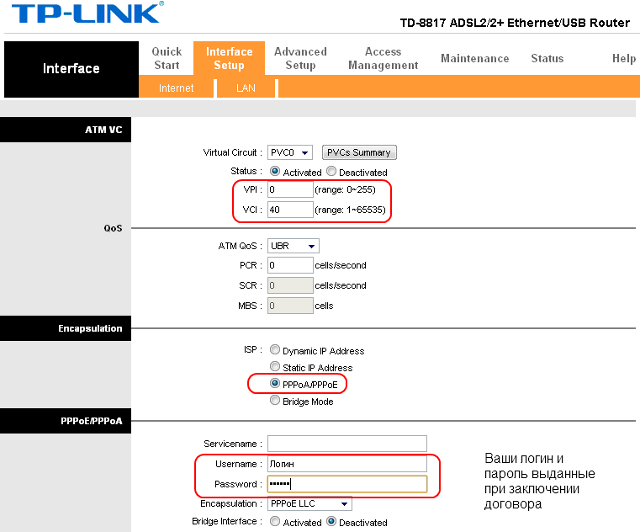
Шаг 1: Подключите ADSL модем к источнику электропитания и к компьютеру с помощью Ethernet-кабеля.
Шаг 2: Зайдите в веб-интерфейс модема, введя IP-адрес устройства в браузере.
Шаг 3: Введите логин и пароль администратора модема (обычно admin/admin).
Шаг 4: Настройте параметры подключения к интернету: выберите тип подключения (PPPoE или DHCP), введите логин и пароль от интернет-провайдера.
Шаг 5: Сохраните изменения и перезапустите модем.
Шаг 6: Проверьте соединение, открыв веб-страницу в браузере, чтобы убедиться, что интернет работает.
Подключение к сети

После успешной настройки ADSL модема необходимо подключить его к сети. Для этого подключите кабель Ethernet к порту на модеме и к вашему компьютеру. Убедитесь, что сетевой кабель правильно вставлен в созданные соединения.
После подключения кабеля Ethernet включите модем и компьютер. Дождитесь, пока светодиоды на модеме не начнут мигать или гореть стабильно, что указывает на успешное подключение к сети.
Подключение к питанию

Подключите адаптер питания к разъему на задней панели модема.
Подключите адаптер питания в розетку.
Убедитесь, что индикатор питания на модеме горит.
Подключение к телефонной линии

Для настройки ADSL модема необходимо соединить его с телефонной линией. Для этого подключите один конец телефонного кабеля к порту телефонной линии на модеме, а другой конец в розетку телефонной линии.
Важно: Убедитесь, что кабель правильно подключен и не поврежден, чтобы избежать возможных проблем с соединением.
Настройка параметров
После успешного подключения к интернету необходимо выполнить настройку параметров вашего ADSL модема. Для этого откройте веб-интерфейс модема, введите логин и пароль администратора. Перейдите в раздел «Настройки сети» или «Internet Settings».
В этом разделе укажите следующие параметры:
- PPPoE: выберите тип подключения PPPoE и введите логин и пароль, предоставленные вашим интернет-провайдером.
- IP-адрес: для получения IP-адреса автоматически, выберите DHCP. Если ваш провайдер назначил статический IP-адрес, введите его в соответствующее поле.
- DNS-серверы: укажите адреса DNS-серверов, которые также предоставит ваш провайдер.
- MTU: оптимальное значение MTU может быть указано провайдером или найдено путем экспериментов. Обычно значение MTU составляет 1492 байта.
После внесения всех изменений, сохраните настройки и перезагрузите модем. После перезагрузки модем должен успешно подключиться к интернету с учетом новых параметров.
Ввод логина и пароля
Для настройки ADSL модема необходимо ввести логин и пароль вашего интернет-провайдера. Эти данные обычно предоставляются вам при подключении к сети. Логин и пароль позволяют модему авторизоваться на сервере провайдера и получить доступ к интернету.
Чтобы ввести логин и пароль, откройте страницу управления модемом в браузере, войдите в настройки и найдите раздел параметров подключения. Введите логин и пароль в соответствующие поля и сохраните изменения. После этого модем должен подключиться к сети и вы сможете начать пользоваться интернетом.
Выбор типа подключения
Перед настройкой ADSL модема необходимо определить тип подключения, который будет использоваться для доступа к сети интернет. Существует несколько различных типов подключения, включая PPPoE, IPoE и др.
PPPoE (Point-to-Point Protocol over Ethernet) — наиболее распространенный тип подключения для ADSL модемов. Для использования этого типа подключения необходимо указать логин и пароль, предоставленные интернет-провайдером.
IPoE (Internet Protocol over Ethernet) — более современный метод подключения, который не требует указания логина и пароля от пользователя, так как доступ осуществляется по MAC-адресу модема.
Выбор типа подключения зависит от конкретных требований провайдера и может быть указан в инструкциях к модему. После определения типа подключения можно приступать к его настройке.
Проверка соединения
Для того чтобы убедиться в стабильности соединения ADSL модема, необходимо выполнить серию проверок:
1. Проверьте правильность подключения кабелей между модемом и телефонной розеткой.
2. Убедитесь, что все индикаторы на модеме горят и светятся правильным образом.
3. Проверьте настройки подключения в интерфейсе модема, удостоверившись, что они соответствуют настройкам вашего провайдера.
4. Попробуйте перезагрузить модем и оборудование провайдера, чтобы обновить соединение.
Если после проведения этих проверок проблема сохраняется, рекомендуется обратиться к технической поддержке провайдера для дальнейшей диагностики и решения проблемы.
