
MsMpEng.exe – процесс, отвечающий за работу Windows Defender, может иногда вызывать проблемы, такие как значительное загрузка процессора компьютера. Эта проблема может сильно замедлить работу системы и вызвать дополнительные неудобства для пользователя.
В данной статье мы рассмотрим возможные причины появления этой проблемы, а также предложим эффективные способы ее решения. Благодаря нашим рекомендациям вы сможете улучшить производительность вашего компьютера и избавиться от лишней нагрузки на процессор.
Не стоит паниковать, если MsMpEng.exe начал загружать процессор вашего компьютера – у нас есть все необходимые советы, чтобы вернуть вашей системе нормальную работоспособность.
MsMpEng.exe и процессор: как решить проблему
- Обновите антивирусные определения: Возможно, ваша программа Windows Defender нуждается в обновлении. Запустите обновление и дайте программе время завершить процесс.
- Измените расписание сканирования: Перейдите в настройки Windows Defender и настройте расписание сканирования на более удобное время, чтобы избежать загрузки процессора во время работы.
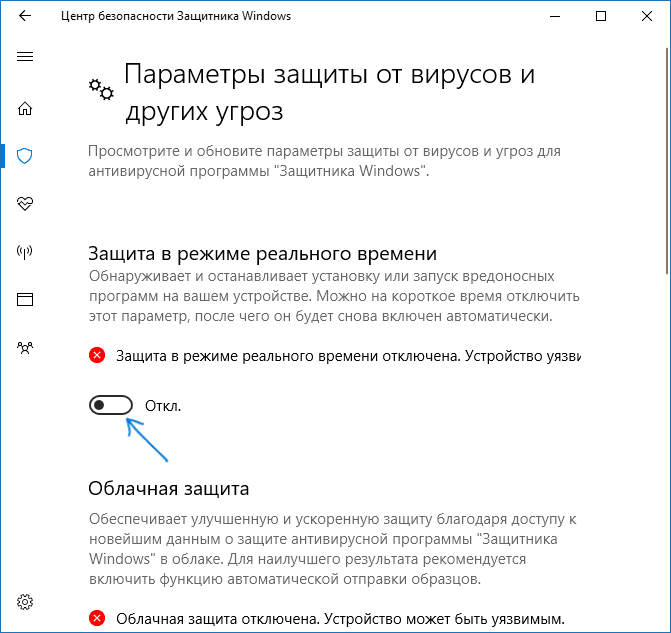
- Отключите реальное время: Если проблема персистирует, попробуйте временно отключить реальное время сканирования и посмотреть, поможет ли это уменьшить нагрузку на процессор.
Проблема с загрузкой процессора MsMpEng.exe часто может быть решена простыми действиями. Попробуйте эти способы и улучшите производительность вашего компьютера.
Почему MsMpEng.exe грузит процессор
1. Обновление базы данных: MsMpEng.exe может загружать процессор компьютера при обновлении базы данных защиты Windows Defender.
2. Системное сканирование: Функция сканирования системы может привести к повышенной загрузке процессора при работе MsMpEng.exe.
3. Недостаточные ресурсы: На медленных или устаревших компьютерах MsMpEng.exe может загрузить процессор из-за недостаточных ресурсов.
4. Вирусы или вредоносное ПО: Наличие вирусов или вредоносного ПО на компьютере может привести к повышенной активности MsMpEng.exe.
Суть проблемы с MsMpEng.exe
Это может происходить по разным причинам, например из-за большого количества файлов, которые антивирус сканирует, или из-за конфликта с другими программами. Кроме того, иногда сам антивирус нуждается в обновлении базы данных или исправлении ошибок, что также может вызывать загрузку процессора.
Для решения проблемы с грузящим процессом MsMpEng.exe можно попробовать временно отключить антивирус, выполнить обновление программы или настроить расписание сканирования, чтобы уменьшить нагрузку на процессор.
Влияние процесса на работу компьютера

Процесс MsMpEng.exe отвечает за работу антивирусного ПО Windows Defender и может значительно увеличивать нагрузку на процессор компьютера. В случае, если процесс занимает слишком много ресурсов, это может сказаться на производительности системы и скорости работы приложений.
Причины возникновения проблемы: Повышенная нагрузка на процессор вызвана сканированием системы антивирусным ПО или другими плановыми операциями, которые выполняет Windows Defender.
Воздействие на компьютер: Подобная ситуация может привести к замедлению работы компьютера, длительному времени реакции на команды пользователя, и даже к зависанию системы в случае, если процессор загружен на 100%.
Решение проблемы: Для устранения проблемы необходимо провести оптимизацию работы антивирусного ПО Windows Defender, установить расписание сканирования, а также провести дополнительные настройки программы для снижения нагрузки на процессор компьютера.
Как исправить загрузку процессора
Если вы столкнулись с проблемой загрузки процессора компьютера из-за MsMpEng.exe, вот несколько способов ее решения:
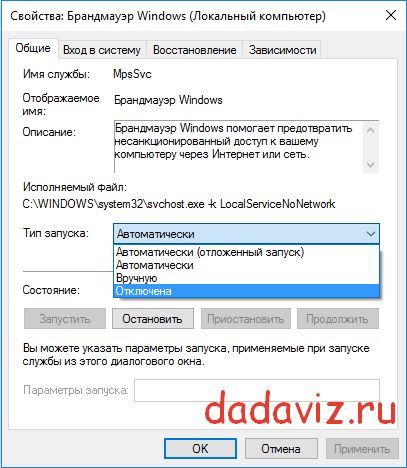
- Отключите Windows Defender для временного снижения нагрузки.
- Обновите антивирусные базы и программное обеспечение Windows Defender.
- Включите режим «Тихий» в настройках Windows Defender.
- Измените расписание сканирования Windows Defender для уменьшения нагрузки на процессор.
- Изучите журнал событий для выявления проблемы и возможного решения.
Отключение сканирования в реальном времени
Если вы хотите временно отключить сканирование в реальном времени в программе Windows Defender, следуйте этим шагам:
- Откройте программу Windows Security. Для этого щелкните правой кнопкой мыши на значке щита в системном лотке и выберите «Открыть программу защиты Windows».
- Перейдите в раздел «Вирусная и угрозы». Нажмите на соответствующую категорию в левой части окна.
- Откройте настройки защиты от вирусов и угроз. Нажмите на ссылку «Настройки угроз и вирусов» под заголовком «Вирусная и угрозы».
- Отключите сканирование в реальном времени. В разделе «Сканирование в реальном времени» переключите ползунок в положение «Выкл».
Помните, что отключение сканирования в реальном времени может повысить риск заражения компьютера вредоносным программным обеспечением. Включайте сканирование обратно после завершения задачи, для которой вы временно отключили защиту.
