
Ошибка IO1INITIALIZATIONFAILED 0x00000069 может возникнуть на компьютере под управлением операционной системы Windows и может привести к зависанию системы или аварийному перезагрузке. Эта ошибка обычно связана с проблемами в работе драйверов устройств или конфликтами оборудования.
Для решения этой проблемы существует несколько методов, которые могут помочь исправить ошибку IO1INITIALIZATIONFAILED 0x00000069. Один из способов — обновить или переустановить драйверы устройств, которые могут вызывать эту ошибку. Для этого можно воспользоваться Менеджером устройств и проверить состояние всех установленных драйверов.
Также, можно попробовать выполнить восстановление системы до более ранней точки восстановления, когда ошибка еще не возникала. Этот метод поможет откатить изменения, которые могли привести к появлению ошибки IO1INITIALIZATIONFAILED 0x00000069 и вернуть систему к стабильному состоянию.
Решение проблемы IO1_INITIALIZATION_FAILED 0x00000069
Ошибка IO1_INITIALIZATION_FAILED 0x00000069 может возникнуть из-за несовместимости драйверов устройств или проблем с оборудованием. Для исправления проблемы рекомендуется выполнить следующие действия:
1. Обновите драйвера устройств. Перейдите на сайты производителей оборудования и скачайте последние версии драйверов для устройств.
2. Проведите проверку оборудования. Перезагрузите компьютер и проверьте работоспособность устройств. Может быть проблема связана с неисправным оборудованием.
3. Попробуйте восстановить систему до более ранней точки восстановления. Используйте функцию «Восстановление системы» для возврата к работоспособному состоянию системы.
Если указанные методы не помогли решить проблему, обратитесь за помощью к специалистам или в службу поддержки операционной системы.
Очистка временных файлов системы

Для устранения ошибки IO1INITIALIZATIONFAILED 0x00000069 может помочь очистка временных файлов системы. Временные файлы могут скапливаться и занимать лишнее место, что может привести к ошибкам при загрузке операционной системы. Чтобы выполнить очистку временных файлов, следуйте инструкциям:
| 1. | Нажмите Win + R, чтобы открыть окно «Выполнить». |
| 2. | Введите %temp% и нажмите Enter. Это откроет папку с временными файлами. |
| 3. | Выберите все файлы в папке и удалите их (Shift + Del). |
| 4. | Повторите те же шаги для очистки временных файлов в других директориях (например, C:\Windows\Temp). |
| 5. | Перезапустите компьютер и проверьте, решена ли ошибка. |
После проведения очистки временных файлов системы, попробуйте загрузить операционную систему снова и проверьте, возникла ли ошибка IO1INITIALIZATIONFAILED 0x00000069.
Удаление ненужных файлов

Для устранения ошибки IO1INITIALIZATIONFAILED 0x00000069, возникающей из-за ненужных файлов, очистите временные файлы, кэш браузера, загруженные файлы и другие временные данные на вашем компьютере. Это поможет освободить место на диске и улучшить производительность системы.
Вы можете воспользоваться утилитами очистки диска, такими как «Диспетчер задач» в Windows или сторонними программами для удаления временных файлов. Также рекомендуется периодически удалять устаревшие и ненужные файлы с компьютера, чтобы избежать накопления мусора и улучшить работу операционной системы.
Очистка временных папок Windows
Шаг 1: Нажмите Win + R для открытия окна «Выполнить».
Шаг 2: Введите %temp% и нажмите Enter.
Шаг 3: Выделите все файлы и папки в этой директории и удалите их.
Шаг 4: Подтвердите удаление всех выбранных элементов.
Шаг 5: Перейдите в C:\Windows\Temp и повторите процесс удаления временных файлов.
Шаг 6: Перезагрузитесь для завершения очистки временных папок.
Обновление драйверов устройств
Одним из способов решения ошибки IO1INITIALIZATIONFAILED 0x00000069 может быть обновление драйверов устройств. Для этого необходимо следовать следующим шагам:
- Использование Диспетчера устройств: Зайдите в Диспетчер устройств, найдите устройства, которые нуждаются в обновлении драйверов, и выполните процесс обновления.
- Скачивание официальных драйверов: Перейдите на официальный сайт производителя устройства и загрузите последние версии драйверов.
- Использование специализированных программ: Можно воспользоваться программами, которые автоматически сканируют и обновляют драйвера на вашем устройстве.
Обновление драйверов устройств может помочь устранить ошибку IO1INITIALIZATIONFAILED 0x00000069 и повысить стабильность работы вашей системы.
Поиск и установка обновлений
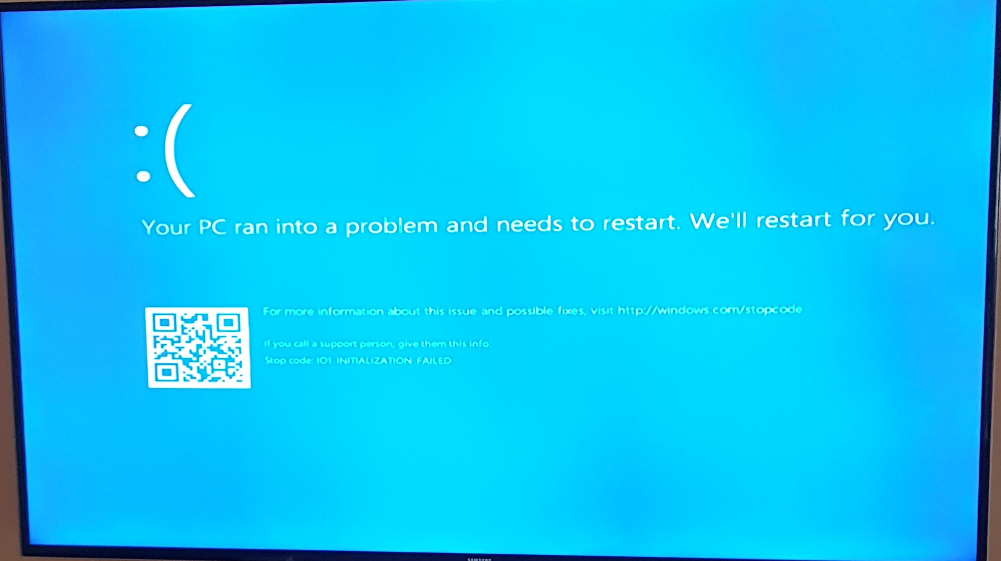
Для устранения ошибки IO1INITIALIZATIONFAILED 0x00000069 рекомендуется проверить наличие доступных обновлений для операционной системы. Для этого необходимо перейти в настройки системы, выбрать раздел «Обновления и безопасность» и выполнить поиск доступных обновлений.
После завершения поиска и загрузки обновлений, рекомендуется установить их на компьютер. Это может помочь исправить возможные ошибки в системе, включая ошибку IO1INITIALIZATIONFAILED 0x00000069.
После установки обновлений рекомендуется перезагрузить систему для применения изменений. Если после обновления проблема осталась, рекомендуется обратиться к специалисту или поискать дополнительные способы устранения ошибки.
Удаление и повторная установка драйверов
1. Нажмите Win + X и выберите «Диспетчер устройств».
2. Найдите устройство, которое вызывает ошибку (обычно выделено значком восклицательного знака).
3. Правой кнопкой мыши нажмите на устройство и выберите «Деактивировать устройство».
4. Подтвердите действие и затем удалите драйвер устройства.
5. После удаления драйвера перезагрузите компьютер.
6. После перезагрузки компьютер сам попытается найти и установить драйверы для устройства.
7. Проверьте, была ли ошибка IO1INITIALIZATIONFAILED 0x00000069 исправлена. Если же проблема не устранена, попробуйте обновить или заменить драйвер устройства с помощью официального сайта производителя.
Использование системных утилит для решения ошибки

Для исправления ошибки IO1INITIALIZATIONFAILED 0x00000069 можно воспользоваться системными утилитами, такими как «Проверка диска» и «Восстановление системных файлов».
Проверка диска: Выполните проверку диска с помощью команды chkdsk в командной строке. Это позволит выявить и исправить ошибки на жестком диске, которые могут вызывать проблемы с загрузкой системы.
chkdsk C: /f
Восстановление системных файлов: Запустите команду sfc /scannow, чтобы проверить целостность системных файлов. В случае обнаружения ошибок, система автоматически попытается восстановить поврежденные файлы.
sfc /scannow
Проверка целостности системных файлов
Для исправления ошибки IO1INITIALIZATIONFAILED 0x00000069 может потребоваться проверка целостности системных файлов. Для этого можно воспользоваться инструментом System File Checker (SFC). Данная утилита сканирует системные файлы на ошибки и восстанавливает их при необходимости.
Чтобы запустить проверку целостности системных файлов, следуйте инструкциям:
| Шаг 1: | Запустите командную строку от имени администратора. |
| Шаг 2: | Введите команду sfc /scannow и нажмите Enter. |
| Шаг 3: | Дождитесь завершения сканирования и возможного восстановления системных файлов. |
| Шаг 4: | Перезагрузите компьютер и проверьте, исправилась ли ошибка. |
После выполнения всех шагов рекомендуется провести повторный запуск системы и проверить работоспособность. Если проблема не устранена, необходимо обратиться к специалистам для дальнейшего решения проблемы.
