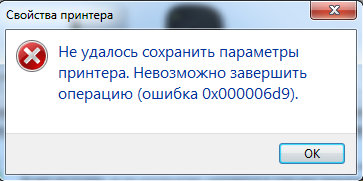
Ошибка 0x000006d9 может возникнуть при попытке настройки параметров принтера в операционной системе Windows. Эта ошибка указывает на то, что не удается сохранить изменения, сделанные в настройках принтера, из-за некорректных разрешений доступа.
Чаще всего данная проблема возникает из-за неправильной конфигурации служб Windows Firewall или работающего антивирусного ПО, которые блокируют доступ к настройкам принтера.
Для решения ошибки 0x000006d9 необходимо проверить и скорректировать разрешения настройки принтера и обеспечить правильную работу служб безопасности операционной системы.
Ошибка 0x000006d9: причины и способы решения [Проблема печати]
Ошибка 0x000006d9 может возникать из-за некорректных параметров сетевой групповой политики, которые могут блокировать доступ к общим принтерам. Другой возможной причиной может быть повреждение системных файлов или конфликт с другими программами.
Для решения этой проблемы, попробуйте выполнить следующие действия:
- Проверьте параметры групповой политики: Убедитесь, что параметры групповой политики на вашем компьютере или сети не блокируют доступ к общим принтерам.
- Проверьте конфликты с другими программами: Отключите антивирусные программы или другие приложения, чтобы исключить возможность конфликта с ними.
- Проверьте целостность системных файлов: Запустите программу проверки целостности файлов Windows (sfc /scannow) для исправления поврежденных файлов системы.
- Переустановите драйвер принтера: Попробуйте удалить и заново установить драйвер принтера, чтобы обновить его и исправить возможные ошибки.
Причины возникновения ошибки 0x000006d9
1. Недоступность службы «Центра обновления Windows» (wuauserv).
Если служба Windows Update отключена или не работает правильно, может возникнуть ошибка 0x000006d9 при попытке сохранить параметры принтера.
2. Проблемы с доступом к службе удаленных процедур вызова (RPC).
Ошибка RPC может блокировать правильное взаимодействие между компьютерами, что также может привести к ошибке 0x000006d9.
3. Неправильная конфигурация файрвола или антивирусного ПО.
Брандмауэр или антивирусное ПО могут блокировать доступ к службам, необходимым для сохранения параметров принтера, что приведет к ошибке.
Проблемы с сетевым доступом к принтеру

Чтобы решить данную проблему, убедитесь, что ваш принтер правильно подключен к сети и имеет доступ к ресурсам. Проверьте сетевые настройки принтера, убедитесь, что он находится в одной сети с вашим компьютером. Также убедитесь, что сетевые параметры принтера соответствуют настройкам вашей сети.
Если вы продолжаете сталкиваться с ошибкой 0x000006d9, попробуйте перезапустить принтер и ваш компьютер, чтобы переустановить сетевое соединение. Также убедитесь, что у вас есть права администратора на компьютере для изменения параметров принтера.
| Советы по устранению проблемы: |
|---|
| 1. Перезапустите принтер и компьютер. |
| 2. Проверьте сетевые настройки принтера. |
| 3. Убедитесь, что принтер находится в одной сети с вашим компьютером. |
| 4. Проверьте правильность установки сетевых параметров принтера. |
Неисправности драйвера принтера
Одной из причин ошибки 0x000006d9 может быть поврежденный или устаревший драйвер принтера. Решить эту проблему можно путем обновления драйвера до последней версии с официального сайта производителя устройства. Также рекомендуется проверить совместимость драйвера с операционной системой.
Помимо этого, неисправности драйвера могут возникать из-за конфликтов с другими установленными программами или устройствами. Решить эту проблему можно путем удаления старых драйверов и программ, проведения очистки системного реестра и переустановки драйвера принтера.
Важно следить за обновлениями драйверов и проводить профилактическую проверку на наличие неисправностей для бесперебойной работы принтера.
Способы устранения ошибки 0x000006d9
Ошибка 0x000006d9 возникает при попытке сохранить параметры принтера. Для ее устранения можно попробовать следующие методы:
- Проверить настройки служб Windows
- Запустить службы Print Spooler и Peer Networking Grouping
- Изменить параметры работы брандмауэра
- Проверить права доступа к принтеру
- Использовать инструменты диагностики Windows
Попробуйте выполнить вышеперечисленные действия, чтобы устранить ошибку 0x000006d9 и успешно сохранить параметры принтера.
Проверка настроек сети и принтера
Прежде чем решать проблему с ошибкой 0x000006d9, важно убедиться, что настройки сети и принтера корректны.
Шаг 1: Проверьте подключение принтера к сети. Убедитесь, что принтер подключен к той же сети, что и компьютер, на котором возникает ошибка.
Шаг 2: Убедитесь, что принтер включен и готов к работе. Проверьте статус принтера на панели управления принтерами.
Шаг 3: Проверьте сетевые настройки принтера. Убедитесь, что IP-адрес принтера прописан правильно и соответствует настройкам сети.
Шаг 4: Попробуйте переустановить драйвер принтера. Иногда проблемы с драйверами могут вызывать ошибку 0x000006d9.
После проведения проверки настроек сети и принтера, перезагрузите компьютер и принтер, и повторите попытку сохранить параметры принтера. Если ошибка продолжает возникать, обратитесь к производителю принтера или специалисту по обслуживанию техники.
Обновление или переустановка драйвера принтера
Проблема с сохранением параметров принтера может быть связана с устаревшим или поврежденным драйвером. В таких случаях рекомендуется обновить или переустановить драйвер принтера. Для этого следуйте инструкциям:
| 1. | Откройте «Управление устройствами» в панели управления Windows. |
| 2. | Найдите свой принтер в списке устройств и щелкните на нем правой кнопкой мыши. |
| 3. | Выберите «Обновить драйвер» и следуйте инструкциям мастера установки. |
| 4. | Если обновление драйвера не решает проблему, удалите текущий драйвер и установите его заново. |
После обновления или переустановки драйвера принтера попробуйте сохранить параметры принтера снова и проверьте, исправилась ли ошибка 0x000006d9.
