Linux – свободная операционная система, которая широко используется в мире IT. Однако даже опытным пользователям иногда приходится сталкиваться с проблемами и ошибками. Как правило, решение таких проблем может быть неочевидным, требуя глубокого понимания системы.
На нашем сайте вы найдете решения для самых распространенных ошибок, а также полезные руководства и советы по работе с Linux. Мы поможем вам разобраться в сложных моментах, повысить эффективность использования операционной системы и узнать новые, удобные способы работы с Linux.
Исследуйте с нами мир Linux, получайте ценные знания и становитесь более уверенными в работе с этой мощной системой!
Статьи о Linux: решения ошибок, советы
В мире Linux существует множество ошибок, с которыми пользователи могут столкнуться. Понимание их причин и умение быстро их исправлять дает возможность более эффективно работать на операционной системе Linux.
| Ошибка | Решение |
|---|---|
| Ошибка при установке пакета | Используйте менеджер пакетов для обновления зависимостей. |
| Недостаточно места на диске | Удаляйте временные файлы и очищайте кэш для освобождения места. |
| Проблемы с сетью | Проверьте настройки сети, перезапустите сетевые службы. |
Кроме решения ошибок, важно следовать советам по оптимизации работы с Linux. Знание хороших практик позволяет получить максимум от операционной системы.
Например, регулярное обновление системы, настройка прав доступа к файлам, использование шифрования для безопасности, резервное копирование данных — все это поможет обеспечить стабильную и безопасную работу на Linux.
Решение ошибок при установке Linux
При установке Linux могут возникнуть различные проблемы и ошибки, которые могут замедлить или полностью остановить процесс установки. В данном разделе рассмотрим некоторые распространенные ошибки и способы их решения.
| Ошибка | Решение |
| Ошибка чтения диска | Проверьте состояние диска, используйте другой диск или проведите проверку на ошибки |
| Не удается загрузить ядро | Убедитесь, что образ загрузочного диска не поврежден, попробуйте загрузить с другого носителя или воспользуйтесь другой версией ядра |
| Проблемы с разделами | Проверьте разделы диска на наличие ошибок или повреждений, убедитесь, что разделы правильно созданы и отформатированы |
| Ошибка загрузки GRUB | Попробуйте переустановить загрузчик GRUB, проверьте настройки загрузки и правильность установки |
Если у вас возникли другие ошибки при установке Linux, обратитесь к документации дистрибутива или сообществу пользователей Linux для получения дополнительной помощи.
Проблема с загрузкой Live-системы
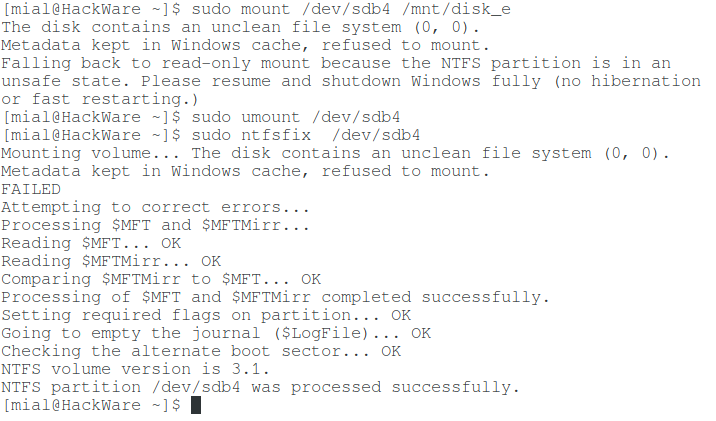
При запуске Live-системы Linux могут возникнуть различные проблемы, связанные как с железом, так и с программным обеспечением. Некоторые из основных проблем и методы их решения представлены в таблице ниже.
| Проблема | Решение |
|---|---|
| Не загружается Live-система с USB-накопителя | Проверьте правильность записи образа на накопитель и настройки BIOS. Возможно, потребуется изменить порядок загрузки устройств. |
| Live-система зависает на старте | Попробуйте запустить Live-систему в режиме безопасного запуска или в режиме совместимости с железом. |
| Отсутствует поддержка Wi-Fi | Убедитесь, что драйверы для Wi-Fi адаптера установлены или загрузите необходимые драйверы из репозиториев. |
| Live-система не видит жесткий диск | Проверьте подключение жесткого диска и настройки BIOS. Может потребоваться переключить режим работы жесткого диска. |
Ошибка при разбиении диска для установки
При установке Linux вы можете столкнуться с ошибкой при разбиении диска. Эта проблема обычно возникает из-за неправильного размета диска или несовместимости файловой системы.
Чтобы исправить эту ошибку, убедитесь, что выбранное вами разбиение диска соответствует требованиям дистрибутива Linux. Также проверьте, поддерживает ли ваш диск выбранную файловую систему.
Если проблема сохраняется, попробуйте вручную разметить диск перед установкой. Используйте инструменты для разделения диска, такие как GParted, чтобы создать разделы с нужными параметрами.
После того как вы внесли необходимые изменения, повторите попытку установки Linux. Обычно исправление ошибки при разбиении диска позволяет успешно завершить установку системы.
Руководства по использованию Linux
- Установка Linux на компьютер: шаг за шагом руководство по установке Linux на ваш ПК.
- Основы командной строки: изучите основные команды для взаимодействия с Linux через терминал.
- Управление пакетами: узнайте, как устанавливать, обновлять и удалять программное обеспечение на Linux.
- Работа с файлами и каталогами: понимание структуры файловой системы Linux и основы работы с файлами.
- Настройка окружения: настройка рабочего стола, тем и шрифтов в Linux для персонализации.
Как настроить сетевое подключение в Linux
Для настройки сетевого подключения в Linux можно использовать различные утилиты, такие как ifconfig и ip. Если у вас есть статический IP-адрес, вам необходимо указать его в соответствующем файле конфигурации. Для настройки DHCP подключения вам нужно использовать инструменты NetworkManager или dhclient. После изменения конфигурации не забудьте перезапустить сетевые службы. Вы также должны проверить наличие соединения с помощью команды ping или traceroute.
Установка и настройка программ в Linux
Установка программ в Linux может быть выполнена с использованием пакетных менеджеров, таких как apt-get, yum или pacman, в зависимости от вашего дистрибутива. Эти менеджеры обеспечивают простой и удобный способ установки и обновления программ.
Чтобы установить программу, используйте команду в терминале, например:
sudo apt-get install название_пакета
Для настройки программы обычно используется конфигурационный файл, который находится в директории /etc или в домашнем каталоге пользователя. Изменения в конфигурации могут потребовать перезапуска программы.
Также возможно установить программу из исходного кода, скачав исходные файлы и скомпилировав их с помощью утилиты make. Этот метод требует некоторых навыков в работе с командной строкой.
После установки программы обязательно проверьте ее работоспособность и настройте под свои нужды. В случае возникновения проблем обращайтесь к документации по программе или на форумы сообщества Linux.
Советы по работе с Linux
1. Знайте основные команды
Основные команды в Linux помогут вам эффективно управлять системой. Познакомьтесь с командами, такими как ls, cd, cp, rm, mv, mkdir, и другими, чтобы с комфортом работать в командной строке.
2. Пользуйтесь мануалами
Используйте команду man для получения информации о любой команде в Linux. Мануалы содержат подробное описание команды и ее опций, что поможет вам четко понимать, как использовать ее.
3. Используйте пакетный менеджер
Пакетные менеджеры, такие как apt или yum, помогут вам управлять установкой, обновлением, и удалением программ в Linux. Используйте эти инструменты для безопасного и удобного обновления вашей системы.
4. Регулярно выполняйте обновления
Для безопасности и стабильности вашей системы важно регулярно обновлять пакеты и ядро Linux. Установите автоматические обновления или проверяйте их вручную, чтобы быть в курсе последних изменений.
5. Забудьте о привычных программных привычках
Переход на Linux может потребовать изменения в ваших привычках. Открытым и гибким в отношении новых программ и подходов, вы сможете получить максимум от работы в системе Linux.
Оптимизация производительности Linux
Оптимизация производительности Linux играет ключевую роль в обеспечении эффективной работы системы. В этом разделе мы рассмотрим несколько основных способов улучшения производительности Linux.
1. Обновление ядра: Периодическое обновление ядра Linux может значительно повысить производительность системы за счет исправления ошибок, улучшения безопасности и оптимизации производительности.
2. Оптимизация дисков: Работа с файловыми системами, тщательная настройка параметров дисков и использование технологий, таких как TRIM для SSD, помогут улучшить скорость чтения и записи данных.
| 3. Оптимизация памяти: | Использование swap-файлов, настройка параметров памяти, оптимизация работы с процессами и использование средств для мониторинга использования памяти помогут улучшить общую производительность. |
|---|---|
| 4. Удаление ненужных служб: | Отключение и удаление ненужных служб и процессов, которые нагружают систему, может снизить нагрузку на процессор и улучшить общую производительность. |
| 5. Настройка видеодрайверов: | Выбор и настройка подходящих видеодрайверов помогут улучшить графическую производительность системы и обеспечить плавную работу приложений. |
Внимательное следование этим рекомендациям поможет достичь оптимальной производительности вашей системы на базе Linux.
