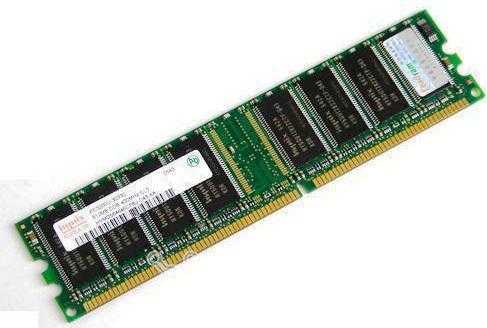
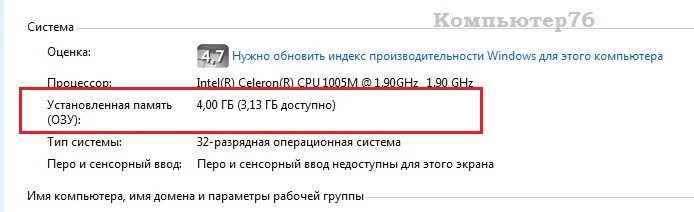
Операционная система Windows в 32-битной версии имеет ограничение на использование оперативной памяти до 4 Гб. Однако из-за технических особенностей, фактически доступно только около 3 Гб. Это может быть проблемой для тех, кто хочет использовать больше памяти на своем компьютере.
Существуют способы, как настроить систему, чтобы она использовала большее количество оперативной памяти. Один из таких способов — использование Physical Address Extension (PAE), позволяющего расширить адресное пространство оперативной памяти до 64 Гб. С помощью этой технологии можно заставить Windows использовать более 3 Гб оперативной памяти.
Для этого необходимо выполнить определенные шаги — изменить конфигурацию системы, активировать PAE и обновить драйвера. Помните, что поддержка PAE и большого объема памяти зависит от версии Windows, процессора и материнской платы. Следуйте инструкциям внимательно, чтобы извлечь максимальную пользу из своего оборудования.
Оптимизация памяти на Windows
Windows имеет различные способы эффективного использования оперативной памяти для обеспечения более высокой производительности и стабильности системы. Вот несколько методов оптимизации памяти:
- Очистка оперативной памяти: Регулярно выполняйте очистку памяти с помощью специальных утилит, чтобы освободить ресурсы и избежать утечек памяти.
- Использование виртуальной памяти: Настройте размер файла подкачки (страничного файла) в соответствии с требованиями вашей системы для расширения доступного пространства памяти.
- Отключение ненужных служб: Отключите службы и программы, которые не используются, чтобы освободить память и уменьшить нагрузку на систему.
- Обновление драйверов: Установите актуальные драйверы для оборудования, чтобы обеспечить стабильную работу и улучшить управление памятью.
- Использование 64-битных версий программ: Переходите на 64-битные версии приложений, чтобы эффективно использовать большие объемы памяти.
Подготовка к работе
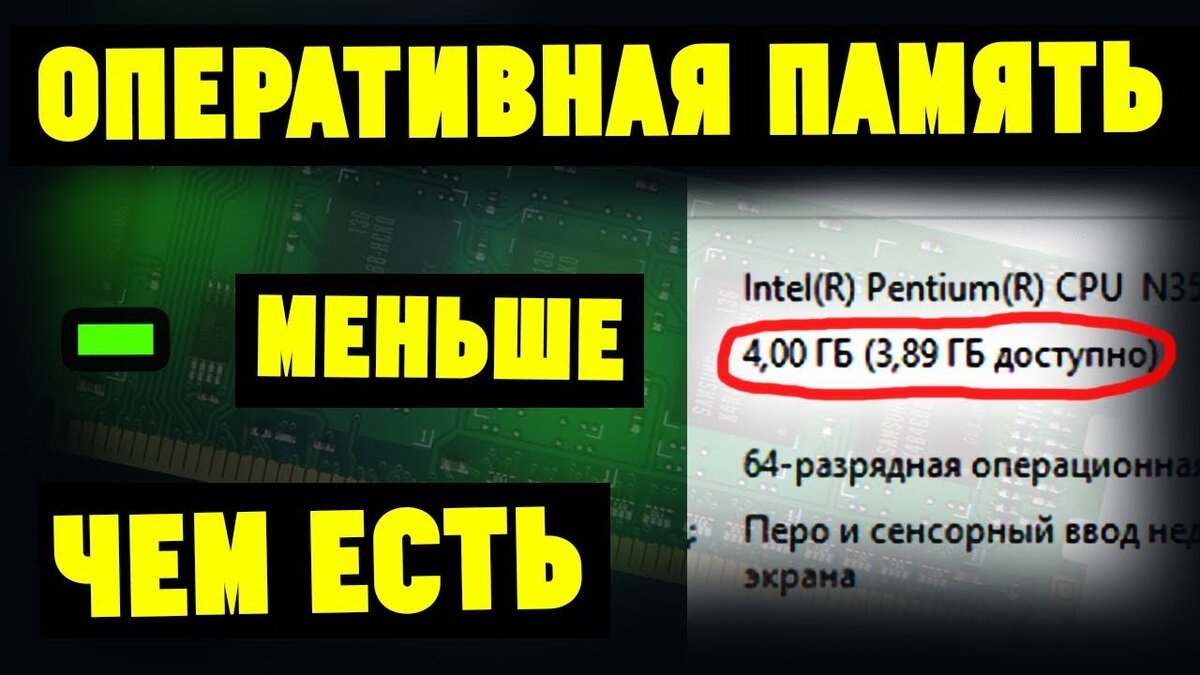
Перед тем, как начать процесс настройки использования более 3 Гб оперативной памяти в 32-битной Windows, необходимо убедиться, что система отвечает минимальным требованиям. Прежде всего, удостоверьтесь, что в вашем компьютере установлен процессор, поддерживающий физический адресное расширение (PAE). Это необходимое условие для работы с памятью объемом более 4 Гб
Также удостоверьтесь, что у вас установлена операционная система Windows с поддержкой функции PAE и доступом к PAE в настройках BIOS. Проверьте, запущен ли виртуальный режим аппаратной виртуализации в BIOS для обеспечения безопасного доступа к большему объему памяти.
После проверки всех необходимых параметров переходите к настройке системы для использования дополнительной памяти. Следуйте инструкциям для настройки PAE и использования более 3 Гб оперативной памяти в вашей 32-битной Windows.
Проверка версии Windows

Перед тем как приступить к изменениям для использования более 3 Гб оперативной памяти на 32-битной Windows, убедитесь в версии вашей операционной системы. Для этого выполните следующие действия:
- Откройте «Панель управления».
- Выберите «Система и безопасность» или «Система».
- В разделе «Сведения о компьютере» найдите информацию о версии Windows.
- Проверьте, что ваша система действительно 32-битная версия Windows и узнайте номер версии (например, Windows 7, Windows 8).
Если у вас Windows более ранней версии, чем Windows 7, возможно, требуются дополнительные шаги для использования более 3 Гб оперативной памяти.
Обновление драйверов
Для этого следует проверить наличие последних версий драйверов для видеокарты, звуковой карты, сетевых адаптеров и других устройств. После установки актуальных драйверов система может более эффективно использовать дополнительную оперативную память, что может повысить общую производительность.
Помните, что перед обновлением драйверов необходимо создать точку восстановления системы, чтобы в случае проблем можно было вернуться к предыдущему состоянию. Берегите свою операционную систему и обновляйте драйвера регулярно!
Настройка системы
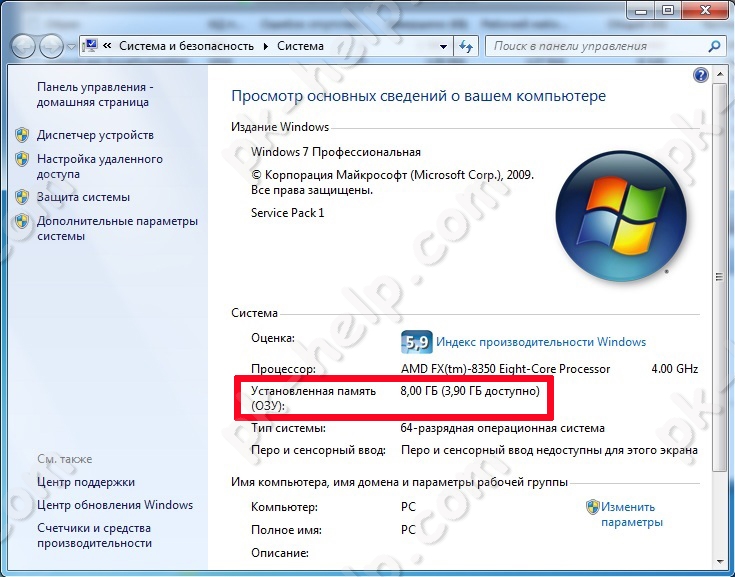
Для того чтобы заставить 32-битную Windows использовать более 3 Гб оперативной памяти, необходимо выполнить следующие шаги:
- Откройте «Панель управления» на вашем компьютере.
- Выберите раздел «Система и безопасность».
- Перейдите в раздел «Система».
- Нажмите на ссылку «Дополнительные параметры системы» в левой части окна.
- Во вкладке «Дополнительно» найдите раздел «Взаимодействие с ПЗУ» и нажмите на кнопку «Настройки».
- В открывшемся окне выставьте галочку напротив пункта «Максимальное количество памяти» и укажите необходимое значение (более 3 Гб).
- Подтвердите изменения, нажав кнопку «ОК».
Теперь Windows будет использовать доступную оперативную память более эффективно, что поможет улучшить производительность системы.
Использование специальных приложений
Для увеличения доступной оперативной памяти на 32-битной Windows существуют специальные приложения, такие как 4GB Patch или Large Address Aware. Эти программы позволяют обойти ограничение 32-битных систем и использовать более 3 Гб оперативной памяти для приложений.
4GB Patch: Программа, которая патчит исполняемый файл программы, увеличивая доступное адресное пространство до 4 Гб на 32-битных системах. Этот патч позволяет программам использовать больше памяти, чем обычно доступно.
Large Address Aware: Это небольшая утилита, позволяющая 32-битным приложениям использовать до 4 Гб оперативной памяти. Программе просто нужно добавить флаг LAA, чтобы она могла работать с дополнительной памятью.
Редактирование реестра
Для изменения настроек операционной системы Windows и увеличения доступной оперативной памяти необходимо провести редактирование реестра. Для этого выполните следующие шаги:
| 1. | Нажмите Win + R, чтобы открыть окно «Выполнить». |
| 2. | Введите «regedit» и нажмите «ОК» для запуска Редактора Реестра. |
| 3. | Перейдите по следующему пути: HKEY_LOCAL_MACHINE\SYSTEM\CurrentControlSet\Control\Session Manager\Memory Management. |
| 4. | Найдите параметр «Pae» и установите его значение в «1». Если параметра нет, создайте новое значение DWORD (32-битное) со значением «Pae» и установите его значение в «1». |
| 5. | Перезагрузите компьютер, чтобы изменения вступили в силу и больше оперативной памяти стала доступной для использования. |
