Ничто не может быть более раздражающим, чем зависшая программа или игра на компьютере. Перегружается экран, мышь не реагирует, а все попытки закрыть приложение кажутся тщетными. Это может вызвать чувство бессилия и раздражения у любого пользователя. Однако, существуют эффективные способы решения этой проблемы без необходимости перезагружать компьютер.
В данной статье мы представим вам несколько простых и эффективных способов, которые помогут вам закрыть зависшую программу или игру в операционной системе Windows. Независимо от того, являетесь ли вы новичком или опытным пользователем, наши рекомендации помогут вам избавиться от зависших приложений и вернуть управление над вашим компьютером.
Как закрыть зависшую программу или игру в Windows
Ситуация, когда программа или игра зависает в Windows, может быть довольно раздражающей. Вот несколько способов, которые помогут вам закрыть зависшую программу или игру:
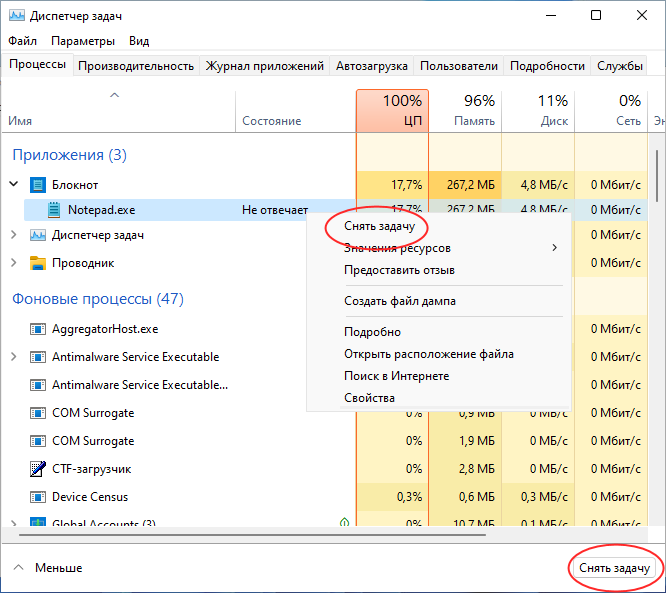
1. Использование диспетчера задач. Нажмите комбинацию клавиш Ctrl + Shift + Esc, чтобы открыть диспетчер задач. В диспетчере задач найдите зависшую программу или игру во вкладке «Приложения» и выберите «Завершить задачу».
2. Использование сочетания клавиш Alt + F4. Попробуйте нажать клавиши Alt + F4, когда программа или игра активна. Обычно это закрывает текущее окно программы.
3. Перезагрузка компьютера. Если ничего не помогает, перезагрузите компьютер. После перезагрузки зависшая программа или игра должна быть закрыта.
Следуйте этим простым шагам, чтобы эффективно закрыть зависшую программу или игру в Windows и продолжить свою работу без проблем.
Методы завершения

Существует несколько способов завершить зависшую программу в Windows:
- Использование менеджера задач
- Использование сочетания клавиш Ctrl + Alt + Delete
- Использование командной строки и Taskkill
- Перезагрузка компьютера
Выберите подходящий для вашей ситуации метод и следуй инструкциям для эффективного завершения программы.
Использование диспетчера задач
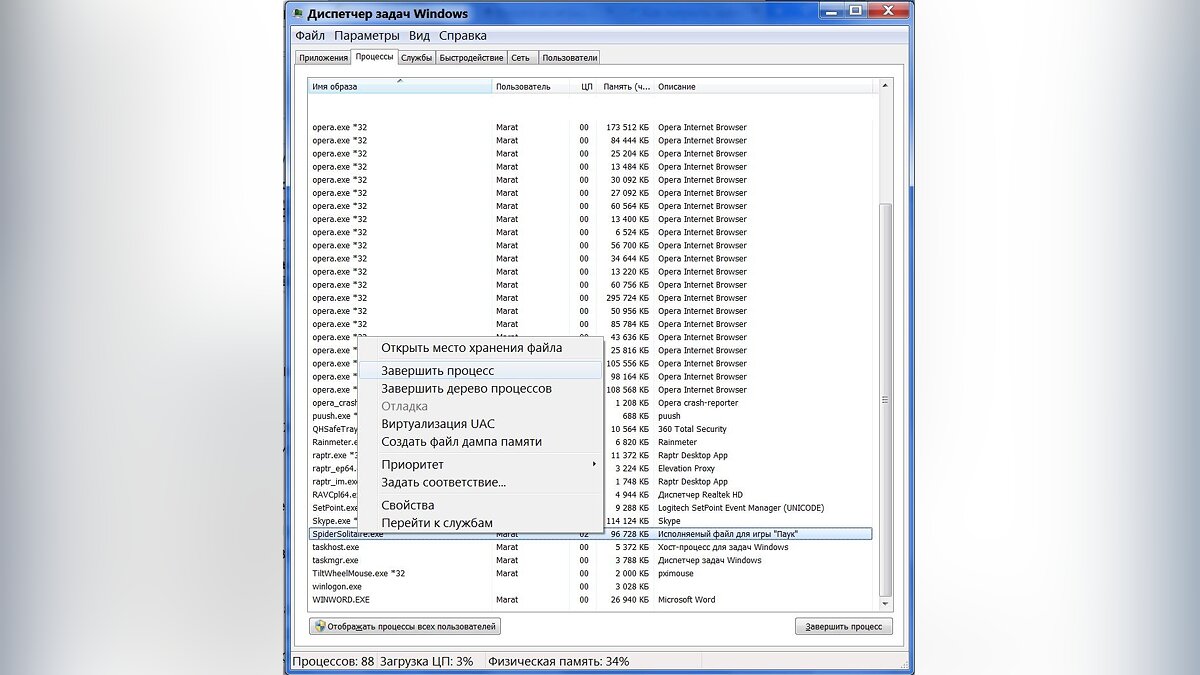
После открытия диспетчера задач на вкладке «Процессы» можно найти зависшее приложение или игру. Выделите его с помощью мыши и нажмите кнопку «Завершить задачу». Это принудительно закроет процесс и освободит ресурсы, занимаемые им.
Будьте осторожны при использовании диспетчера задач, чтобы не закрыть важный процесс, который может привести к потере данных или некорректной работе системы.
Открытие диспетчера задач
Если программа или игра зависла и не реагирует на команды, вы можете воспользоваться диспетчером задач для завершения процесса.
Шаг 1: Нажмите комбинацию клавиш Ctrl + Alt + Delete.
Шаг 2: В открывшемся меню выберите опцию Диспетчер задач.
Шаг 3: В диспетчере задач найдите название зависшей программы или игры, выделите ее и нажмите кнопку Завершить задачу.
Этим образом вы принудительно завершите работу программы и сможете продолжить работу на компьютере.
Выбор неотвечающего приложения
Если программа или игра не отвечает, то в первую очередь можно попытаться закрыть ее через диспетчер задач Windows. Для этого можно нажать комбинацию клавиш Ctrl+Shift+Esc или Ctrl+Alt+Delete. Затем найдите неотвечающее приложение в списке процессов и завершите его работу. Если это не помогло, можно попробовать перезагрузить компьютер.
Использование командной строки
Если вы предпочитаете использовать командную строку для закрытия зависшей программы, воспользуйтесь терминалом Windows:
- Откройте командную строку, нажав Win + R и введя «cmd», затем нажмите Enter.
- Найдите идентификатор процесса (PID) зависшей программы в списке.
- Введите команду «taskkill /PID <номер_PID>» для принудительного закрытия программы.
После выполнения этих шагов зависшая программа должна быть закрыта без необходимости перезагрузки системы.
Запуск командной строки

Для запуска командной строки в Windows можно воспользоваться несколькими способами:
- Нажмите клавишу Win + R, чтобы открыть окно «Выполнить». Введите «cmd» и нажмите Enter.
- Правой кнопкой мыши щелкните на меню «Пуск», выберите «Командная строка (администратор)».
- Откройте меню «Пуск», найдите категорию «Windows System» и выберите «Командная строка».
После выполнения одного из этих действий откроется командная строка, где вы сможете вводить различные команды для управления системой.
Ввод команды завершения процесса
Иногда для закрытия зависшей программы или игры в Windows можно воспользоваться командной строкой. Для этого нужно выполнить следующие действия:
1. Откройте командную строку. Для этого нажмите сочетание клавиш Win + R, введите «cmd» и нажмите Enter.
2. Узнайте идентификатор процесса. Для этого выполните команду tasklist. Найдите в списке название программы или игры и запомните идентификатор (PID) процесса.
3. Завершите процесс. Введите команду taskkill /F /PID ПроцессID, заменив «ПроцессID» на ранее запомненный идентификатор процесса. Например, taskkill /F /PID 1234.
После выполнения этих шагов процесс зависшей программы или игры должен быть завершен.
