Samsung – один из ведущих производителей ноутбуков, предлагающий широкий спектр моделей с различными техническими характеристиками. В некоторых случаях может потребоваться восстановление заводских настроек ноутбука Samsung для устранения проблем с программным обеспечением или восстановления работы устройства.
В данной статье мы расскажем, как восстановить заводские настройки ноутбука Samsung с помощью встроенных инструментов и какие действия необходимо выполнить перед началом процесса. Этот процесс может помочь вам вернуть устройство к исходному состоянию и избавиться от ненужных программ и ошибок.
Как восстановить заводские настройки ноутбука Samsung
Чтобы восстановить заводские настройки ноутбука Samsung, следуйте простым и понятным инструкциям:
| Шаг 1: | Перезагрузите ноутбук Samsung. |
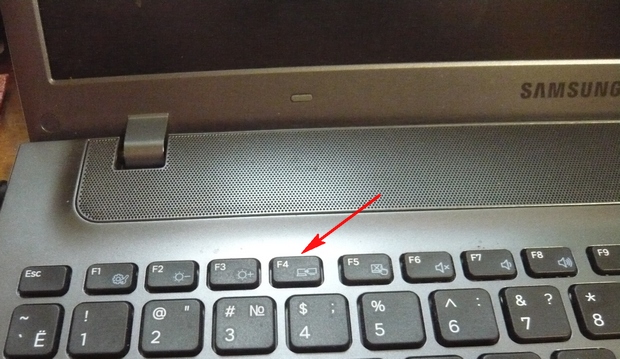
| Шаг 2: | Нажмите клавишу F4 или F8 (в зависимости от модели ноутбука) при запуске системы, чтобы войти в режим восстановления. |
| Шаг 3: | Выберите опцию «Восстановить заводские настройки» из меню восстановления. |
| Шаг 4: | Дождитесь завершения процесса восстановления. После этого ноутбук Samsung будет возвращен к заводским настройкам. |
После выполнения этих шагов ваш ноутбук Samsung будет работать как новый, с заводскими настройками.
Актуализация настройки от компании Samsung
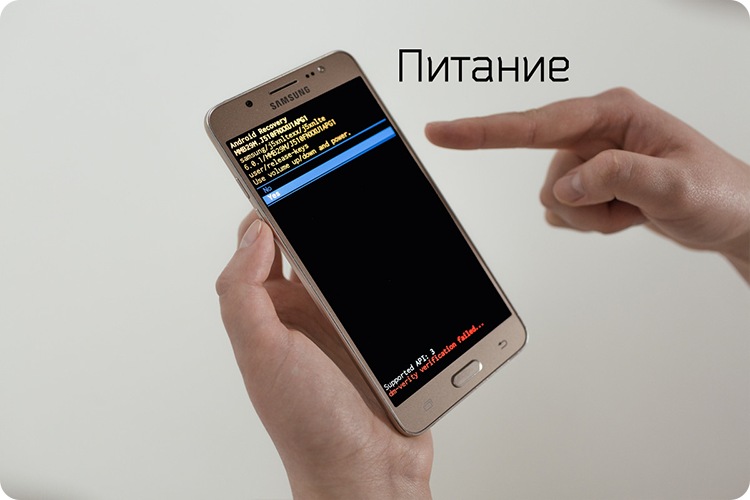
Для обновления настроек вашего ноутбука Samsung до заводских настроек, необходимо перейти в раздел «Настройки» или «Системные настройки» в меню устройства.
В разделе «Системные настройки» найдите опцию «Восстановление заводских настроек» или «Сброс к заводским настройкам».
Выберите эту опцию и подтвердите действие. В процессе восстановления заводских настроек все данные на ноутбуке будут удалены, поэтому обязательно сделайте резервную копию важных файлов.
После завершения процесса ваш ноутбук Samsung будет вернут в исходное состояние с настройками, установленными производителем.
Процедура восстановления заводских настроек
Шаг 1: Перезагрузите ноутбук Samsung и нажмите клавишу F4 или F8 (зависит от модели) перед загрузкой Windows.
Шаг 2: В меню восстановления выберите «Восстановление» или «Восстановление заводских настроек».
Шаг 3: Согласитесь на начало процесса восстановления и подождите его завершения.
Шаг 4: После завершения процесса ноутбук будет перезагружен с заводскими настройками.
Шаг 5: Произведите первоначальную настройку системы, вводя необходимую информацию.
Шаги по восстановлению настроек ноутбука Samsung

Шаг 1: Подключите зарядное устройство к ноутбуку и убедитесь, что устройство заряжается.
Шаг 2: Выключите ноутбук и нажмите и удерживайте клавишу F4 или F11 во время включения ноутбука.
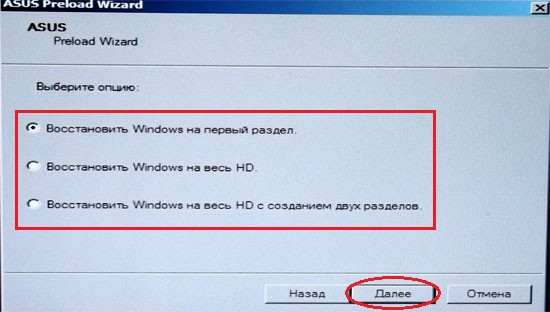
Шаг 3: На экране появится меню восстановления. Выберите опцию «Восстановление заводских настроек» с помощью стрелок на клавиатуре и нажмите Enter.
Шаг 4: Дождитесь завершения процесса восстановления. Это может занять некоторое время.
Шаг 5: После завершения восстановления ноутбук перезагрузится, и вам потребуется настроить его заново.
Часто задаваемые вопросы о процессе
1. Какие данные будут удалены при восстановлении заводских настроек?
При восстановлении заводских настроек все данные на жестком диске ноутбука будут удалены, включая установленные программы, личные файлы и настройки.
2. Какой процессор используется в ноутбуках Samsung?
Ноутбуки Samsung могут быть оснащены различными процессорами, включая модели от Intel и AMD. Пожалуйста, уточните конкретную модель ноутбука для получения точной информации о процессоре.
3. Могу ли я отменить процесс восстановления заводских настроек?
Нет, после запуска процесса восстановления заводских настроек ноутбука отмена операции не возможна. Убедитесь, что у вас есть резервные копии всех важных данных перед началом процесса.
