Microsoft Edge – это браузер от компании Microsoft, который постепенно становится все более популярным среди пользователей. Но что делать, если после установки или обновления Windows появляется навязчивый ярлык на рабочем столе? Как избавиться от него?
В данной статье мы рассмотрим несколько способов, которые помогут вам отключить ярлык Microsoft Edge на рабочем столе. Независимо от того, являетесь ли вы поклонником этого браузера или предпочитаете другие варианты, узнайте, как сделать ваш рабочий стол более удобным и чистым.
Как удалить ярлык Microsoft Edge с рабочего стола?
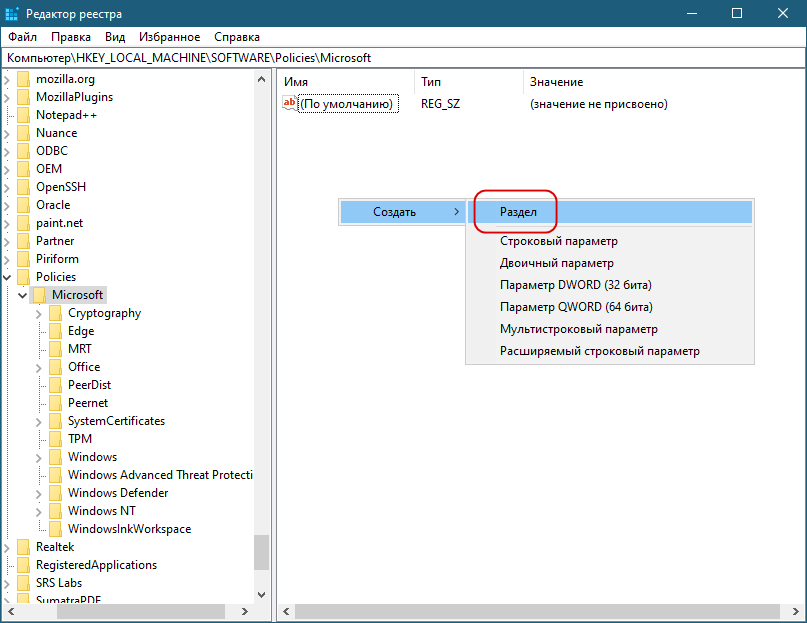
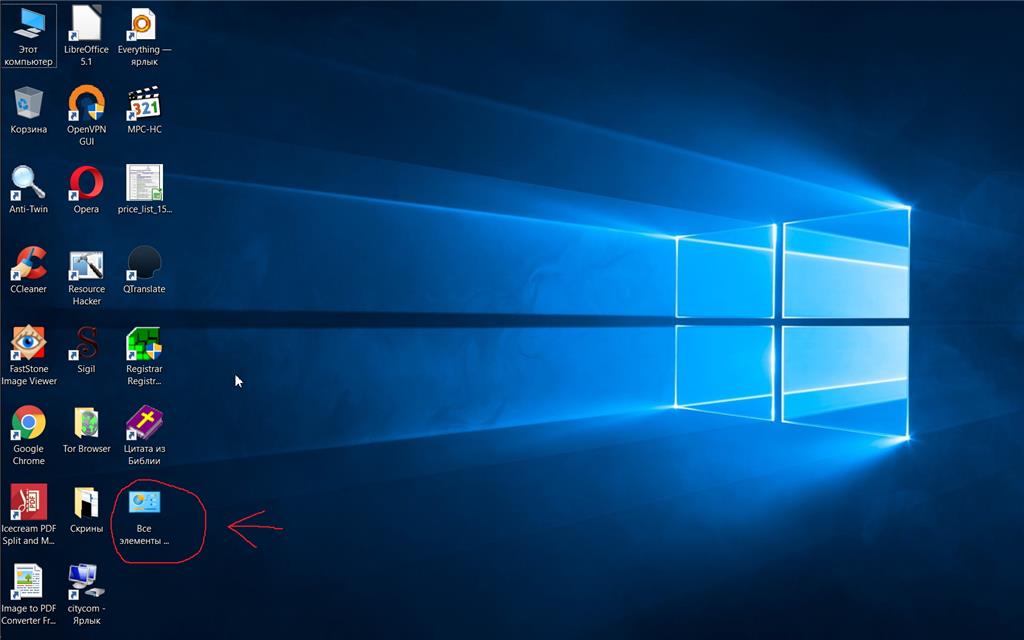
Чтобы удалить ярлык Microsoft Edge с рабочего стола, выполните следующие шаги:
- Щелкните правой кнопкой мыши на ярлыке Microsoft Edge на рабочем столе.
- Выберите пункт «Удалить» из контекстного меню.
- Подтвердите удаление ярлыка, нажав «Да» или «ОК».
Теперь ярлык Microsoft Edge должен исчезнуть с рабочего стола. Если это не помогло, возможно, ярлык был создан для всех пользователей компьютера, и вам потребуется выполнить те же шаги от имени администратора.
Появляется ярлык Microsoft Edge на рабочем столе
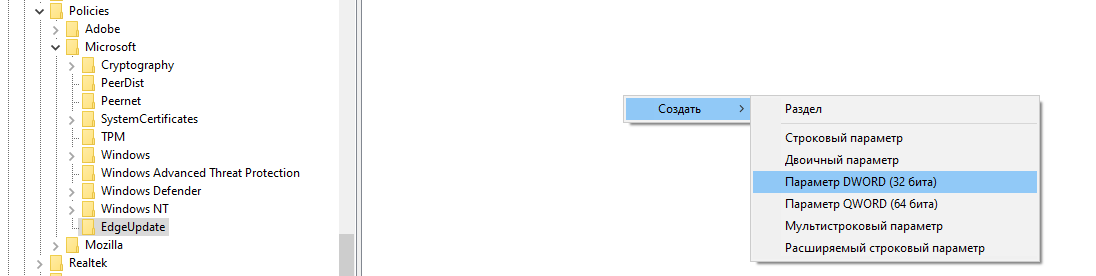
| 1. | Нажмите правой кнопкой мыши на пустом месте рабочего стола. |
| 2. | Выберите «Персонализация» из контекстного меню. |
| 3. | В левой части окна персонализации выберите «Темы». |
| 4. | Прокрутите вниз до раздела «Связанные настройки» и выберите «Рабочий стол». |
| 5. | В разделе «Показывать на рабочем столе» отключите переключатель «Ярлыки системных папок». |
| 6. | После этого ярлык Microsoft Edge исчезнет с рабочего стола. |
Возможные причины появления ярлыка
1. Установка Microsoft Edge как браузера по умолчанию
При установке Microsoft Edge как основного браузера на компьютере, система может автоматически создать ярлык на рабочем столе для удобного доступа к нему.
2. Обновление операционной системы
После обновления операционной системы Windows может появиться ярлык Microsoft Edge на рабочем столе, как часть процесса обновления или для привлечения внимания к новым функциям браузера.
3. Действия пользователя
Пользователь мог случайно создать ярлык на рабочем столе путем перетаскивания значка браузера или через контекстное меню. В таком случае ярлык можно легко удалить или переместить.
Обновление операционной системы
Чтобы обновить операционную систему, необходимо следовать инструкциям производителя и использовать специализированные инструменты, такие как Центр обновления Windows. Перед началом процесса обновления рекомендуется создать резервную копию важных данных, чтобы избежать потери информации в случае непредвиденных ситуаций.
Обновление операционной системы также позволяет получить доступ к новым функциям и улучшениям, что помогает повысить общую производительность компьютера. Следите за регулярными обновлениями и поддерживайте вашу операционную систему в актуальном состоянии.
| Преимущества обновления операционной системы: | Защита от угроз и вирусов |
| Улучшение стабильности работы | |
| Повышение производительности |
Установка Microsoft Edge
Для установки браузера Microsoft Edge на ваш компьютер следуйте простым инструкциям:
1. Перейдите на официальный сайт Microsoft и найдите раздел загрузки браузера Edge.
2. Нажмите на кнопку «Загрузить» или «Скачать» соответственно вашей операционной системе (Windows, MacOS, iOS или Android).
3. Дождитесь завершения загрузки установочного файла.
4. Запустите установочный файл и следуйте указаниям мастера установки.
5. После завершения установки Microsoft Edge будет доступен для использования.
Как отключить ярлык Microsoft Edge
Если вы хотите удалить ярлык Microsoft Edge с рабочего стола, выполните следующие шаги:
- Нажмите правой кнопкой мыши на ярлыке Microsoft Edge на рабочем столе.
- Выберите «Удалить» из контекстного меню.
- Подтвердите удаление ярлыка. Может потребоваться подтверждение учетной записи администратора.
После завершения этих шагов ярлык Microsoft Edge исчезнет с рабочего стола. Если вам нужно вернуть ярлык на рабочий стол, можно создать его заново или перетащить ярлык из меню «Пуск» на рабочий стол.
Удаление ярлыка вручную
Если вы хотите удалить ярлык Microsoft Edge с рабочего стола вручную, выполните следующие шаги:
- Нажмите правой кнопкой мыши на ярлыке Microsoft Edge на рабочем столе.
- Выберите «Удалить» из контекстного меню.
- Подтвердите удаление ярлыка, нажав «Да».
После выполнения этих шагов ярлык Microsoft Edge будет удален с рабочего стола. Обратите внимание, что это неудалит само приложение, а лишь ярлык к нему.
Изменение параметров ярлыка
Чтобы отключить ярлык Microsoft Edge на рабочем столе, нужно изменить его свойства:
1. Нажмите правой кнопкой мыши на ярлыке Microsoft Edge на рабочем столе.
2. В раскрывающемся меню выберите «Свойства».
3. В открывшемся окне «Свойства» перейдите на вкладку «Ярлык».
4. В строке «Объект» можно изменить путь к исполняемому файлу браузера.
5. Если нужно удалить ярлык полностью, нажмите кнопку «Удалить» и подтвердите действие.
6. После внесения изменений нажмите «Применить» и «ОК».
