Java — мощный инструмент для работы с веб-приложениями и интерактивным контентом. Однако, в связи с недавними изменениями в безопасности, браузер Chrome по умолчанию блокирует запуск Java-апплетов. Если вам необходимо включить поддержку Java в Chrome, следуйте нашим инструкциям.
Шаг 1: Откройте браузер Chrome. Для начала процесса включения Java в Chrome, откройте браузер на вашем компьютере.
Шаг 2: Зайдите в настройки. Нажмите на значок трех точек в верхнем правом углу браузера и выберите «Настройки» из выпадающего меню.
Инструкция по включению Java в Chrome

- Откройте браузер Chrome.
- Нажмите на значок с тремя точками в правом верхнем углу окна браузера.
- Выберите «Настройки» в выпадающем меню.
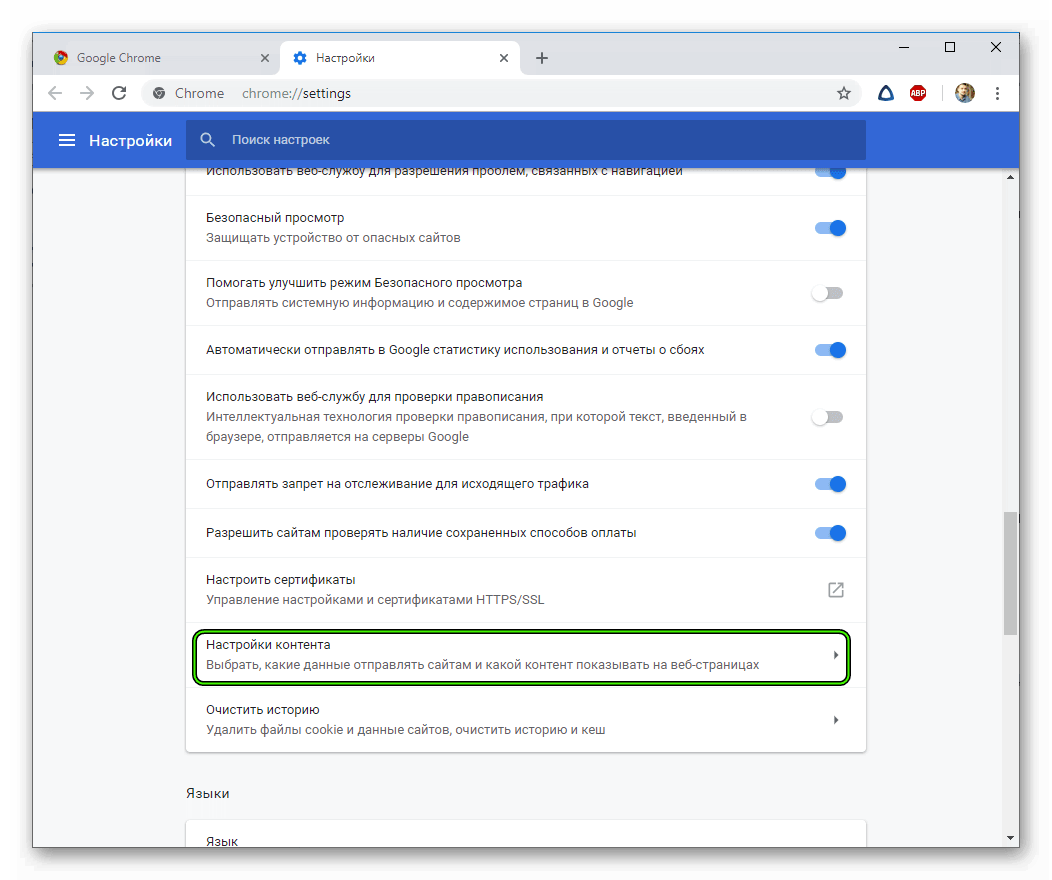
- Прокрутите страницу вниз и выберите «Расширенные настройки».
- Найдите раздел «Приватность и безопасность» и нажмите на «Настройки контента».
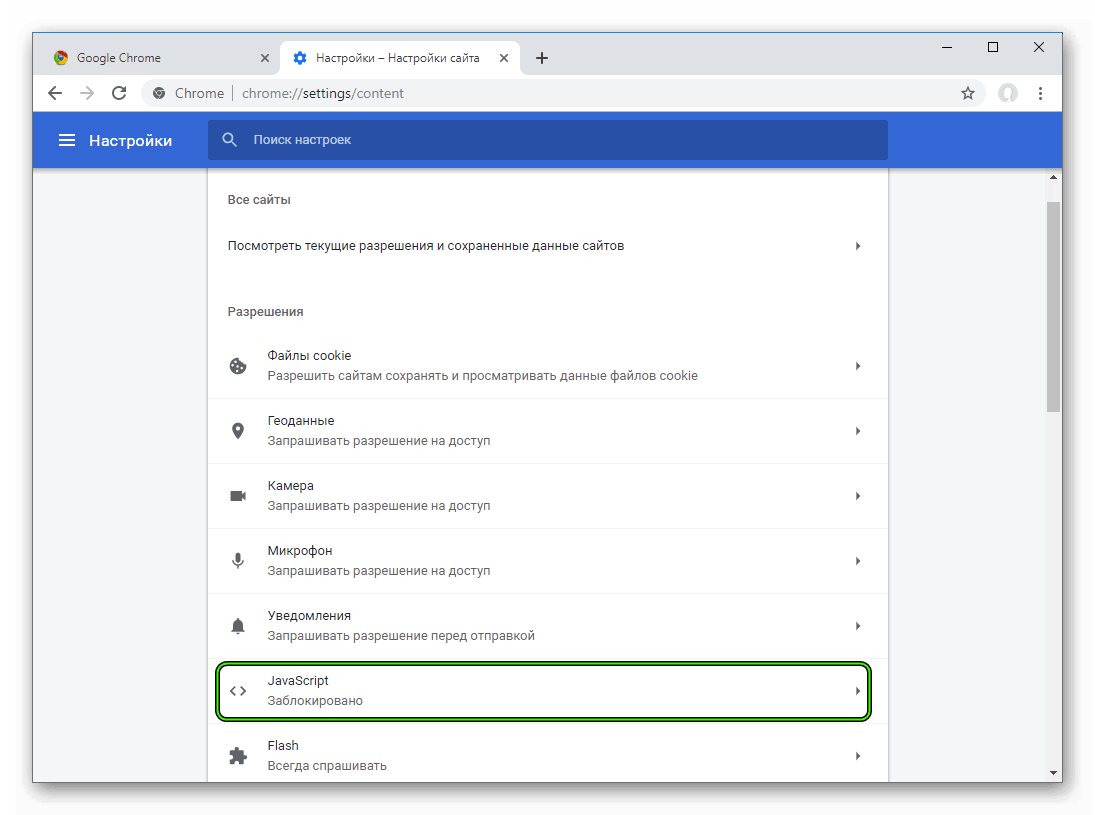
- В разделе «JavaScript» выберите «Разрешить всегда запускать JavaScript на сайтах».
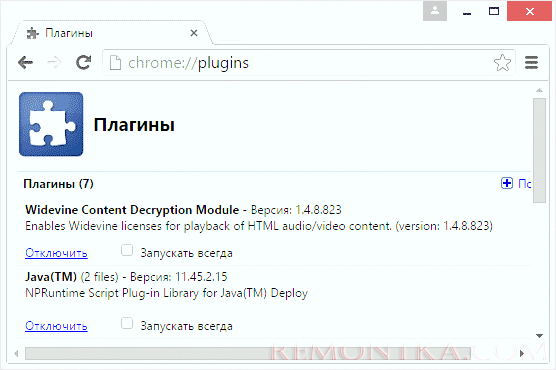
- Теперь вам нужно изменить настройки для плагина Java: в адресной строке браузера введите «chrome://plugins/» и нажмите Enter.
- Найдите плагин Java в списке и убедитесь, что он включен.
- Теперь Java должна работать в вашем браузере Chrome.
Как включить Java в браузере Chrome?
- Установите расширение IcedTea-Web для Chrome.
- Затем запустите этот плагин через меню расширений, включив разрешение «Разрешить всегда».
- Перезагрузите браузер Chrome.
Помните, что использование Java в браузере не рекомендуется из-за потенциальных угроз безопасности. Рекомендуется использовать современные технологии, такие как HTML5 и JavaScript, для обеспечения безопасности и производительности браузерного опыта.
Шаг 1: Откройте меню настроек Chrome
1. Откройте браузер Google Chrome на вашем компьютере.
2. В правом верхнем углу окна браузера Chrome найдите и нажмите на иконку с тремя точками (меню).
3. В появившемся выпадающем меню выберите «Настройки».
4. Прокрутите страницу вниз до раздела «Продвинутые настройки» и найдите раздел «Конфиденциальность».
Шаг 2: Найдите расширенные настройки
Чтобы включить Java в браузере Chrome, откройте окно браузера и нажмите на значок трех точек в верхнем правом углу окна. В выпадающем меню выберите «Настройки».
Прокрутите страницу вниз и нажмите на «Дополнительно», чтобы открыть расширенные настройки браузера.
Почему Java не работает в Chrome?
Существует несколько причин, по которым Java может не работать в браузере Google Chrome:
- Chrome по умолчанию блокирует устаревшие плагины, такие как Java, из-за проблем с безопасностью и производительностью.
- Java может быть отключен в настройках браузера Chrome или вообще удален из списка дополнений.
- Несовместимость версий Java и браузера Chrome.
- Проблемы с установкой или настройкой Java в операционной системе.
Для решения проблемы необходимо убедиться, что Java активирована в настройках Chrome, установить последнюю версию Java, проверить обновления в браузере и операционной системе, а также разрешить запуск Java на нужных сайтах.
Версия Java устарела
Если при попытке использовать Java в браузере Chrome вы видите сообщение о том, что версия Java устарела, необходимо обновить ваше программное обеспечение. Устаревшая версия Java может быть уязвимой для вредоносных атак и ошибок. Для обновления Java следуйте инструкциям на официальном сайте разработчика.
Отключена поддержка плагина Java
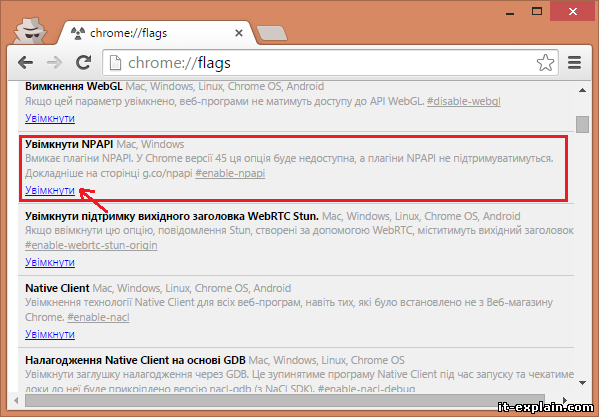
Плагин Java был долгое время неотъемлемой частью интернет-браузеров, но в настоящее время многие браузеры, включая Chrome, отказываются от поддержки этого плагина из-за его уязвимостей и проблем с безопасностью.
Поэтому, если вы столкнулись с проблемой, что Java не запускается в вашем браузере Chrome, возможно, это связано с отключением поддержки в нем плагина Java.
Вместо использования Java в браузере, рекомендуется использовать альтернативные способы работы с Java-приложениями, такие как запуск их в отдельных приложениях Java или использование других браузеров, которые по-прежнему поддерживают плагин Java.
Как исправить проблему с Java в Chrome?
Если у вас возникают проблемы с запуском Java в браузере Chrome, следуйте этим шагам, чтобы исправить ситуацию:
- Убедитесь, что у вас установлена последняя версия Java на вашем компьютере.
- Откройте браузер Chrome и введите «chrome://settings/content» в строку адреса.
- Найдите раздел «Дополнительные настройки» и выберите «Содержимое сайтов».
- Выберите «Java» из списка и включите опцию «Разрешить» для использования Java в Chrome.
- После включения Java перезагрузите браузер Chrome и попробуйте запустить приложение требующее Java.
Если проблема все еще не решена, проверьте настройки безопасности в браузере и убедитесь, что Java не заблокирована. Также, обновите браузер Chrome до последней версии и перезагрузите компьютер.
