Windows Media Player (WMP) — это известный проигрыватель мультимедийных файлов, который многие пользователи Windows привыкли использовать для просмотра видео и прослушивания музыки. Однако, с выпуском Windows 10, Microsoft впервые не включила WMP в состав операционной системы по умолчанию. Вместо этого был предложен новый проигрыватель Groove Music.
Но что делать, если вы привыкли к WMP и желаете вернуть его на компьютер с Windows 10? Не стоит отчаиваться, ведь можно легко вернуть проигрыватель Windows Media и продолжать пользоваться им для воспроизведения аудио и видео файлов. Давайте рассмотрим несколько способов, как это сделать.
Примечание: следуйте инструкциям внимательно, чтобы вернуть проигрыватель Windows Media без лишних проблем и ошибок.
Как вернуть проигрыватель Windows Media в Windows 10
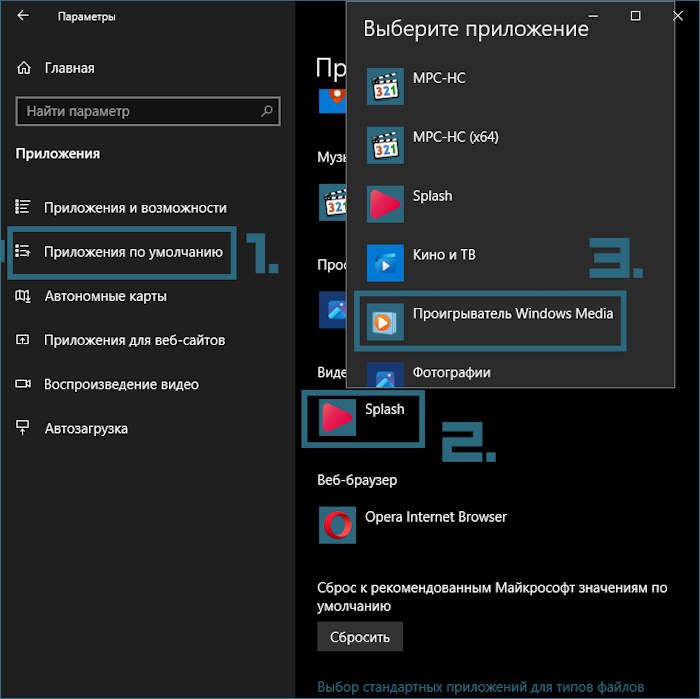
Проигрыватель Windows Media был убран из стандартного пакета Windows 10, но вы можете вернуть его обратно. Вот как это сделать:
- Откройте «Параметры» (Settings) в Windows 10.
- Выберите «Приложения» (Apps).
- Перейдите к разделу «Приложения и особенности» (Apps & features).
- Нажмите на «Дополнительные параметры приложений» (Optional features).
- Нажмите «Добавить функционал Windows», затем найдите проигрыватель Windows Media в списке.
- Выберите «Проигрыватель Windows Media» и нажмите «Установить».
После завершения установки вы сможете использовать проигрыватель Windows Media на своем компьютере с Windows 10.
Восстановление проигрывателя Windows Media
1. Откройте «Параметры» Windows:
Нажмите правой кнопкой мыши на кнопке «Пуск» и выберите «Параметры».
2. Перейдите в раздел «Приложения»:
Выберите «Приложения» в меню «Параметры».
3. Выберите «Дополнительные параметры приложений»:
Прокрутите вниз и найдите «Дополнительные параметры приложений».
4. Найдите и восстановите Windows Media Player:
Ищите Windows Media Player в списке приложений и нажмите «Включить».
Следуя этим шагам, вы сможете вернуть проигрыватель Windows Media на свой компьютер и наслаждаться мультимедийным контентом.
Шаги по восстановлению
1. Откройте «Параметры» Windows 10, нажав «Пуск» и выбрав значок шестеренки.
2. В меню «Параметры» выберите «Приложения», затем «Приложения и компоненты».
3. В списке приложений найдите «Программы и компоненты Windows» и щелкните на нем.
4. Нажмите «Включить или отключить компоненты Windows» в левой части окна.
5. Отметьте флажок напротив «Проигрыватель Windows Media» и нажмите «OK».
6. Дождитесь завершения процесса восстановления, после чего можно закрыть окно и использовать проигрыватель Windows Media.
Удаление службы Groove Music
Служба Groove Music может мешать использованию проигрывателя Windows Media. Для удаления службы Groove Music выполните следующие действия:
- Откройте Панель управления.
- Выберите «Программы и компоненты».
- Найдите Groove Music в списке установленных программ.
- Щелкните правой кнопкой мыши на Groove Music и выберите «Удалить».
- Следуйте инструкциям по удалению программы.
После удаления службы Groove Music перезапустите компьютер, чтобы изменения вступили в силу. Теперь вы можете продолжать использовать проигрыватель Windows Media без ненужных мешающих служб.
Настройка Windows Media Player в панели управления
Для начала откройте Панель управления, нажав на значок «Пуск» и выбрав соответствующий пункт из списка или воспользовавшись поиском.
Далее найдите и выберите раздел «Программы», после чего откройте «Включение или отключение компонентов Windows».
В появившемся окне найдите Windows Media Player в списке компонентов и убедитесь, что флажок рядом с ним установлен.
Если флажок не установлен, активируйте его, а затем нажмите «OK», чтобы подтвердить изменения.
После этого Windows Media Player должен быть включен и готов к использованию на вашем компьютере.
Загрузка дополнительных кодеков
Иногда для воспроизведения определенных форматов файлов в Windows Media Player требуется дополнительные кодеки. Чтобы скачать и установить их, следуйте этим шагам:
- Откройте браузер и перейдите на сайт производителя кодеков, например, codecguide.com.
- Найдите нужный кодек для вашего формата файлов (например, K-Lite Codec Pack) и нажмите кнопку «Скачать».
- Запустите установочный файл кодеков и следуйте инструкциям мастера установки.
- Перезапустите Windows Media Player, чтобы изменения вступили в силу.
Применение проигрывателя Windows Media
Проигрыватель Windows Media поддерживает широкий спектр форматов аудио и видео файлов, что делает его универсальным инструментом для работы с мультимедиа на вашем устройстве. Он также обладает интерфейсом, которые многим знаком и удобен в использовании, делая проигрыватель доступным для пользователей всех уровней.
С проигрывателем Windows Media вы сможете наслаждаться вашими любимыми видео и музыкой в удобном и легком в использовании интерфейсе, который предлагает широкие возможности для воспроизведения и управления мультимедийными файлами на вашем компьютере.
