
MAC-адрес (Media Access Control) – это уникальный идентификатор, присваиваемый устройству сети, который позволяет ему общаться в локальной сети. MAC-адрес состоит из 12 символов, где используются цифры и буквы A-F.
Знание MAC-адреса устройства может быть полезно в различных ситуациях, например, при настройке сетевых соединений или для контроля доступа к сети.
Изменить MAC-адрес можно как аппаратно, с помощью специальных программных средств, так и программно, используя команды в операционной системе. Важно помнить, что изменение MAC-адреса без разрешения администратора сети может привести к проблемам в работе устройства.
Как узнать MAC-адрес?
| ОС | Команда для узнавания MAC-адреса |
|---|---|
| Windows | ipconfig /all |
| Mac OS | ifconfig |grep ‘ether’ |
| Linux | ifconfig -a |
После выполнения указанных команд вы увидите MAC-адрес вашего устройства. Теперь вы знаете, как узнать MAC-адрес!
Что такое MAC-адрес?
Определение и применение
MAC-адрес используется для идентификации устройств в локальных сетях, контроля доступа к сетям, фильтрации сетевого трафика и обеспечения безопасности.
Для определения MAC-адреса устройства можно использовать команду ipconfig (на Windows) или ifconfig (на Linux). Для изменения MAC-адреса можно воспользоваться специальными утилитами или командами, такими как macchanger на Linux.
Где можно найти MAC-адрес?
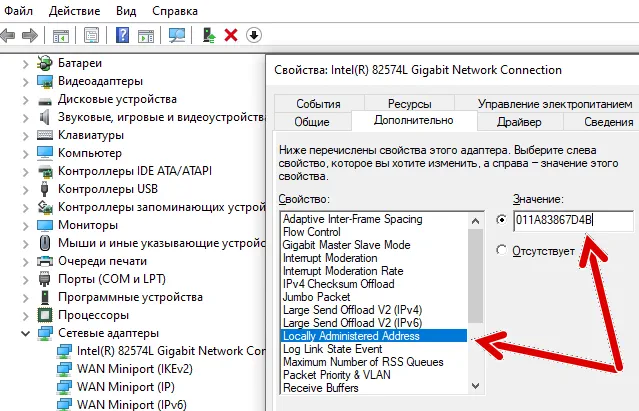
MAC-адрес можно найти на устройстве, как правило, в настройках сетевого соединения. В операционных системах Windows, вы можете найти MAC-адрес в разделе «Свойства сетевого адаптера». В macOS можно найти MAC-адрес в разделе «Сеть» в настройках системы. На устройствах мобильных операционных систем, таких как Android и iOS, MAC-адрес можно найти в разделе «Настройки сети» или «О устройстве».
Как узнать свой MAC-адрес?

Шаг 1: Нажмите на клавиатуре Win + R, чтобы открыть окно «Выполнить».
Шаг 2: Введите команду cmd и нажмите «Enter», чтобы открыть командную строку.
Шаг 3: В командной строке введите команду ipconfig /all и нажмите «Enter».
Шаг 4: Найдите раздел «Физический адрес», который соответствует MAC-адресу вашего устройства.
Шаг 5: Запишите или скопируйте ваш MAC-адрес для дальнейшего использования.
Для Windows
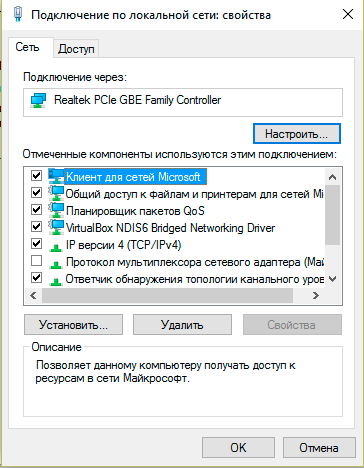
1. Чтобы узнать MAC-адрес на 커пьютере с операционной системой Windows, нажмите комбинацию клавиш Win + R, чтобы открыть окно «Выполнить».
2. Введите команду «cmd» и нажмите Enter, чтобы открыть командную строку.
3. В командной строке введите «ipconfig /all» и нажмите Enter.
4. Найдите соответствующее подключение (Ethernet или Wi-Fi) и найдите строку «Физический адрес MAC».
Чтобы изменить MAC-адрес, необходимо использовать специальное программное обеспечение или команды в командной строке с административными правами.
Для macOS
Чтобы узнать MAC-адрес на устройстве с macOS, откройте «Настройки», выберите «Сеть», затем «Адаптер Ethernet» или «Wi-Fi» в зависимости от вашего подключения. Нажмите «Дополнительно» и найдите «Аппаратный адрес».
Для изменения MAC-адреса на macOS можно использовать команду «ifconfig». Откройте терминал и введите команду «sudo ifconfig en0 ether XX:XX:XX:XX:XX:XX», где «en0» — ваш сетевой адаптер, а «XX:XX:XX:XX:XX:XX» — новый MAC-адрес. Не забудьте перезагрузить сетевой адаптер после изменений.
Как изменить MAC-адрес?
Чтобы изменить MAC-адрес на компьютере, можно воспользоваться командной строкой. Для этого необходимо:
- Открыть командную строку с правами администратора.
- Введите команду
ipconfig /allи найдите раздел «Physical Address» (физический адрес). - Для изменения MAC-адреса используйте команду
netsh interface set interface "Имя сетевого интерфейса" newmac=XX-XX-XX-XX-XX-XX, где «Имя сетевого интерфейса» — название вашего сетевого адаптера, а «XX-XX-XX-XX-XX-XX» — новый MAC-адрес, который вы хотите установить. - После ввода команды проверьте, изменился ли MAC-адрес, используя команду
ipconfig /all.
После выполнения этих шагов MAC-адрес вашего компьютера будет изменен.
Использование специального софта
- Technitium MAC Address Changer: Простой в использовании инструмент с удобным интерфейсом, позволяющий легко изменить MAC-адрес вашего сетевого адаптера.
- SMAC (Spoof MAC Address Changer): Эта программа позволяет изменять MAC-адрес не только сетевого адаптера, но и других устройств, подключенных к компьютеру.
- Macshift: Утилита командной строки для Windows, которая позволяет изменить MAC-адрес сетевого адаптера быстро и просто.
При использовании специального софта следует быть осторожным и внимательным, чтобы избежать возможных проблем с сетевым соединением или нарушениями в работе компьютера.
