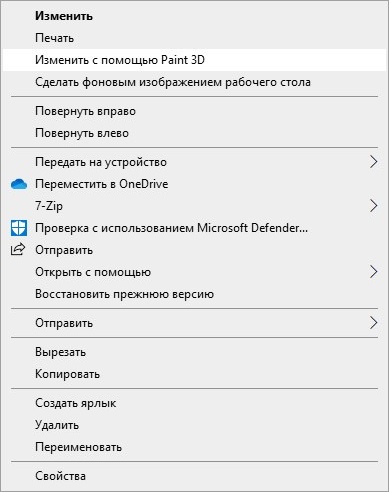
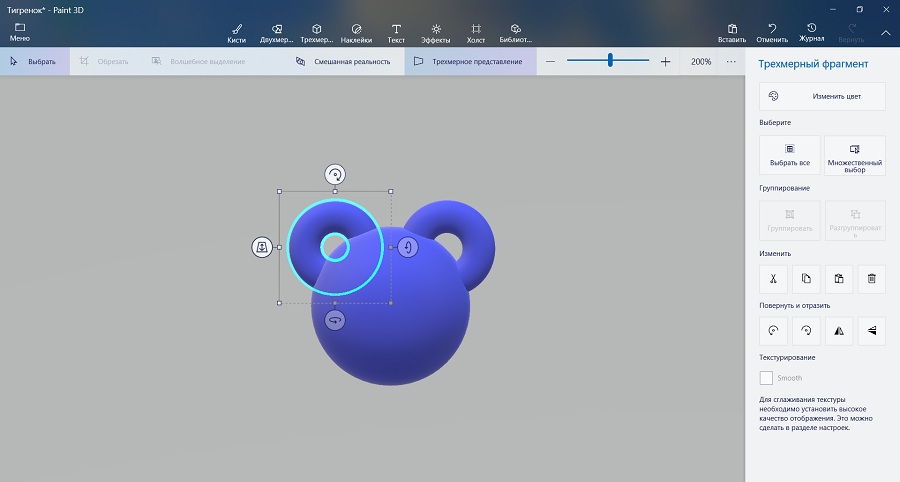
Paint 3D – одно из приложений, поставляемых с операционной системой Windows 10. Оно предоставляет возможность создавать трехмерные рисунки и модели, что может быть полезно для некоторых пользователей. Однако, если вы не пользуетесь Paint 3D или просто хотите освободить место на диске, вы можете решить удалить это приложение.
Кроме того, Paint 3D может добавлять пункт «Изменить с помощью Paint 3D» в контекстное меню файлов, что может быть раздражающим для некоторых пользователей. Если вы хотите избавиться от этого пункта, существует способ его удалить из контекстного меню Windows 10.
Как удалить Paint 3D и пункт «Изменить с помощью Paint 3D» в Windows 10
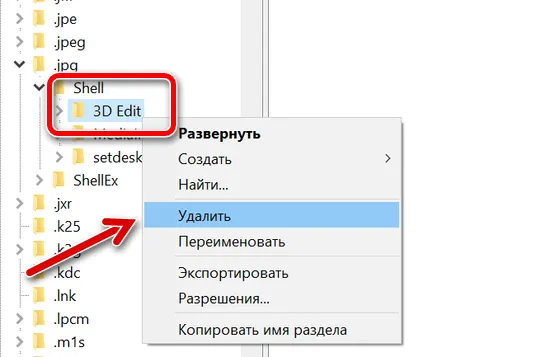
Если вы хотите удалить Paint 3D и пункт «Изменить с помощью Paint 3D» из контекстного меню в Windows 10, следуйте этим инструкциям:
- Удаление Paint 3D:
- Удаление пункта «Изменить с помощью Paint 3D»:
1. Нажмите правой кнопкой мыши на значок «Пуск» и выберите «Параметры».
2. Перейдите в раздел «Приложения» и выберите раздел «Приложения и функции».
3. Найдите приложение «Paint 3D» в списке и нажмите на него.
4. Нажмите кнопку «Удалить» и подтвердите действие.
1. Запустите редактор реестра, нажав Win + R и введя «regedit».
2. Перейдите в раздел «HKEY_CLASSES_ROOT\SystemFileAssociations\image\shell».
3. Найдите ключ «EditWithPaint3D» и удалите его.
4. Перезагрузите компьютер для применения изменений.
Теперь Paint 3D и пункт «Изменить с помощью Paint 3D» должны быть удалены из вашей системы Windows 10.
Основные шаги по удалению Paint 3D:
Шаг 1: Нажмите правой кнопкой мыши на кнопке «Пуск» и выберите «Панель управления».
Шаг 2: В разделе «Программы» выберите «Удаление программы».
Шаг 3: Найдите Paint 3D в списке установленных программ и щелкните его.
Шаг 4: Нажмите кнопку «Удалить» и подтвердите удаление программы.
После завершения этих шагов Paint 3D будет удален с вашего компьютера.
Запуск панели управления

Чтобы открыть панель управления в Windows 10, вы можете воспользоваться одним из следующих способов:
| 1. | Нажмите на значок «Пуск» в левом нижнем углу экрана, затем введите «Панель управления» в строке поиска и нажмите «Ввод». |
| 2. | Нажмите правой кнопкой мыши на значке «Пуск», выберите «Панель управления». |
| 3. | Выберите «Панель управления» из меню WinX, открывшегося при нажатии комбинации клавиш Win + X. |
После этого вы увидите основное окно панели управления, где сможете настроить различные параметры системы Windows 10.
Выбор программы в списке «Программы и компоненты»
Для удаления Paint 3D и пункта «Изменить с помощью Paint 3D» в Windows 10, вам необходимо открыть меню «Программы и компоненты». Этот раздел настроек позволяет удалить установленные программы и приложения с вашего компьютера.
Чтобы открыть «Программы и компоненты», перейдите в «Параметры» (Settings), затем выберите «Система» (System) и нажмите на «Приложения и функции» (Apps & Features). Здесь вы увидите список всех установленных программ на вашем компьютере.
Прокрутите список программ вниз, найдите Paint 3D, выберите его и нажмите кнопку «Удалить» (Uninstall). Дождитесь завершения процесса удаления. После этого, пункт «Изменить с помощью Paint 3D» также исчезнет из списка доступных программ для редактирования файлов.
Нахождение Paint 3D в списке программ
Чтобы найти Paint 3D в списке программ на компьютере с Windows 10, вам нужно открыть меню «Пуск». Для этого нажмите на кнопку «Пуск» в левом нижнем углу экрана или нажмите клавишу Windows на клавиатуре. После этого откроется меню «Пуск».
Избавление от пункта «Изменить с помощью Paint 3D»
Для удаления пункта «Изменить с помощью Paint 3D» в меню контекстного перехода необходимо выполнить следующие шаги:
- Откройте реестр Windows, нажав Win + R и ввод названия regedit.
- Перейдите в раздел HKEY_CLASSES_ROOT\SystemFileAssociations\.JPG\Shell
- Удалите подраздел «3D Edit» с помощью правой кнопки мыши и выбора «Удалить».
- Перезагрузите ПК для внесения изменений.
После выполнения этих шагов, пункт «Изменить с помощью Paint 3D» исчезнет из меню контекстного перехода в Windows 10.
Поиск в «Параметры системы»
Для быстрого доступа к функциям и настройкам Windows 10 вы можете воспользоваться встроенным поиском в «Параметры системы». Для этого просто нажмите на иконку «Пуск» в левом нижнем углу экрана или нажмите клавишу Windows на клавиатуре, после чего начните вводить ключевые слова или фразы связанные с настройками, которые вы ищете. Windows предложит соответствующие варианты для вашего запроса и отобразит результаты в главном меню «Параметры системы». Таким образом, поиск в «Параметры системы» позволяет быстро находить нужные настройки и функции без необходимости самостоятельного искать их в разделах настроек Windows 10.
