Кэш обновлений в операционных системах Windows 11 и Windows 10 может занимать значительное пространство на диске и иногда вызывать проблемы со связанными процессами. Очистка кэша обновлений может помочь улучшить производительность системы и решить некоторые проблемы, связанные с обновлениями.
В этой статье мы рассмотрим как очистить кэш обновлений в Windows 11 и Windows 10. Этот процесс не сложен и может быть выполнен даже пользователями без опыта в администрировании ПК. Следуйте нашему пошаговому руководству, чтобы освободить дополнительное пространство на диске и улучшить производительность вашей операционной системы.
Заметка: Перед выполнением операций по очистке кэша обновлений рекомендуется создать точку восстановления системы или какую-либо резервную копию данных, чтобы избежать потери важной информации в случае непредвиденных ситуаций.
Эффективные способы
Очистка кэша обновлений в Windows 11 и Windows 10 может быть осуществлена несколькими способами.
1. Использование встроенной утилиты очистки диска. Для этого нужно открыть «Проводник», выбрать диск C, щелкнуть правой кнопкой мыши и выбрать «Свойства». Затем перейти на вкладку «Общие» и нажать кнопку «Очистка диска». Отметьте пункт «Обновления Windows» и нажмите «ОК» для начала процесса очистки.
2. Использование командной строки. Запустите командную строку от имени администратора и выполните команду «DISM.exe /Online /Cleanup-image /StartComponentCleanup». Это утилита очистки обновлений Windows.
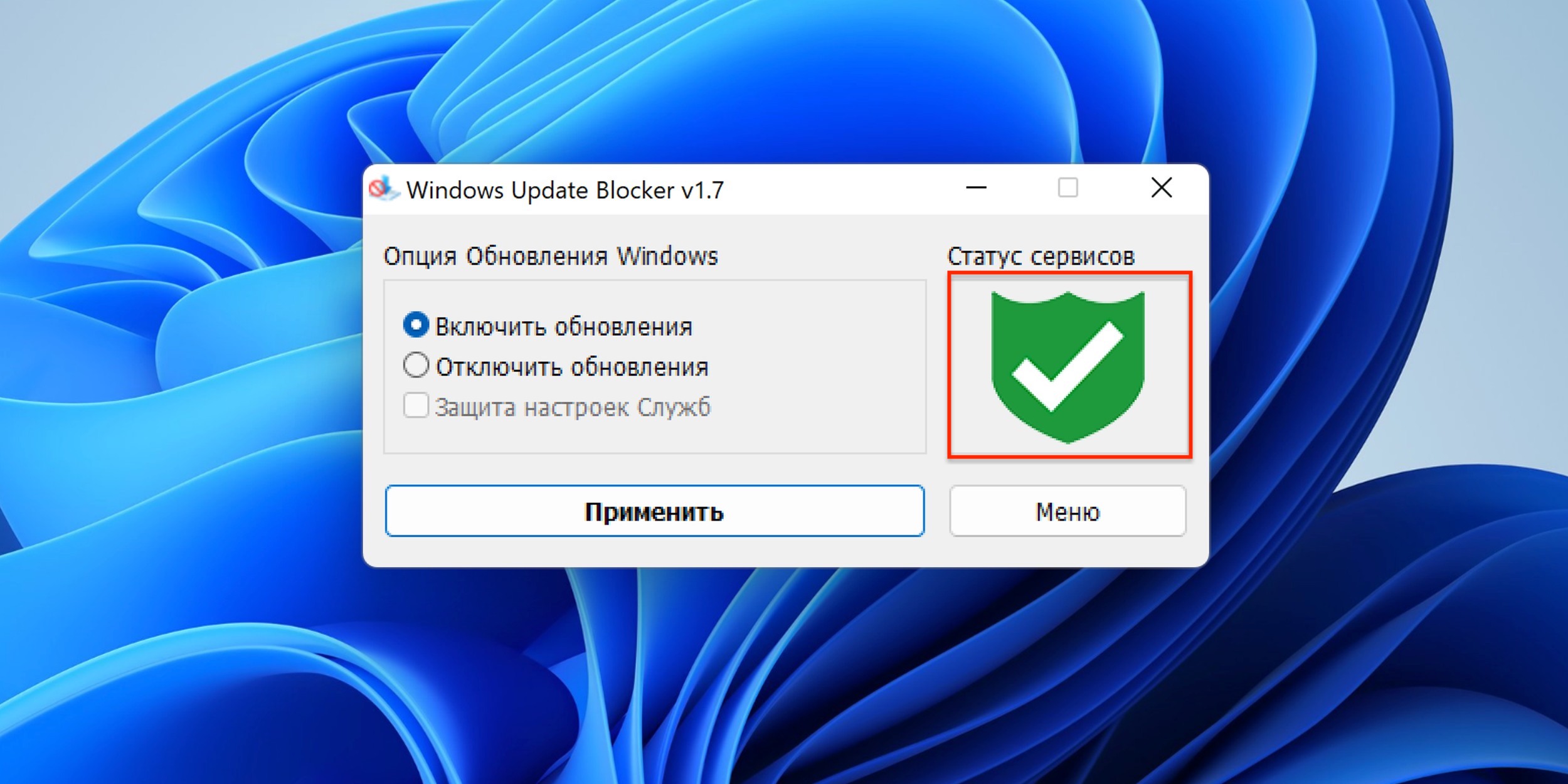
3. Использование сторонних утилит. Существуют различные программы, способные автоматизировать процесс очистки кэша обновлений и увеличить эффективность процедуры.
Очистить кэш Windows 11
Для очистки кэша операционной системы Windows 11 следуйте следующим инструкциям:
- Нажмите комбинацию клавиш Win + R для вызова окна «Выполнить».
- Введите команду %temp% и нажмите Enter.
- Удалите все файлы из папки Temp.
- Повторите шаги 1-3 для команды temp и prefetch.
- Завершите очистку кэша, перезагрузив компьютер.
Используйте встроенные средства очистки
Windows предоставляет встроенные инструменты для очистки кэша обновлений на вашем компьютере. Давайте рассмотрим основные шаги по использованию этих средств:
- Нажмите Пуск и выберите Параметры.
- Перейдите в раздел Система.
- Выберите Хранилище в боковом меню.
- Нажмите на ссылку Очистить хранилище.
- Выберите Очистить временные файлы.
После завершения этого процесса кэш обновлений будет удален, освобождая дополнительное пространство на вашем диске.
Очистите кэш вручную через панель управления

Если вы хотите очистить кэш обновлений Windows вручную, выполните следующие действия через панель управления:
- Откройте Панель управления.
- Перейдите в раздел «Система и безопасность».
- Выберите «Администрирование».
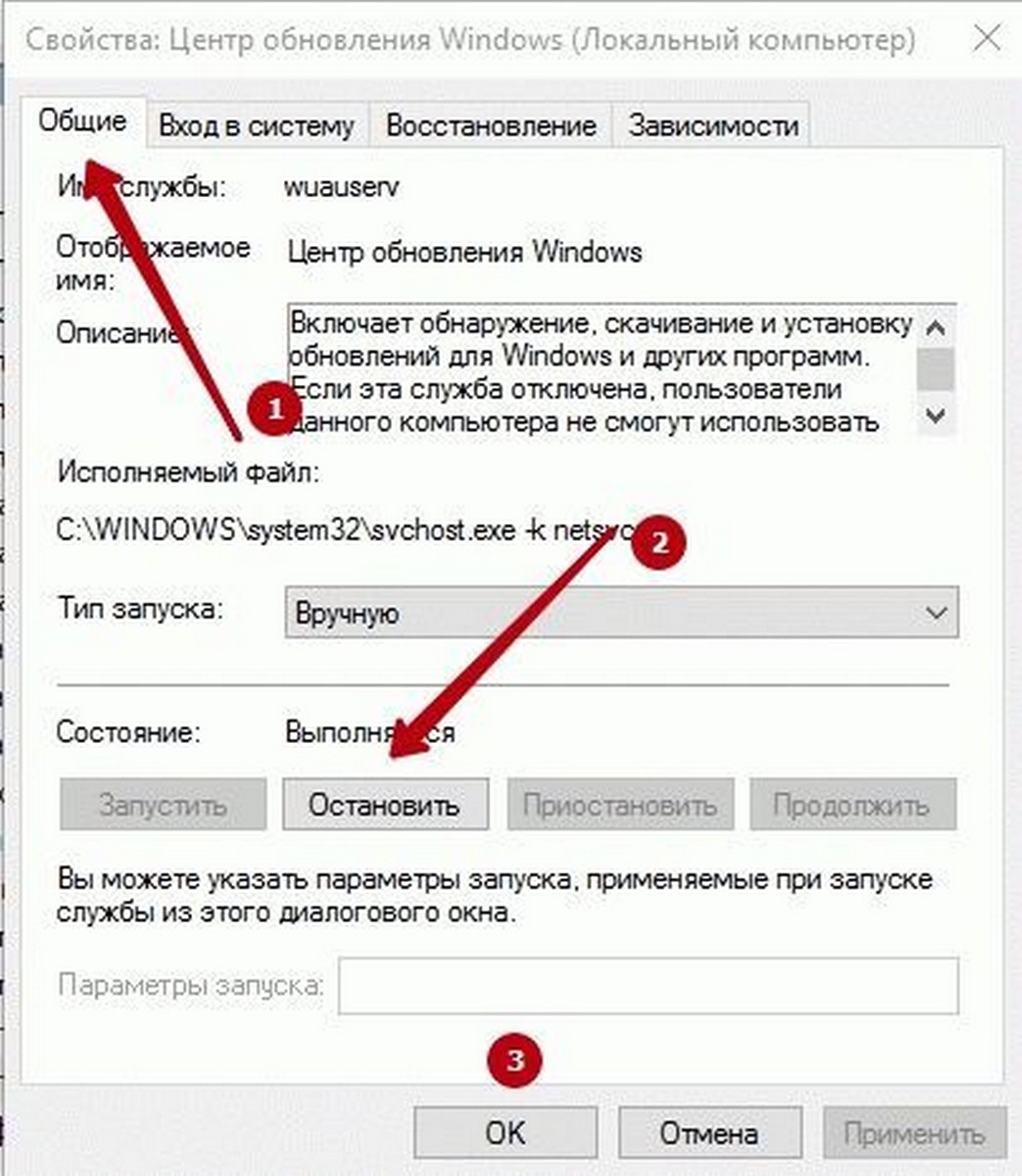
- Щелкните правой кнопкой мыши на службе «Обновление центра Windows», а затем выберите «Остановить».
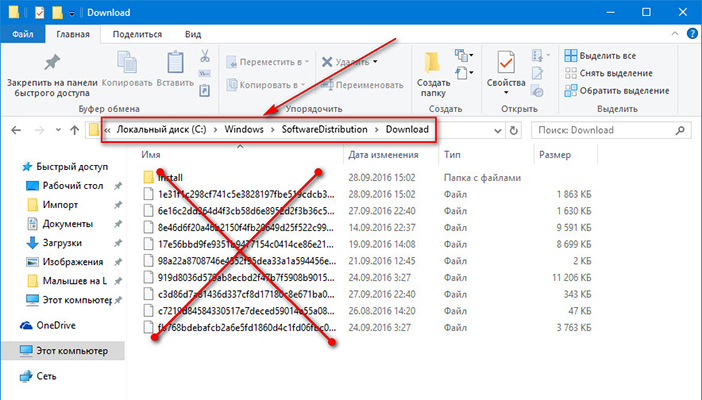
- Перейдите в папку C:\Windows\SoftwareDistribution\Download и удалите все файлы внутри этой папки.
- Вернитесь в Панель управления, запустите службу «Обновление центра Windows» снова.
После выполнения этих шагов ваш кэш обновлений Windows должен быть очищен, и система будет готова к загрузке новых обновлений.
Очистить кэш Windows 10
Для того чтобы очистить кэш Windows 10, выполните следующие шаги:
- Откройте Панель управления.
- Перейдите в категорию «Система и безопасность».
- Выберите «Система».
- На странице «Система» найдите раздел «Дополнительные параметры системы».
- В открывшемся окне выберите раздел «Дополнительно».
- В разделе «Параметры производительности» нажмите на кнопку «Настройки».
- Выберите вкладку «Очистка диска».
- Выберите диск, который хотите очистить, и нажмите кнопку «Очистить системные файлы».
- Отметьте нужные категории файлов для удаления и нажмите «ОК».
- Подтвердите удаление кэша на диске.
После выполнения этих шагов вы успешно очистите кэш Windows 10 и освободите место на диске.
Запустите диспетчер задач и очистите кэш

Откройте диспетчер задач, нажав комбинацию клавиш Ctrl + Shift + Esc или сверху правой кнопкой мыши на панели задач и выбрав диспетчер задач.
В диспетчере задач найдите процесс Service Host: Local system. Щелкните правой кнопкой мыши на нем и выберите Завершить задачу.
Теперь запустите Проводник Windows, перейдите в папку C:\Windows\SoftwareDistribution\Download, всех файлы и папки внутри этой папки.
Закройте Проводник Windows и перезапустите компьютер, чтобы изменения вступили в силу.
Используйте специализированные программы для очистки
Если вручную очистить кэш обновлений Windows кажется слишком сложным, вы можете воспользоваться специализированными программами для очистки. Они автоматически сканируют систему на наличие ненужных файлов и мусора, включая кэш обновлений, и предлагают вам удалить их одним кликом.
Некоторые из популярных программ для очистки системы включают в себя CCleaner, Wise Disk Cleaner, и BleachBit. Установите одну из этих программ, запустите сканирование и следуйте инструкциям по удалению ненужных файлов, включая кэш обновлений.
