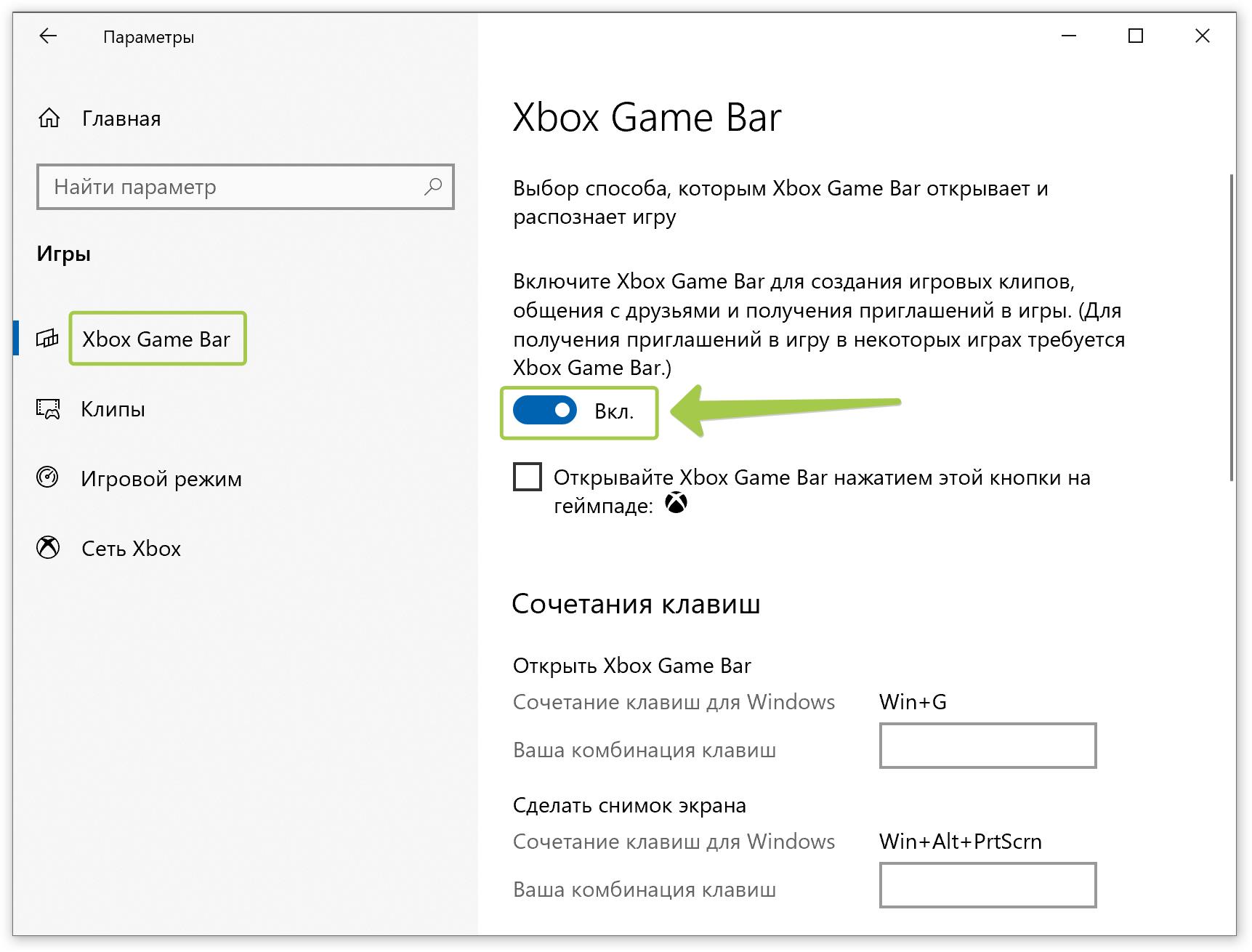
Игры на компьютере стали неотъемлемой частью повседневной жизни многих людей. Windows 10 предлагает удобный способ управления играми через свою игровую панель, которая помогает оптимизировать игровой процесс, делает его более комфортным и интересным.
Игровая панель Windows 10 обладает множеством функций, которые могут быть полезны как новичкам, так и опытным геймерам. С ее помощью вы можете переключаться между играми, записывать видеоролики из игрового процесса, устанавливать игровые настройки и многое другое.
В данной статье мы рассмотрим, как правильно использовать игровую панель Windows 10, какие функции она предлагает и как это может улучшить ваше игровое время. Готовы узнать больше? Тогда начнем!
Игровая панель Windows 10
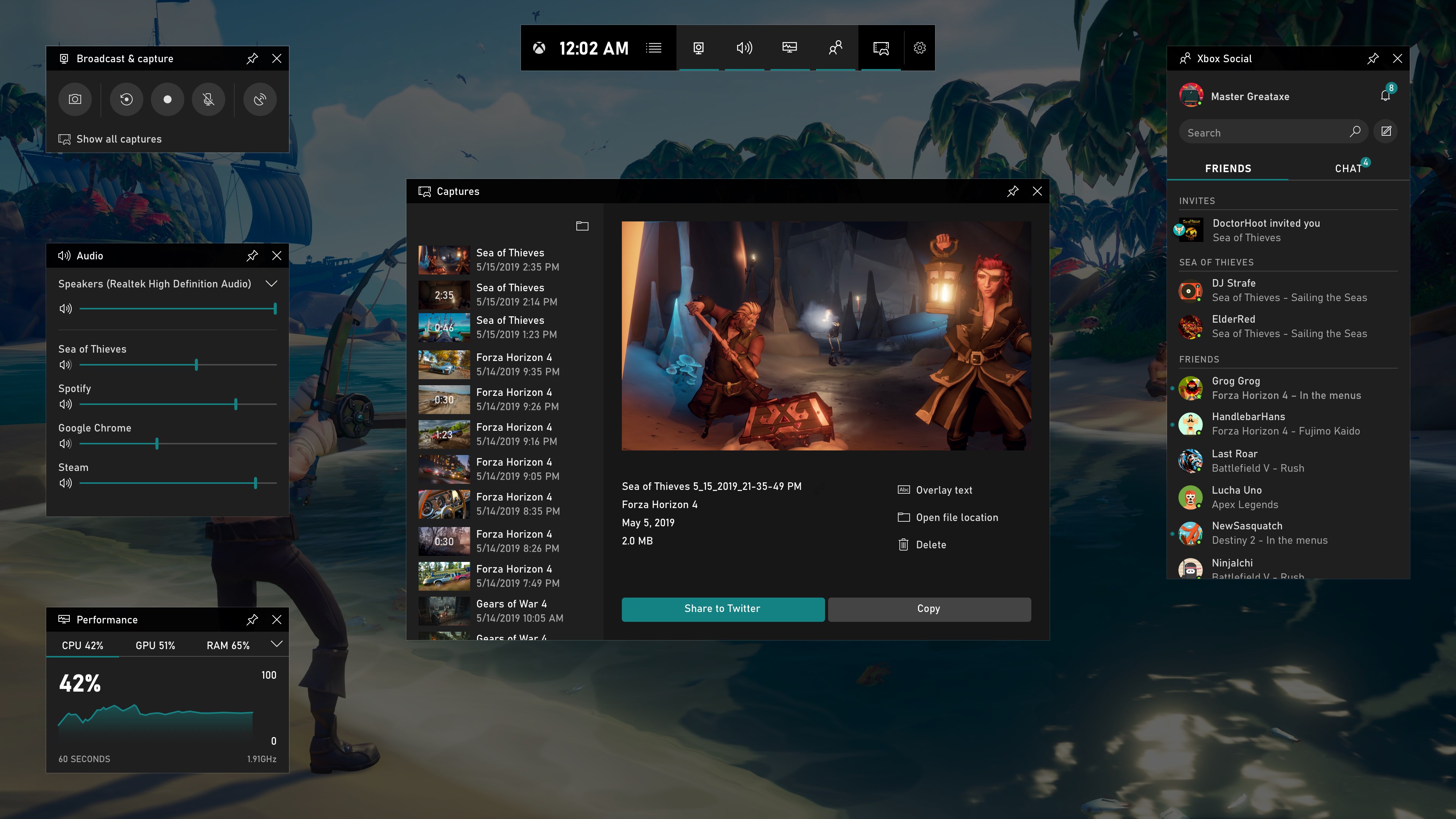
Игровая панель Windows 10 предоставляет удобный способ управлять игровым опытом на вашем компьютере. Она позволяет записывать игровые моменты, транслировать игры, чатить с друзьями и многое другое.
Для открытия игровой панели нажмите клавишу Win + G на клавиатуре. Откроется панель с кнопками для работы с игровыми функциями.
- С помощью функции «Запись» вы можете записывать игровые моменты или создавать скриншоты.
- Функция «Трансляция» позволяет транслировать свою игру через различные платформы.
- «Чат» позволяет общаться с друзьями прямо во время игры.
Игровая панель Windows 10 предоставляет множество возможностей для улучшения игрового процесса, делая его более удобным и интересным.
Удобное управление играми
Игровая панель Windows 10 предоставляет удобные возможности для управления играми прямо из системы. В ней можно управлять настройками игр, устанавливать и запускать игры, а также общаться с друзьями в Xbox Live.
Одной из основных функций игровой панели является Xbox Game Bar, которая позволяет записывать игровые моменты, делать скриншоты, чатиться с друзьями и многое другое, не выходя из игры.
Также с помощью игровой панели можно управлять настройками геймпада, настраивать рамку для записи видео или стриминга в Mixer, а также устанавливать приложения для улучшения игрового опыта.
В общем, игровая панель Windows 10 делает игровой процесс более удобным и интуитивным, позволяя наслаждаться играми без лишних проблем и перерывов.
Запуск и управление

Игровая панель в Windows 10 легко вызывается нажатием комбинации клавиш Win + G. После этого появится панель с инструментами для записи, трансляции, настройки и других функций игрового процесса.
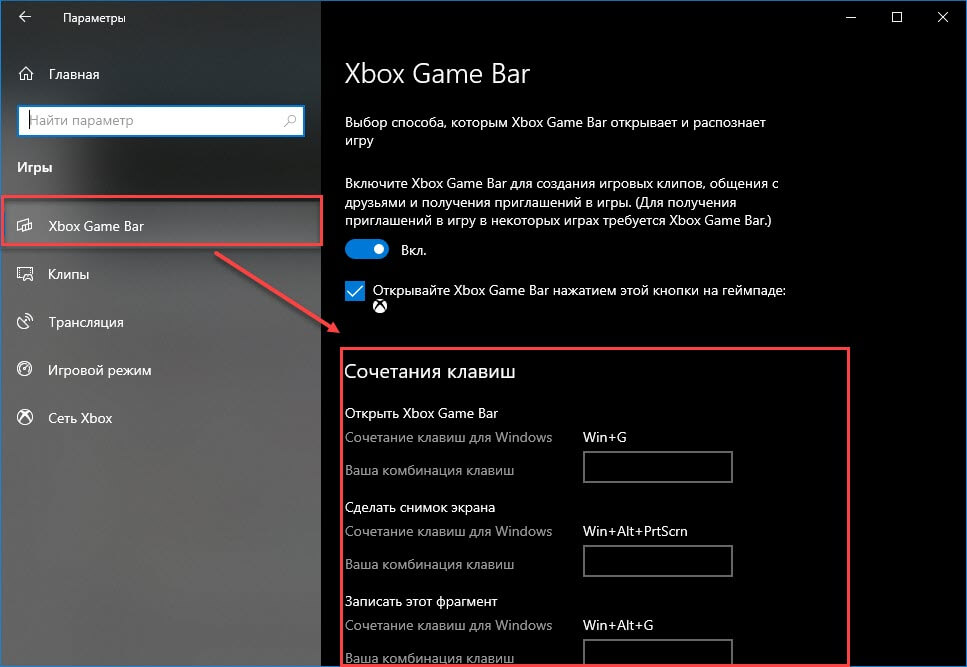
Для управления параметрами игровой панели нужно открыть её настройки, где можно задать сочетания клавиш, настроить видео- и звукозапись, настроить элементы управления и другие параметры в соответствии с личными предпочтениями.
Оптимизация производительности

1. Проверьте наличие обновлений. Убедитесь, что ваша операционная система Windows 10 и игры находятся в актуальном состоянии.
2. Закройте ненужные программы. Запустите игру на полный экран и закройте все лишние приложения, чтобы освободить ресурсы компьютера.
3. Измените настройки графики. Попробуйте снизить качество графики в игре или разрешение экрана для улучшения производительности.
4. Очистите временные файлы. Регулярно удаляйте временные файлы и кэш, чтобы освободить диск и улучшить скорость работы компьютера.
5. Проверьте драйвера устройств. Обновите драйвера видеокарты и других устройств для исправления возможных проблем совместимости.
Расширенные возможности
Игровая панель в Windows 10 предлагает не только базовые функции, такие как захват экрана и запись видеоигр, но и ряд расширенных возможностей для улучшения игрового опыта.
| 1. | Возможность транслировать свою игру в реальном времени через службы стриминга, такие как Mixer. |
| 2. | Поддержка настройки сочетаний клавиш для удобного управления функциями игровой панели. |
| 3. | Возможность добавлять собственные настройки и кастомизировать интерфейс игровой панели под свои предпочтения. |
Запись игрового процесса
Чтобы записать игровой процесс в Windows 10, откройте игру и нажмите сочетание клавиш Win + G, чтобы открыть панель инструментов Xbox Game Bar.
На панели выберите кнопку «Запись» (круглая иконка с круговой стрелкой) или используйте комбинацию клавиш Win + Alt + R для начала записи.
Вы можете настроить параметры записи, такие как качество видео, аудио и дополнительные настройки, нажав на значок шестеренки на панели Xbox Game Bar.
После завершения игрового процесса вы можете найти записанный видеоролик в папке «Видеозахват» в папке «Видео» на вашем компьютере.
Взаимодействие с друзьями
Игровая панель Windows 10 позволяет легко взаимодействовать с друзьями во время игры. Вы можете приглашать их в свою игру, общаться в чате или даже создать группу для совместной игры.
Чтобы добавить друга в список друзей, просто нажмите на значок «Люди» на панели задач и выберите нужного человека из списка или пригласите его через Xbox Live.
Когда ваш друг будет онлайн, вы сможете пригласить его в игру, отправив приглашение через панель уведомлений. Они могут принять ваше приглашение и присоединиться к вам в игре в любое удобное время.
Кроме того, через игровую панель вы можете общаться с друзьями в текстовом или голосовом чате, обсуждая тактику или просто болтая во время игры.
Используйте возможности игровой панели Windows 10 для удобного и эффективного взаимодействия с друзьями во время игры.
