
Меню «Пуск» Windows 10 предоставляет быстрый доступ к установленным приложениям и функциям операционной системы. Однако, недавно установленные программы могут иногда засорять это меню, делая его менее удобным в использовании. Если вы хотите провести чистку в меню Пуск и убрать из него ненужные или нечасто используемые программы, следуйте простым шагам, которые мы разберем в этой статье.
Далее мы рассмотрим несколько способов, как можно удалить недавно добавленные программы из меню Пуск Windows 10. Вы сможете выбрать подходящий для себя метод в зависимости от своих предпочтений и уровня удобства использования. Отключить лишние приложения в меню Пуск позволит вам сделать его более компактным и удобным в использовании, ускорив доступ к наиболее нужным приложениям.
«`html
Как убрать недавно добавленные программы из меню Пуск Windows 10
Если вы хотите удалить недавно установленные программы из меню Пуск Windows 10, выполните следующие шаги:
- Откройте меню Пуск, щелкните правой кнопкой мыши на программе, которую хотите удалить, и выберите «Открывать новейшие» (или «Опции»)
- На появившемся списке программ найдите ту, которую хотите убрать, наведите на нее указатель мыши и щелкните на «Убрать из этого списка»
- Повторите эти действия для всех программ, которые хотите удалить из меню Пуск
Теперь недавно добавленные программы не будут отображаться в меню Пуск Windows 10.
Избавляемся от новых приложений в меню Пуск Windows 10
Чтобы удалить недавно добавленные программы из меню Пуск Windows 10, следуйте следующим шагам:
Шаг 1: Щелкните правой кнопкой мыши на иконке приложения в меню Пуск.
Шаг 2: В появившемся контекстном меню выберите пункт «Не открывать в меню Пуск».
Шаг 3: Программа будет удалена из меню Пуск, но останется на вашем компьютере.
Теперь вы освободили место в меню Пуск Windows 10 от ненужных приложений!
Удаление приложий с помощью Панели управления
Чтобы сделать это, перейдите в Панель управления, выбрав иконку соответствующего приложения в меню Пуск.
Затем найдите программу, которую вы хотите удалить, и нажмите на нее правой кнопкой мыши.
Выберите «Удалить» или «Удалить программа» в меню, которое появится.
Следуйте инструкциям деинсталлятора программы для ее удаления с вашего компьютера.
После завершения процесса удаления, программа исчезнет из меню Пуск Windows 10.
Шаг 1: Откройте Панель управления
Для того чтобы убрать недавно добавленные программы из меню Пуск Windows 10, первым шагом необходимо открыть Панель управления. Для этого нажмите на кнопку «Пуск» в левом нижнем углу экрана, затем введите «Панель управления» в строке поиска. Нажмите на соответствующий результат или выберите пункт «Панель управления» из списка программ.
Шаг 2: Выберите «Программы и компоненты»
Чтобы начать процесс удаления недавно добавленных программ из меню «Пуск» Windows 10, откройте панель управления, нажав на значок «Пуск» и выбрав «Параметры».
Далее выберите «Система» и затем «Приложения и компоненты».
В данном разделе вы увидите полный список установленных программ на вашем компьютере.
Откройте программу, которую вы хотите удалить из меню «Пуск», выбрав ее в списке.
Продолжайте, следуя дальнейшим инструкциям для удаления выбранной программы с вашего устройства.
Шаг 3: Найдите ненужное приложение и удалите его
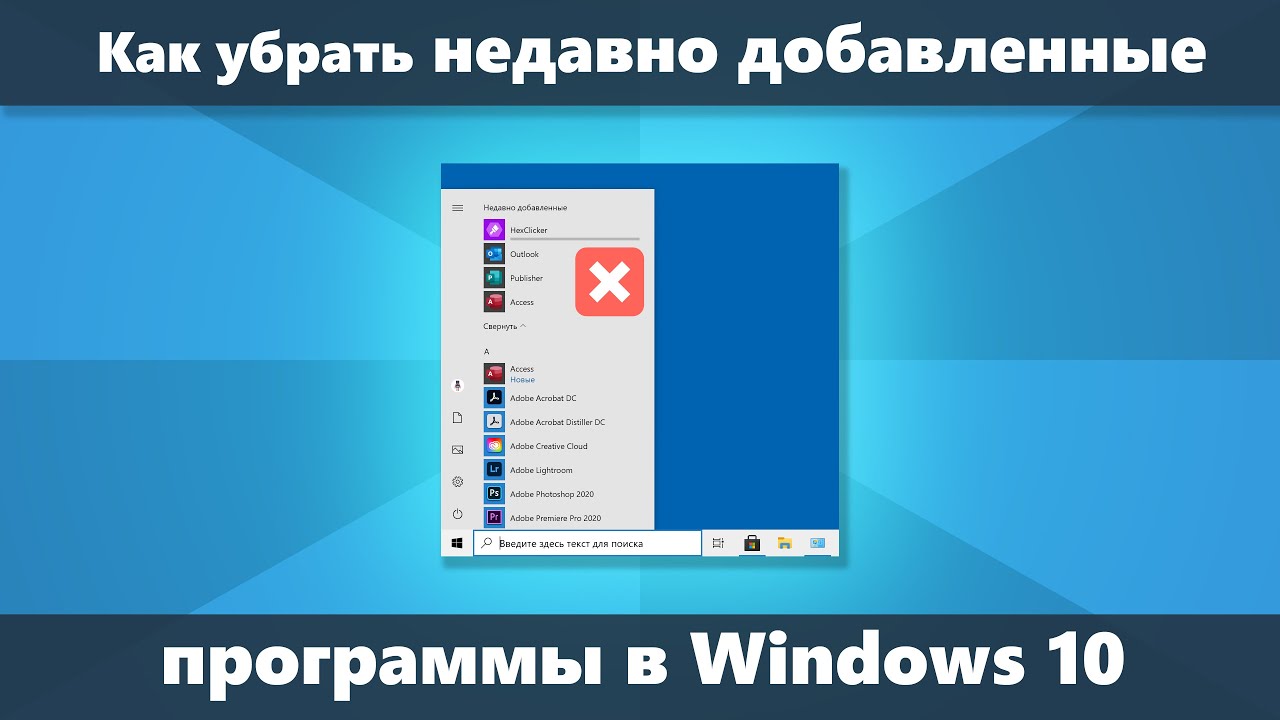
После открытия меню Пуск прокрутите список программ в поисках приложения, которое вы хотите удалить. Наведите курсор мыши на нужное приложение, нажмите правой кнопкой мыши и выберите «Открепить от Пуска» для удаления его из меню старт.
Если вы хотите полностью удалить программу с ПК, щелкните правой кнопкой мыши на значке приложения в меню Пуск и выберите «Удалить». Следуйте указаниям деинсталлятора программы для удаления приложения из системы.
Использование настроек Пуск для управления приложениями
Меню Пуск в Windows 10 предлагает удобный способ управления приложениями на вашем компьютере. Чтобы убрать недавно добавленные программы из меню Пуск, вы можете воспользоватся настройками Пуск.
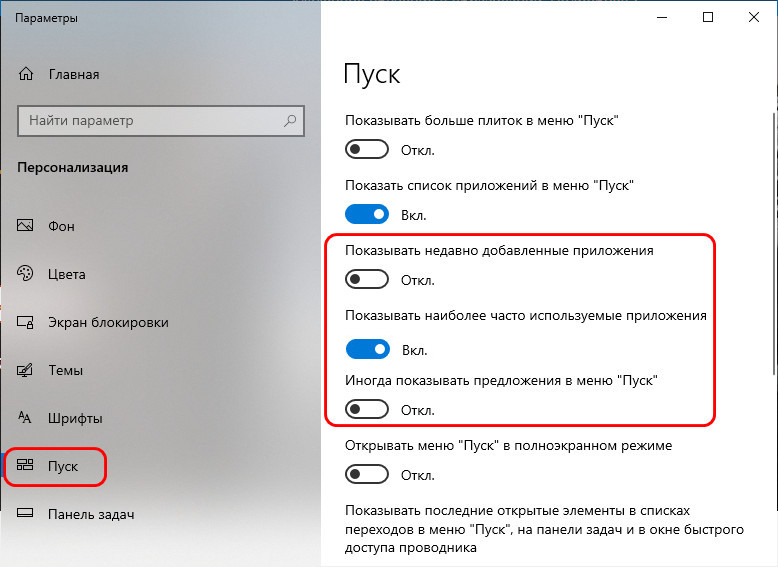
Шаг 1: Щелкните правой кнопкой мыши по пустому месту на панели задач и выберите «Настройки Пуск».
Шаг 2: В открывшемся окне «Настройки» выберите «Персонализация».
Шаг 3: Перейдите к разделу «Пуск» и найдите опцию «Показывать недавно добавленные приложения». Выключите этот параметр.
Шаг 4: Перейдите к разделу «Запуск» и найдите опцию «Показывать недавно добавленные приложения в этом списке». Выключите этот параметр.
Теперь недавно добавленные программы больше не будут отображаться в меню Пуск. Пользуйтесь этим простым способом управления вашими приложениями в Windows 10!
Шаг 1: Откройте меню Пуск и найдите приложение
Для начала откройте меню «Пуск» Windows 10, нажав на иконку «Пуск» в левом нижнем углу экрана или нажав клавишу «Windows» на клавиатуре.
Затем прокрутите список приложений в меню «Пуск», чтобы найти недавно добавленное вами приложение. Вы можете использовать поиск для быстрого нахождения приложения по его названию.
