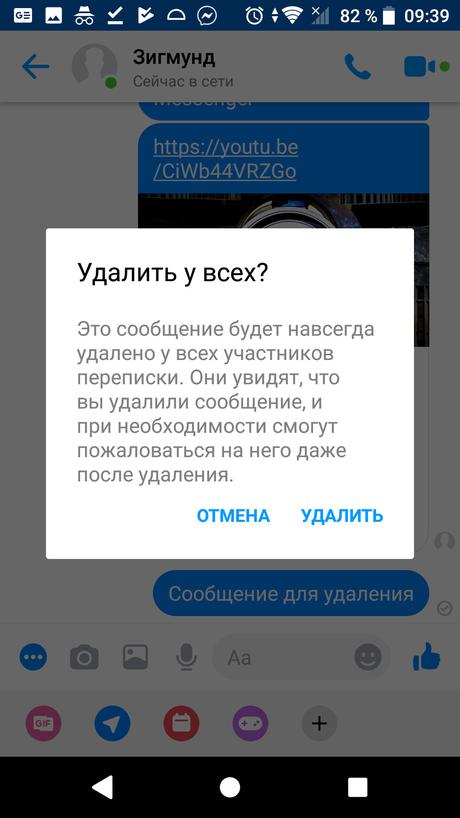
Facebook Messenger – популярное приложение для обмена сообщениями и звонков, которое многие из нас используют ежедневно. Иногда бывает необходимо удалить определенные сообщения из чата, будь то по ошибке отправленное сообщение или сообщение, которое хотели бы скрыть от чужих глаз.
В данной статье мы рассмотрим способы удаления сообщений в Facebook Messenger, чтобы помочь вам сохранить приватность и управлять своими переписками.
Удаление сообщений может быть полезным в различных ситуациях, и знание процесса удаления сообщений в Messenger поможет вам контролировать свою переписку и избегать недоразумений.
Как удалить сообщения в Facebook Messenger
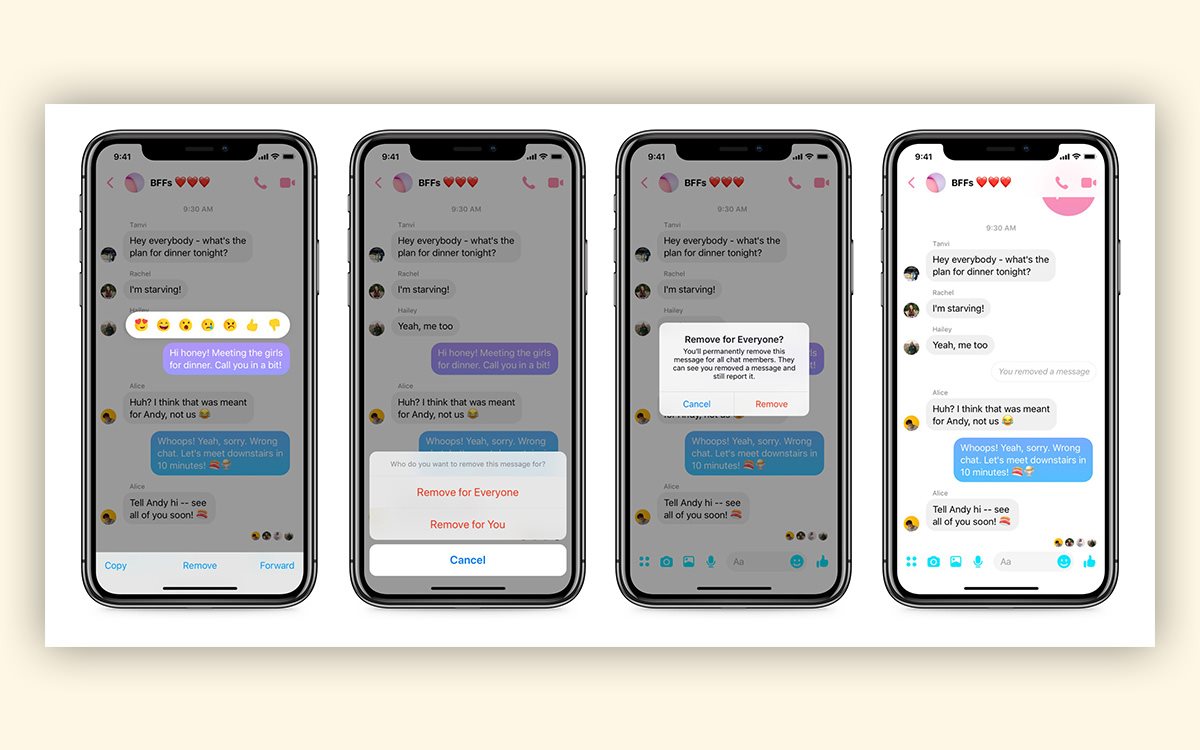
Чтобы удалить сообщение в Facebook Messenger, откройте приложение и найдите чат, в котором находится нужное сообщение.
Нажмите и удерживайте палец на сообщении, которое хотите удалить. Появится меню с опциями, выберите «Удалить».
Подтвердите удаление сообщения, нажав на кнопку «Удалить» еще раз. Сообщение будет удалено из чата и нельзя будет его восстановить.
Вы также можете удалить целый чат, нажав и удерживая его в списке чатов в приложении Messenger и выбрав «Удалить чат».
Это простой способ очистить чаты и удалить ненужные сообщения в Facebook Messenger.
Какие шаги нужно выполнить для удаления сообщения?
1. Откройте чат в Facebook Messenger.
Перейдите в чат, в котором находится сообщение, которое вы хотите удалить.
2. Найдите сообщение, которое хотите удалить.
Прокрутите чат, чтобы найти нужное сообщение.
3. Наведите курсор на сообщение.
Наведите курсор мыши на сообщение, чтобы появилось меню с дополнительными опциями.
4. Нажмите на значок с тремя точками.
После наведения курсора появится значок с тремя точками, нажмите на него.
5. Выберите опцию «Удалить».
В появившемся меню выберите опцию «Удалить» для удаления сообщения.
6. Подтвердите удаление сообщения.
Подтвердите свое намерение удалить сообщение, следуя инструкциям на экране.
Откройте Messenger и найдите нужное сообщение
Для того чтобы удалить сообщение в Facebook Messenger, откройте приложение Messenger или веб-версию и найдите нужное сообщение. Вы можете долистать диалог до нужного момента или воспользоваться функцией поиска для быстрого нахождения сообщения, которое хотите удалить.
Когда вы найдете нужное сообщение, приступайте к его удалению, следуя инструкциям для вашего устройства и версии приложения. Помните, что удаленные сообщения обычно невозможно восстановить, поэтому будьте внимательны при выполнении данной операции.
Нажмите на сообщение и выберите опцию удаления

| Для удаления сообщения в Facebook Messenger нужно сначала открыть беседу и найти нужное сообщение. |
| После того как Вы нашли сообщение, нажмите и удерживайте палец на нем (на мобильном устройстве) или наведите курсор на сообщение и кликните правой кнопкой мыши (на компьютере). |
| В открывшемся меню выберите опцию «Удалить». |
| Подтвердите удаление сообщения, нажав на соответствующую кнопку или подтверждение. |
Подтвердите удаление сообщения
Перед окончательным удалением сообщения Facebook Messenger запросит подтверждение вашего решения. Вы увидите сообщение: «Вы уверены, что хотите удалить это сообщение для всех участников беседы?»
Для удаления сообщения нажмите «Удалить» или «Удалить для всех».
Можно ли удалить сообщения только для себя?
К сожалению, в Facebook Messenger нет функции удаления сообщений только для себя. Если вы удаляете сообщение, оно будет удалено как для вас, так и для всех получателей чата. Это означает, что вы не можете удалить сообщение только для себя, оставив его видимым для других участников беседы. Поэтому будьте внимательны при удалении сообщений, так как они также исчезнут у всех других участников чата.
Да, можно удалить сообщения только для себя
В Facebook Messenger есть опция удаления сообщений только для себя. Это означает, что после удаления сообщений они исчезнут только из вашего чата, а ваш собеседник все еще сможет их видеть. Пожалуйста, имейте в виду, что после удаления сообщения его невозможно восстановить, поэтому будьте внимательны при принятии данного шага.
Другие участники беседы не увидят удаленные сообщения
После удаления сообщения в Facebook Messenger оно будет недоступно для всех участников беседы, кроме отправителя. Это означает, что другие не смогут прочитать удаленное сообщение и увидеть его содержимое. Тем не менее, стоит помнить, что если сообщение было прочитано до его удаления, то оно могло быть запомнено или скопировано кем-то из участников беседы, поэтому уверенности в полной конфиденциальности удаленных сообщений все же нет.
Что происходит после удаления сообщений?

После удаления сообщений в Facebook Messenger они удаляются из вашего чата и больше не будут видны вам или вашему собеседнику. Однако стоит учитывать, что удаленные сообщения по-прежнему могут быть доступны для просмотра каким-то пользователям, например, администраторам Facebook или через данные, которые были ранее сохранены.
Кроме того, удаленные сообщения не могут быть восстановлены. После удаления их нельзя вернуть обратно, поэтому перед тем как удалить какое-либо сообщение, убедитесь, что вам это действительно необходимо.
