
Уведомления – важная часть оповещения пользователей о новых событиях и сообщениях на устройстве Android. Однако иногда случается, что при получении уведомлений экран устройства включается, что может быть неудобно, особенно ночью или в темное время суток.
Счастью есть способы предотвратить включение экрана при появлении уведомлений. Рассмотрим несколько методов, с помощью которых вы сможете настроить устройство таким образом, чтобы уведомления не активировали дисплей.
Избегаем включения экрана
Для того чтобы уведомления на Android не включали экран, важно следовать определенным рекомендациям:
1. Используйте низкоприоритетные уведомления
Вы можете установить низкий приоритет для уведомлений, чтобы они не включали экран.
2. Не использовать звуковые уведомления
Если уведомление сопровождается звуком, вероятность включения экрана увеличивается. Поэтому рекомендуется избегать использования звуковых уведомлений.
3. Используйте «тихий» режим уведомлений
Настройки уведомлений Android позволяют выбрать «тихий» режим, при котором уведомления не активируют экран.
Почему важно не включать экран?
Сохранение заряда аккумулятора. Включенный экран существенно расходует заряд батареи мобильного устройства. Поэтому, не включая экран для уведомлений, можно значительно продлить время работы устройства без подзарядки.
Конфиденциальность и безопасность. Включенный экран может показать содержимое уведомлений не только вам, но и посторонним лицам, что может стать проблемой в случае утраты устройства или его кражи. Отключив включение экрана, можно обезопасить свою личную информацию и данные.
| Экономия времени. | Отключая включение экрана для уведомлений, можно избежать лишних прерываний и сосредоточиться на текущем занятии или задаче, не тратя время на разблокировку и просмотр уведомлений. |
Как повлияет на батарею?
Уведомления без включения экрана могут положительно сказаться на заряде батареи вашего устройства. Последовательные включения экрана для просмотра уведомлений могут быть одной из причин быстрого разряда батареи. При выключении экрана индикаторы уведомлений будут работать в фоновом режиме, что уменьшит энергопотребление устройства и продлит время его автономной работы.
Как избежать включения экрана?
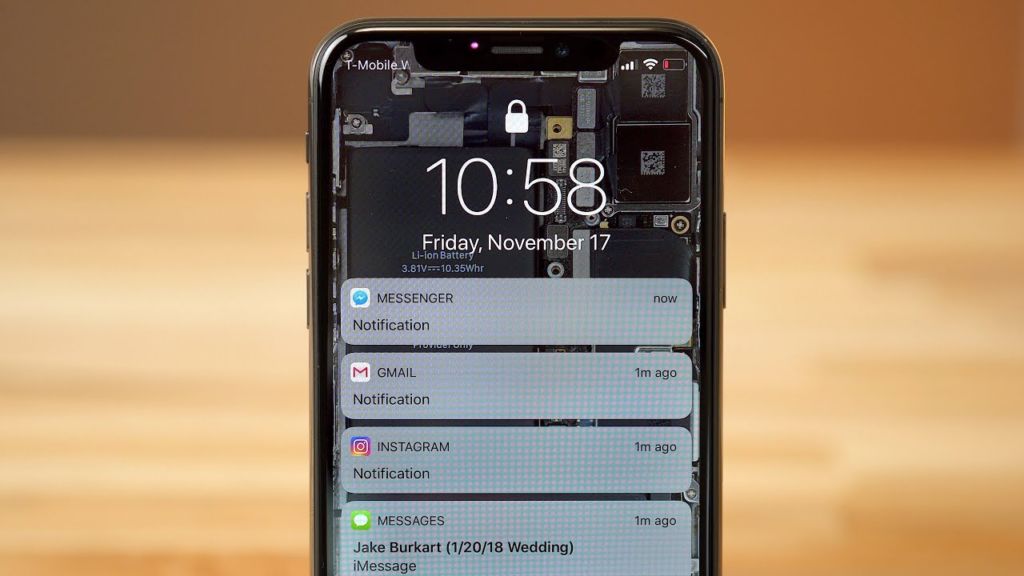
Также, можно настроить время автоматического блокировки экрана на минимальное значение, чтобы экран не включался сразу после получения уведомления. Это можно сделать в настройках блокировки экрана вашего устройства.
Иногда приложения имеют собственные настройки уведомлений, где можно отключить включение экрана при приходе уведомлений. Советуем изучить настройки уведомлений конкретного приложения, чтобы найти подходящий способ настройки без включения экрана при уведомлениях.
Как настроить уведомления?
Для того чтобы настроить уведомления на Android и исключить включение экрана, следуйте этим шагам:
- Откройте меню настройки на вашем устройстве.
- Выберите «Приложения и уведомления».
- Найдите приложение, для которого хотите настроить уведомления, и нажмите на него.
- Выберите «Уведомления».
- Вы увидите различные опции настройки уведомлений для выбранного приложения. Установите нужные настройки, чтобы исключить включение экрана при поступлении уведомлений.
После выполнения этих шагов уведомления будут настроены согласно вашим предпочтениям, и экран вашего устройства не будет автоматически включаться при поступлении уведомлений.
Как использовать уведомления без звука?
Чтобы использовать уведомления без звука на устройствах Android, вам потребуется:
| 1. | Откройте настройки уведомлений на вашем устройстве. |
| 2. | Выберите приложение, для которого хотите отключить звук уведомлений. |
| 3. | Найдите опцию «Звук» и выберите вариант «Без звука». |
| 4. | Теперь уведомления от этого приложения будут по-прежнему отображаться без звука. |
