
iPhone – это мощное устройство, обеспечивающее связь с внешним миром через интернет. Однако, иногда возникают проблемы с сетью, которые могут замедлить работу вашего устройства или помешать его полноценной работе. В таких случаях может помочь сброс настроек сети на iPhone.
Сброс настроек сети может быть полезен при различных проблемах, включая медленную работу интернета, невозможность подключения к Wi-Fi сети, проблемы с мобильным интернетом и другие сетевые недоразумения. Процедура сброса настроек сети на iPhone приводит к удалению всех сохраненных Wi-Fi паролей, APN настроек и других сетевых параметров.
В данной статье мы рассмотрим, как можно сбросить настройки сети на iPhone различными способами, чтобы вернуть устройству полноценную работоспособность и стабильное подключение к сети.
Ответы на вопросы FAQ
| 1. Что произойдет, если я сброшу настройки сети на iPhone? | При сбросе настроек сети на iPhone будут удалены все сохраненные сети Wi-Fi, пароли, настройки VPN, APN, а также другие сетевые настройки. Вам придется заново настраивать связь с Wi-Fi сетями и другие параметры сети. |
| 2. Будут ли удалены мои данные при сбросе настроек сети на iPhone? | Сброс настроек сети на iPhone не влияет на данные пользователя, такие как контакты, фотографии, сообщения и другие файлы. Только сетевые настройки будут удалены, данные останутся нетронутыми. |
| 3. Как часто рекомендуется сбрасывать настройки сети на iPhone? | Сброс настроек сети на iPhone следует делать только в случае возникновения проблем с сетью, например, если устройство не подключается к Wi-Fi или мобильной сети. В других случаях это не требуется. |
Как сбросить настройки сети на iPhone:
Сброс настроек сети на iPhone может быть полезным в случае проблем с подключением к Wi-Fi, Bluetooth или сотовой сети. Вот как сделать это:
- Откройте меню «Настройки» на своем iPhone.
- Прокрутите вниз и выберите пункт «Общие».
- Найдите раздел «Сброс» и выберите «Сброс сетевых настроек».
- Введите пароль, если потребуется, подтвердите действие.
- Ваш iPhone перезагрузится, и настройки сети будут сброшены до заводских значений.
После этого вам может потребоваться повторно настроить подключение к Wi-Fi и другие сетевые параметры на устройстве. Надеемся, что после сброса настроек сети проблемы с подключением исчезнут.
Ответы на часто задаваемые вопросы:
1. Какие данные будут удалены при сбросе настроек сети на iPhone?
При сбросе настроек сети на iPhone будут удалены все сохраненные сети Wi-Fi, пароли к ним, настройки VPN и APN, а также все установленные сетевые профили.
2. Что делать, если после сброса настроек сети iPhone не подключается к Wi-Fi?
Если после сброса настроек сети iPhone не удается подключиться к Wi-Fi, попробуйте перезагрузить устройство, заново ввести пароль от сети, а также проверьте доступность сети Wi-Fi.
3. Какой эффект имеет сброс настроек сети на производительность iPhone?
Сброс настроек сети на iPhone не влияет на производительность устройства, но может помочь в решении проблем с подключением к сети, обменом данными и другими сетевыми проблемами.
| Частый вопрос | Ответ |
|---|---|
| 1. Какие данные будут удалены при сбросе настроек сети на iPhone? | При сбросе настроек сети на iPhone будут удалены все сохраненные сети Wi-Fi, пароли к ним, настройки VPN и APN, а также все установленные сетевые профили. |
| 2. Что делать, если после сброса настроек сети iPhone не подключается к Wi-Fi? | Если после сброса настроек сети iPhone не удается подключиться к Wi-Fi, попробуйте перезагрузить устройство, заново ввести пароль от сети, а также проверьте доступность сети Wi-Fi. |
| 3. Какой эффект имеет сброс настроек сети на производительность iPhone? | Сброс настроек сети на iPhone не влияет на производительность устройства, но может помочь в решении проблем с подключением к сети, обменом данными и другими сетевыми проблемами. |
Какой последовательный способ сброса настроек сети на iPhone?
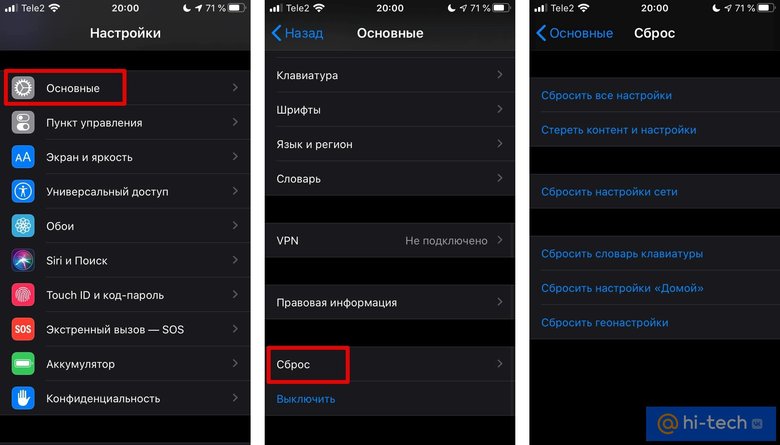
Сброс настроек сети на iPhone может помочь в случае проблем с Wi-Fi, Bluetooth или сотовой связью. Чтобы выполнить эту операцию:
- Откройте настройки: На главном экране выберите «Настройки».
- Перейдите в раздел «Общие»: Прокрутите список настроек вниз и найдите раздел «Общие».
- Выберите «Сброс»: Внутри раздела «Общие» найдите пункт «Сброс» и нажмите на него.
- Сбросьте настройки сети: Выберите опцию «Сбросить настройки сети». При этом будут удалены сохраненные сети Wi-Fi, пароли и другие сетевые настройки.
- Подтвердите действие: При необходимости введите пароль доступа к устройству или подтвердите сброс настроек.
После выполнения этих шагов настройки сети на iPhone будут сброшены, и устройство перезагрузится. После этого вам может потребоваться повторно настроить соединения Wi-Fi и Bluetooth.
Какие данные будут удалены при сбросе настроек сети на iPhone?
Сброс настроек сети на iPhone приведет к удалению следующих данных:
— Сетевые пароли и настройки Wi-Fi;
— Подключенные Bluetooth устройства;
— Настройки виртуальной частной сети (VPN);
— Цифровые сертификаты и профили, включая те, которые использовались для рабочих сетей;
— Настройки сотовой связи, включая APN и операторские параметры.
Особенности сброса настроек сети на iPhone с установленной сим-картой

При наличии сим-карты на iPhone при сбросе настроек сети обычно не возникает особых проблем. Все процессы сброса проходят так же, как и при отсутствии сим-карты. Однако, есть несколько особенностей, на которые стоит обратить внимание:
- Сим-карта может быть заблокирована при сбросе настроек сети, если устройство не успевает подключиться к оператору перед сбросом. В этом случае рекомендуется сначала провести сброс, а затем вставить сим-карту и проверить подключение к сети.
- В некоторых случаях после сброса настроек сети может потребоваться повторная настройка мобильного интернета и отправка SMS с настройками оператора.
- Несмотря на наличие сим-карты, сброс настроек сети не повлияет на контакты, фотографии и другие данные на устройстве.
Таким образом, сброс настроек сети на iPhone с установленной сим-картой обычно проходит без проблем, но необходимо учитывать возможность дальнейшей настройки мобильного интернета.
Дополнительные важные аспекты процедуры:
1. Перед сбросом сетевых настроек убедитесь, что у вас есть доступ к Wi-Fi или мобильному интернету, чтобы после сброса восстановить соединение.
2. Сброс сетевых настроек удалит все сохраненные пароли Wi-Fi, VPN-подключения и другие данные, связанные с сетью, так что будьте готовы ввести все данные заново.
3. После сброса настроек сети убедитесь, что ваше устройство правильно подключено к доступной сети, чтобы избежать проблем с интернетом или другими соединениями.
