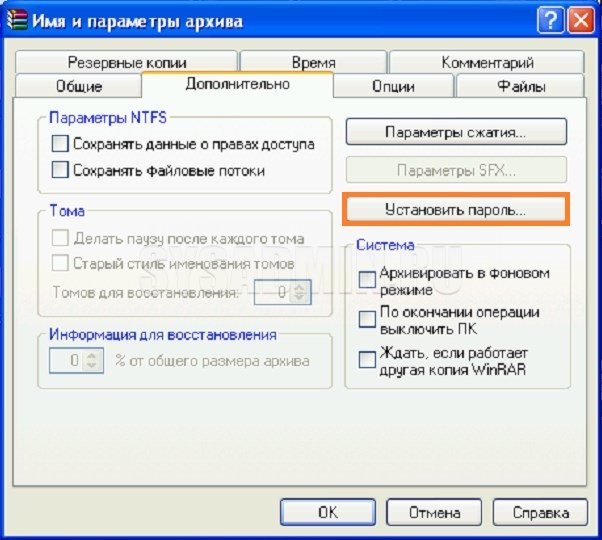
Архивы – удобный способ компактного хранения файлов. Однако, для обеспечения безопасности конфиденциальных данных необходимо защитить архив паролем. В данной статье мы рассмотрим, как поставить пароль на архивы форматов RAR, ZIP и 7z.
RAR и ZIP – два наиболее распространенных формата архивов. Для защиты архива паролем, вам понадобится специализированное программное обеспечение. В случае RAR можно воспользоваться популярной программой WinRAR, а для ZIP – 7-Zip.
Выберите нужный архив и программу для установки пароля, следуйте инструкциям и создайте надежный пароль, который обеспечит защиту ваших данных. После этого вы сможете хранить и передавать конфиденциальную информацию, зная, что только вы имеете доступ к содержимому архива.
Установка пароля на архив
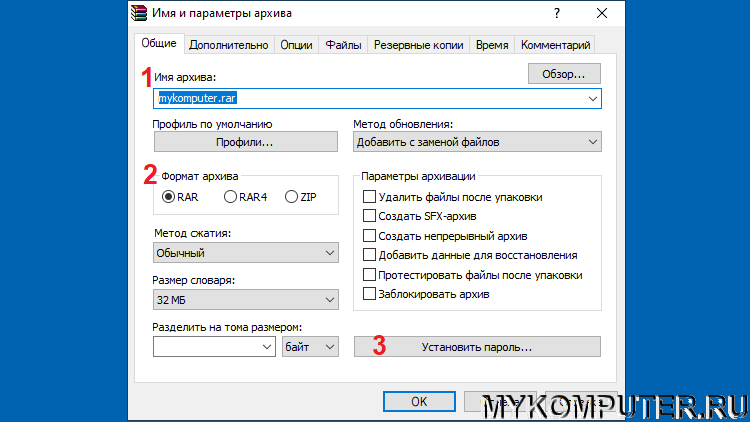
Установка пароля на архив поможет обеспечить безопасность ваших файлов и данных. Для этого вам необходимо выполнить следующие шаги:
- Откройте программу для создания архивов (например, WinRAR, 7-Zip и т.д.).
- Выберите файлы или папки, которые вы хотите заархивировать.
- С помощью соответствующей опции задайте пароль для архива.
- Убедитесь, что пароль сложный и надежный, содержащий буквы верхнего и нижнего регистра, цифры и специальные символы.
- Завершите процесс архивирования и сохраните архив с установленным паролем.
Теперь ваш архив защищен паролем, и только те пользователи, которые знают этот пароль, смогут получить доступ к его содержимому.
Как установить пароль на архив RAR?
Для установки пароля на архив RAR выполните следующие шаги:
| 1. | Откройте архив через программу WinRAR. |
| 2. | Выберите файлы, которые хотите защитить паролем. |
| 3. | Нажмите на кнопку «Добавить» в верхнем меню. |
| 4. | В появившемся окне выберите пункт «Зашифровать имена файлов» и введите пароль. |
| 5. | Повторите ввод пароля для подтверждения. |
| 6. | Нажмите «ОК» для сохранения настроек. |
Откройте WinRAR
Чтобы поставить пароль на архив RAR, ZIP или 7z, откройте программу WinRAR на вашем компьютере. Вы можете найти ярлык WinRAR на рабочем столе или в меню «Пуск». Щелкните по ярлыку программы двойным щелчком мыши, чтобы запустить WinRAR.
Выберите архив для защиты
Архив RAR: Этот формат архива обеспечивает высокую степень сжатия и защиты данных. В случае выбора этого формата, убедитесь, что ваш архиватор поддерживает установку пароля для RAR-архивов.
Архив ZIP: ZIP-формат является одним из самых распространенных форматов архивации файлов. Многие архиваторы позволяют устанавливать пароль для ZIP-архивов для защиты конфиденциальных данных.
Архив 7z: Формат 7z отличается высокой степенью сжатия данных. Для установки пароля на 7z-архив, используйте специализированные программы, такие как 7-Zip.
Как установить пароль на архив ZIP?
Для установки пароля на архив ZIP воспользуйтесь программой архиватором, поддерживающей функцию добавления пароля. Например, популярные архиваторы, такие как WinRAR, 7-Zip и WinZip, позволяют установить пароль на ZIP-архив.
Для этого откройте архиватор, выберите файлы или папки, которые хотите заархивировать, затем выберите опцию добавления пароля. Укажите пароль, который хотите использовать для защиты архива.
Помните, что без пароля доступ к содержимому защищенного архива будет невозможен. Убедитесь, что пароль сложный и надежный для обеспечения безопасности ваших данных.
Откройте архиватор 7-Zip
Чтобы установить пароль на архивный файл, вам необходимо открыть программу 7-Zip. Для этого щелкните правой кнопкой мыши по архивному файлу и выберите «Открыть с помощью» в выпадающем меню. Затем выберите «7-Zip».
Найдите нужный архив и выберите «Добавить в архив»
Как установить пароль на архив 7z?
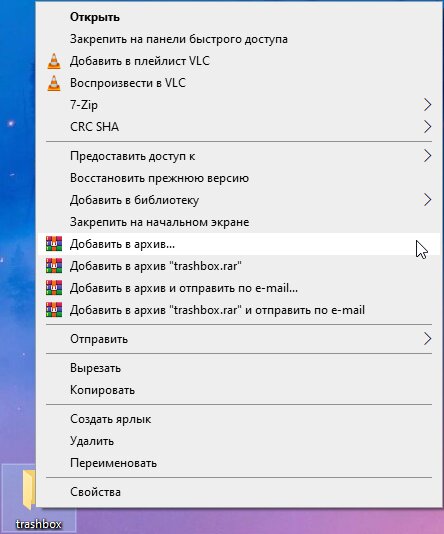
Для защиты архива 7z паролем выполните следующие шаги:
| 1. | Запустите программу 7-Zip и откройте архив, который требуется защитить паролем. |
| 2. | Выберите файлы или папки, которые хотите заархивировать с паролем. Нажмите правой кнопкой мыши на выбранных элементах и выберите «Добавить в архив…». |
| 3. | Откроется окно для создания архива. Введите имя для архива, выберите формат 7z и укажите пароль в поле «Пароль». |
| 4. | Нажмите «OK» для создания заархивированного файла с установленным паролем. |
Теперь ваш архив 7z защищен паролем и доступ к его содержимому будет возможен только при вводе правильного пароля.
