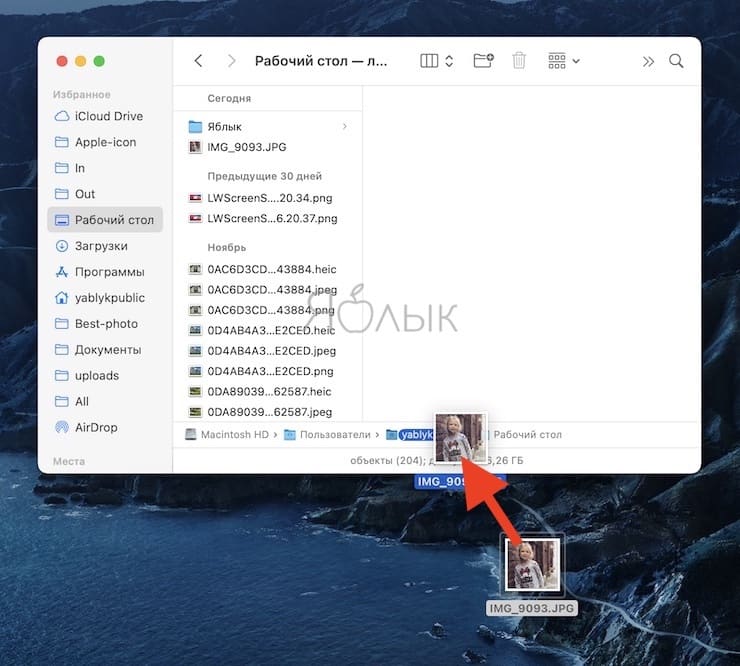
MacOS предоставляет удобные инструменты для работы с файловой системой, одним из которых является возможность получения пути к папке или файлу. Зачастую знание пути бывает полезно при работе с различными приложениями или командной строкой.
Далее мы рассмотрим несколько способов, с помощью которых вы сможете быстро узнать путь к нужному файлу или папке на вашем устройстве MacOS. Эти простые шаги помогут вам эффективнее управлять файлами и делами на Mac.
«`html
Как посмотреть и скопировать путь к папке или файлу на Mac
Для того чтобы узнать путь к файлу или папке на Mac, выполните следующие шаги:
| Шаг | Действие |
|---|---|
| 1 | Найдите файл или папку, путь к которой вы хотите скопировать. |
| 2 | Щелкните правой кнопкой мыши (или удерживайте клавишу Control и щелкните) на файле или папке. |
| 3 | Выберите опцию «Get Info» (Получить информацию). |
| 4 | В открывшемся окне нажмите на значок с путем к файлу или папке (обычно рядом с названием). |
| 5 | Нажмите комбинацию клавиш Command + C для копирования пути. |
Теперь вы скопировали путь к выбранному файлу или папке на Mac.
Узнать путь к файлу или папке на Mac
На Mac есть несколько способов узнать полный путь к файлу или папке. Вот некоторые из них:
- Щелкните правой кнопкой мыши на файле или папке и выберите «Показать информацию». В появившемся окне вы увидите путь к этому элементу.
- Используйте комбинацию клавиш Command + Option + C, чтобы скопировать путь к выделенному файлу или папке в буфер обмена.
- Откройте Терминал и перетащите файл или папку в окно Терминала. Нажмите Enter, чтобы увидеть полный путь к данному элементу.
Теперь вы знаете несколько способов быстро узнать путь к файлу или папке на Mac.
Шаг 1: Открываем Finder

Чтобы начать процесс поиска пути к папке или файлу на Mac, первым шагом необходимо открыть Finder. Процесс открытия Finder очень прост и не требует особых навыков. Просто щелкните на значке Finder, который находится в панели Dock внизу экрана (если вы его там разместили) или нажмите клавишу Command + N, чтобы открыть новое окно Finder.
Откройте Finder на своем устройстве
Для того чтобы открыть Finder на вашем устройстве Mac, просто нажмите на иконку Finder в доке. Вы также можете найти Finder в верхней панели, в разделе «Переход».
Finder является основным файловым менеджером в Mac, который позволяет вам управлять вашими файлами и папками, а также открывать различные окна и вкладки для более удобной навигации.
Шаг 2: Показываем путь к файлу
Чтобы просмотреть путь к выбранному файлу или папке на Mac, выполните следующие действия:
- Кликните правой кнопкой мыши на файле или папке, для которого вы хотите увидеть путь.
- В выпадающем меню выберите опцию «Показать информацию».
- В открывшемся окне найдите поле «Полный путь» или «Расположение».
- В этом поле будет указан путь к выбранному файлу или папке на вашем Mac.
Выберите нужный файл или папку
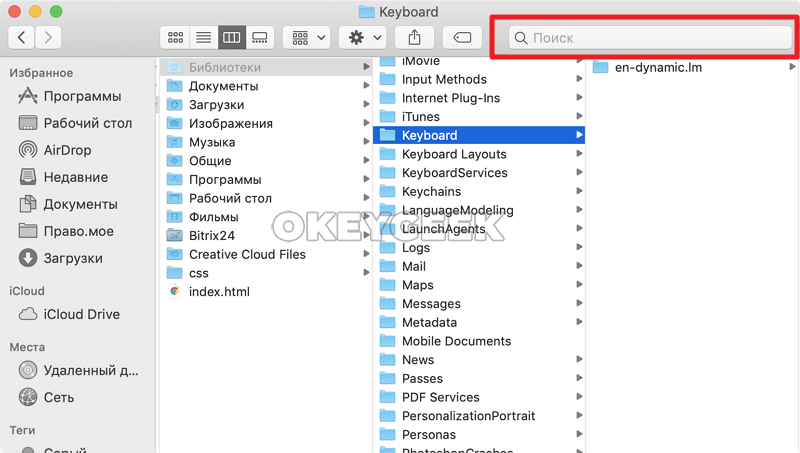
Чтобы скопировать путь к нужной папке или файлу на Mac, сначала откройте Finder.
Используйте функцию поиска или перейдите по нужному пути в файловой системе.
Когда вы найдете нужный файл или папку, щелкните правой кнопкой мыши (или удерживайте клавишу Control и кликните) на нем.
В контекстном меню выберите «Показать информацию».
В открывшемся окне информации вы увидите путь к выбранному файлу или папке в поле «Расположение».
Чтобы скопировать этот путь, выделите его и скопируйте горячими клавишами Command+C или выбрав «Копировать» в контекстном меню.
Теперь путь к вашему файлу или папке скопирован и готов к использованию.
Нажмите правую кнопку мыши и выберите «Показать путь»
Чтобы быстро узнать путь к папке или файлу на Mac, просто нажмите правую кнопку мыши на выбранном элементе. В появившемся контекстном меню выберите опцию «Показать путь». После этого появится окно, в котором будет отображен полный путь к выбранному элементу.
