Касперский — один из самых популярных антивирусных программ, который обеспечивает компьютеры надежной защитой от вирусов и других угроз. Однако, иногда может возникнуть необходимость полностью удалить этот антивирус с компьютера.
В этой статье мы рассмотрим различные способы удаления Касперского с компьютера, чтобы убедиться, что все его компоненты и файлы будут удалены без остатка.
Пожалуйста, помните, что удаление антивирусного программного обеспечения может оставить ваш компьютер уязвимым перед угрозами из Интернета, поэтому убедитесь, что у вас есть альтернативные средства защиты перед тем, как удалить Касперского.
Как удалить Касперского с компьютера?
Для полного удаления антивируса Касперского с компьютера, выполните следующие шаги:
- Закройте все программы и окна, связанные с антивирусом Касперского.
- Зайдите в «Панель управления» и откройте раздел «Программы и компоненты».
- Найдите в списке программу «Kaspersky Anti-Virus» или «Kaspersky Internet Security» и щелкните правой кнопкой мыши для выбора опции «Удалить».
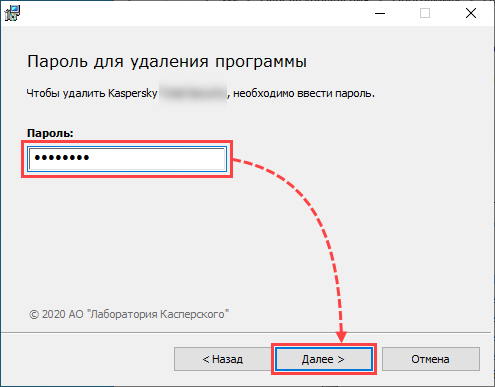
- Следуйте инструкциям деинсталлятора Касперского, чтобы завершить процесс удаления.
- После завершения удаления, перезагрузите компьютер для полной очистки системы.
Способы удаления Касперского
Существует несколько способов удаления антивирусного программного обеспечения Касперского с компьютера:
1. С помощью утилиты Kaspersky Lab Products Remover: загрузите утилиту с официального сайта Касперского, запустите ее и следуйте инструкциям на экране.
2. Через Панель управления: откройте панель управления, выберите «Программы и компоненты», найдите антивирусное программное обеспечение Касперского в списке установленных программ, щелкните правой кнопкой мыши и выберите «Удалить».
3. С помощью утилиты удаления KAVRemover: загрузите утилиту с официального сайта Касперского, запустите ее и следуйте указаниям по удалению программы.
При выборе способа удаления Касперского убедитесь, что вы следуете инструкциям внимательно и выполняете все необходимые действия для полного удаления программы с компьютера.
Использование установщика
Чтобы полностью удалить программу Касперского с компьютера, можно воспользоваться специальным установщиком. Для этого сначала загрузите инсталляционный файл с официального сайта Касперского. Запустите установщик и дождитесь появления окна с предложением выбора действий.
Внимание: Перед выполнением любых действий, связанных с удалением программы, обязательно сохраните все важные данные, ведь процесс удаления приведет к полной потере лицензии и настроек программы.
Выберите опцию «Удалить» и следуйте инструкциям мастера удаления. Процесс займет некоторое время, по завершении которого компьютер будет перезагружен для завершения удаления программы.
Убедитесь, что процесс удаления был успешно завершен и не осталось никаких файлов или папок, связанных с Касперским на вашем компьютере.
Удаление через Панель управления
Для полного удаления антивируса Касперского с компьютера можно воспользоваться функцией «Установка и удаление программ» в Панели управления в операционной системе Windows.
Шаги по удалению программы:
- Откройте Панель управления.
- Выберите «Программы и компоненты» или «Установка и удаление программ».
- Найдите программу Касперского в списке установленных программ.
- Выделите программу и выберите опцию «Удалить» или «Изменить/Удалить».
- Следуйте инструкциям деинсталлятора для завершения процесса удаления.
После выполнения этих шагов программа Касперского должна быть успешно удалена с вашего компьютера.
Часто задаваемые вопросы о удалении Касперского

1. Как удалить программу Касперского с компьютера?
2. Какие способы удаления Касперского существуют?
3. Могут ли остаться следы Касперского после удаления?
4. Какие проблемы могут возникнуть при удалении Касперского?
5. Необходимо ли использовать специальные утилиты для полного удаления Касперского?
Можно ли удалить Касперского без последствий?
Удаление антивирусного программного обеспечения, такого как Касперский, может вызвать проблемы, если процедура не выполняется правильно. В некоторых случаях удаление антивируса без должной предварительной подготовки может привести к сбоям системы или возникновению конфликтов с другими программами. Поэтому перед удалением Касперского рекомендуется ознакомиться с руководством по корректному удалению, предоставляемым производителем, чтобы избежать негативных последствий.
При правильном выполнении процедуры удаления Касперского не должно возникнуть проблем, и вы сможете безопасно удалить программу со своего компьютера. Однако рекомендуется быть осторожным и следовать инструкциям, чтобы избежать нежелательных последствий.
Какой метод удаления Касперского наиболее эффективен?
Для использования этой утилиты следует загрузить ее с официального сайта Kaspersky Lab, запустить на компьютере с установленным антивирусом и следовать инструкциям по удалению. Этот метод позволяет избежать проблем, связанных с неполным удалением или оставшимися регистрационными данными в системе, что может повлиять на стабильность работы компьютера.
При использовании «Утилиты удаления» важно следовать инструкциям внимательно, чтобы избежать ошибок и непредвиденных ситуаций. После завершения процесса удаления рекомендуется перезагрузить компьютер, чтобы убедиться в полной чистоте системы от антивирусного программного обеспечения Касперского.
Советы по удалению антивируса Касперского
Для полного удаления антивируса Касперского с компьютера следуйте этим рекомендациям:
| 1. | Отключите сам защитник Касперского и закройте все программы, связанные с ним. |
| 2. | Скачайте утилиту Kaspersky Removal Tool с официального сайта и запустите ее. |
| 3. | Следуйте инструкциям утилиты для окончательного удаления всех компонентов Касперского. |
| 4. | Перезагрузите компьютер после завершения процесса удаления. |
