
Установка принтера без диска может показаться сложной задачей, но на самом деле это довольно простой процесс, если вы знаете, как это делать. В этой статье мы расскажем вам о том, как подключить принтер к компьютеру без использования установочного диска.
Первым шагом при установке принтера без диска является выяснение модели вашего принтера. Это информация обычно находится на задней или нижней части принтера. После того, как вы определили модель, вам нужно найти драйверы для этой модели принтера на официальном сайте производителя.
Скачайте необходимые драйверы и следуйте инструкциям по установке, которые обычно представлены на сайте производителя. После завершения установки драйверов подключите принтер к компьютеру при помощи USB-кабеля или через Wi-Fi, в зависимости от возможностей вашего принтера.
Теперь у вас должно быть работающее подключение между принтером и компьютером без использования установочного диска. Вы можете приступать к печати своих документов и изображений!
Установка принтера без диска: ответы на FAQ

1. Как установить принтер без диска?
Для начала загрузите драйверы принтера с официального сайта производителя или используйте встроенные драйверы операционной системы.
2. Что делать, если у меня нет доступа к Интернету?
Если у вас нет доступа к Интернету, попробуйте подключиться к другому устройству для загрузки драйверов или попросите друзей/коллег предоставить вам необходимое ПО.
3. Как определить модель принтера?
На большинстве принтеров модель указана на передней панели или на задней части устройства. Также вы можете найти модель в документации к принтеру.
4. Почему важно использовать официальные драйверы?
Официальные драйверы обеспечивают правильную работу устройства и избегают совместимостей. К тому же, они содержат все необходимые компоненты для правильной установки.
Как подключить принтер к компьютеру без диска
Установка принтера без диска может быть простой задачей, если следовать определенным шагам.
- Подключите принтер к компьютеру с помощью USB-кабеля.
- Включите принтер и дождитесь, пока устройство будет готово к использованию.
- Откройте меню «Пуск» на компьютере и выберите «Панель управления».
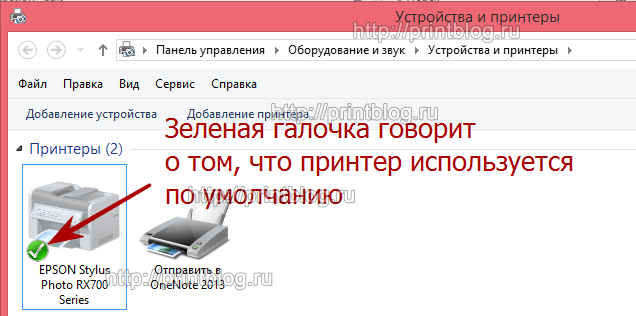
- Перейдите в раздел «Устройства и принтеры».
- Нажмите на кнопку «Добавить принтер».
- Выберите опцию «Локальный принтер» и следуйте инструкциям мастера установки принтера.
- Если у вас есть доступ к интернету, вы также можете загрузить драйверы принтера с веб-сайта производителя.
- После завершения установки принтер будет готов к использованию на вашем компьютере.
Проверьте наличие USB-кабеля
Перед началом установки принтера без диска убедитесь, что у вас есть USB-кабель, который будет соединять принтер с компьютером. Этот кабель обычно поставляется в комплекте с принтером, но если у вас его нет, его можно приобрести отдельно в магазине электроники или заказать в интернете.
Скачайте драйверы с официального сайта производителя
Шаг 1: Определите модель вашего принтера. Эта информация обычно находится на задней или нижней панели устройства.
Шаг 2: Посетите официальный сайт производителя принтера (например, hp.com или canon.com).
Шаг 3: Найдите раздел поддержки или загрузки драйверов.
Шаг 4: Введите модель вашего принтера и выберите операционную систему вашего компьютера.
Шаг 5: Скачайте необходимый драйвер и следуйте инструкциям для его установки на вашем компьютере.
Установите драйверы на компьютер
Для того чтобы принтер корректно работал, необходимо установить драйверы на ваш компьютер. Драйверы обеспечивают взаимодействие между устройством и операционной системой. Есть несколько способов установить драйверы:
1. Скачать драйверы с официального сайта производителя принтера. Вам нужно знать модель принтера и операционную систему вашего компьютера.
2. Установить драйверы с помощью установочного диска, если он все-таки есть. Просто вставьте диск в привод дисковода и следуйте инструкциям на экране.
3. Найти драйверы на специализированных интернет-ресурсах, но будьте осторожны и убедитесь, что источник надежный.
Как настроить принтер без установочного диска
Если у вас нет установочного диска для принтера или вы потеряли его, не отчаивайтесь. Есть несколько способов настроить принтер без диска:
- Скачайте драйверы с официального сайта производителя. Перейдите на сайт компании, выпустившей ваш принтер, найдите раздел поддержки и загрузите соответствующие драйверы для вашей модели.
- Используйте встроенные средства Windows. Windows имеет встроенные драйверы для многих популярных принтеров. Подключите принтер к компьютеру, дождитесь автоматической установки драйверов или найдите вашу модель в списке доступных устройств.
- Используйте драйверы с диска другого принтера. Если у вас есть другой принтер той же марки или схожей модели, вы можете попробовать использовать его драйверы для вашего принтера.
Следуйте инструкциям по установке драйверов и настройке принтера, чтобы успешно подключить его к вашему компьютеру без диска.
Откройте панель управления и выберите раздел «Устройства и принтеры»
Для установки принтера без диска откройте панель управления на своем компьютере. Для этого нажмите на кнопку «Пуск», затем выберите пункт «Панель управления».
После открытия панели управления найдите и выберите раздел «Устройства и принтеры». В этом разделе вы сможете добавить новое устройство, включая принтер, и настроить его работу на компьютере.
