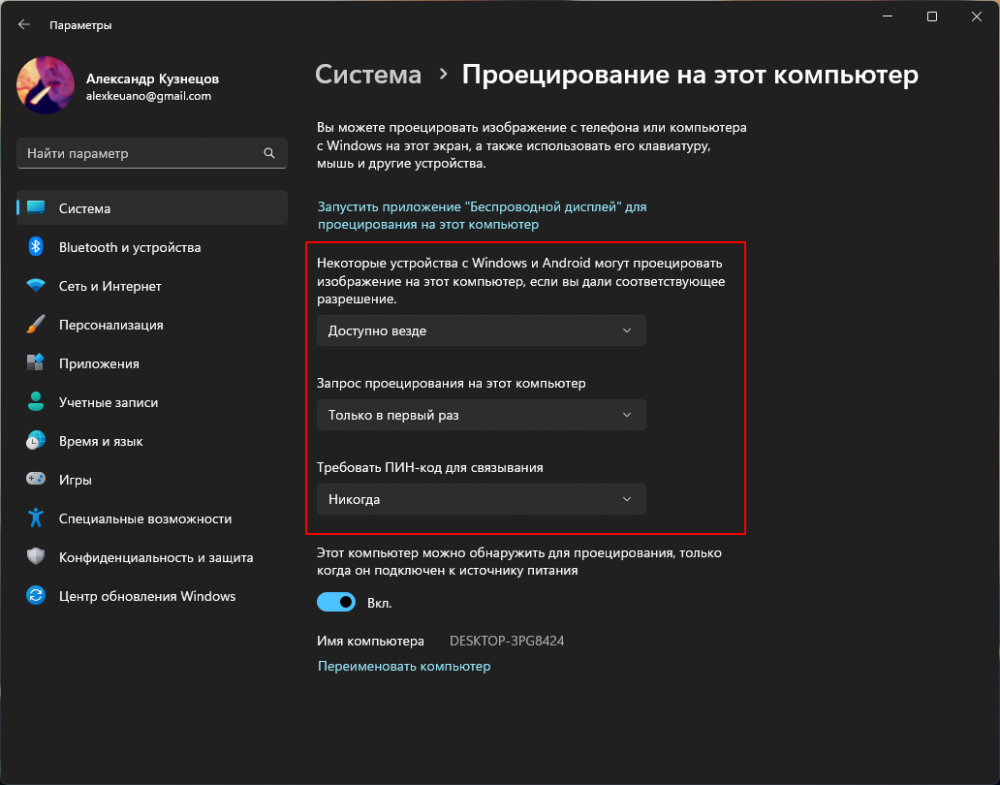
Подключение смартфона к компьютеру с операционной системой Windows 11 может оказаться необходимым для передачи файлов, управления устройством через ПК или даже для отображения экрана на компьютере. Существует несколько способов подключить телефон к Windows 11, и каждый из них имеет свои особенности. Если вы хотите узнать, как правильно выполнить эту процедуру, вам следует ознакомиться с инструкциями ниже.
Перед началом процесса подключения убедитесь, что у вас установлены последние версии драйверов на компьютере, а также на мобильном устройстве. Это поможет избежать проблем совместимости и обеспечит стабильную работу устройств во время подключения. Подключение телефона к Windows 11 может быть осуществлено с помощью USB-кабеля, беспроводного соединения или специального приложения.
Подключение телефона к компьютеру с Windows 11
Чтобы подключить телефон к компьютеру с Windows 11, следуйте простым инструкциям:
1. Используйте кабель USB: Подключите телефон к компьютеру с помощью кабеля USB, который обычно поставляется в комплекте с телефоном.
2. Разрешите доступ на телефоне: Когда телефон подключится к компьютеру, на экране телефона может появиться запрос на разрешение доступа к данным. Разрешите это.
3. Проверьте соединение: Убедитесь, что телефон правильно подключен к компьютеру и обнаруживается в системе Windows 11.
4. Передача файлов: Теперь вы можете передавать файлы между телефоном и компьютером, открывая проводник Windows.
Следуя этим шагам, вы сможете легко подключить телефон к компьютеру и осуществлять передачу данных.
Шаг 1: Подготовка устройств
Перед подключением телефона к компьютеру с Windows 11 необходимо выполнить несколько подготовительных действий:
- Убедитесь, что у вас есть кабель USB, подходящий для подключения телефона к компьютеру.
- Перейдите на вашем телефоне в настройки и активируйте режим отладки USB.
- На компьютере убедитесь, что установлены все необходимые драйвера для вашего телефона. В случае их отсутствия, загрузите их с официального сайта производителя.
Проверка кабеля USB
Шаг 1: Убедитесь, что кабель USB, который вы используете для подключения телефона к компьютеру, не поврежден и исправен.
Шаг 2: Подключите кабель к разъему USB на компьютере и к разъему на вашем телефоне.
Шаг 3: Убедитесь, что кабель плотно вставлен в оба устройства.
Шаг 4: Попробуйте использовать другой кабель USB для проверки исключения неисправности текущего кабеля.
Шаг 5: При появлении уведомления о подключении устройства к компьютеру, это может быть признаком успешного подключения.
Активация режима передачи данных на телефоне
Для подключения телефона к компьютеру с Windows 11 в режиме передачи данных (MTP), необходимо активировать соответствующий режим на вашем устройстве. Это позволит компьютеру распознавать ваш телефон как устройство хранения данных. Вот как это сделать:
Android:
1. Разблокируйте телефон и подключите его к компьютеру при помощи USB-кабеля.
2. На телефоне откройте уведомления и найдите оповещение о подключении к компьютеру.
3. Нажмите на это оповещение и выберите режим передачи файлов (MTP).
Примечание: Для некоторых устройств пункты могут немного отличаться в зависимости от производителя и версии Android.
iPhone:
1. Разблокируйте телефон и подключите его к компьютеру при помощи USB-кабеля.
2. На iPhone появится запрос разрешения на доступ к устройству. Разрешите доступ.
3. Введите пароль телефона, если он запрашивается, для разрешения доступа к данным.
После выполнения этих шагов ваш телефон будет подключен к компьютеру в режиме передачи данных, и вы сможете легко обмениваться файлами между устройствами.
Шаг 2: Подключение устройства
После того, как вы установили программу «Ваш Телефон» на компьютере Windows 11, выполните следующие шаги для подключения вашего телефона:
| 1. | На вашем телефоне откройте приложение «Ваш Телефон» (Your Phone Companion). |
| 2. | В приложении введите свой номер телефона и нажмите «Далее». |
| 3. | Следуйте инструкциям на экране телефона для завершения процесса подключения. |
Подключение телефона к компьютеру через USB-кабель
Для подключения телефона к компьютеру с Windows 11 через USB-кабель выполните следующие шаги:
- Возьмите USB-кабель, который подходит к вашему телефону.
- Подключите один конец к порту USB на компьютере.
- Подключите другой конец к порту на вашем телефоне.
- На телефоне разрешите доступ к данным при подключении к компьютеру.
- Когда компьютер распознает телефон, вы увидите уведомление.
- Теперь ваш телефон подключен к компьютеру и готов к передаче данных.
Поиск подключенного устройства в меню Windows 11
Для того чтобы найти подключенное устройство к компьютеру с операционной системой Windows 11, необходимо выполнить следующие шаги:
1. Откройте меню Пуск: щелкните на значок Windows в левом нижнем углу рабочего стола или нажмите клавишу Windows на клавиатуре.
2. Введите «Устройства» в строке поиска: в открывшемся меню запустите поиск, введя слово «Устройства» в строке поиска.
3. Выберите «Подключенные устройства»: найдите и выберите раздел «Подключенные устройства» в списке результатов поиска.
4. Проверьте список устройств: в открывшемся окне вы увидите список всех подключенных устройств, включая ваш телефон. Найдите нужное устройство в списке.
Теперь вы можете убедиться, что ваш телефон успешно подключен к компьютеру с Windows 11.
Шаг 3: Проверка подключения

После того как вы выполните все предыдущие шаги, убедитесь, что ваш телефон успешно подключен к компьютеру с Windows 11. Для этого откройте проводник на компьютере и проверьте, появилось ли ваше устройство в списке подключенных устройств. Если вы видите ваш телефон в списке, значит подключение прошло успешно, и вы готовы к передаче файлов или управлению устройством через компьютер.
Открытие папки с файлами телефона на компьютере
Чтобы открыть папку с файлами вашего телефона на компьютере под управлением Windows 11, выполните следующие шаги:
- Подсоедините телефон к компьютеру с помощью USB-кабеля.
- На компьютере откройте Проводник (Explorer).
- В левой панели Проводника найдите раздел «Этот компьютер» и кликните на него.
- Теперь вы увидите список всех подключенных устройств, включая ваш телефон. Нажмите на символ телефона для отображения его содержимого.
- Вы можете просматривать, копировать, перемещать или удалять файлы на вашем телефоне, работая в этой папке.
