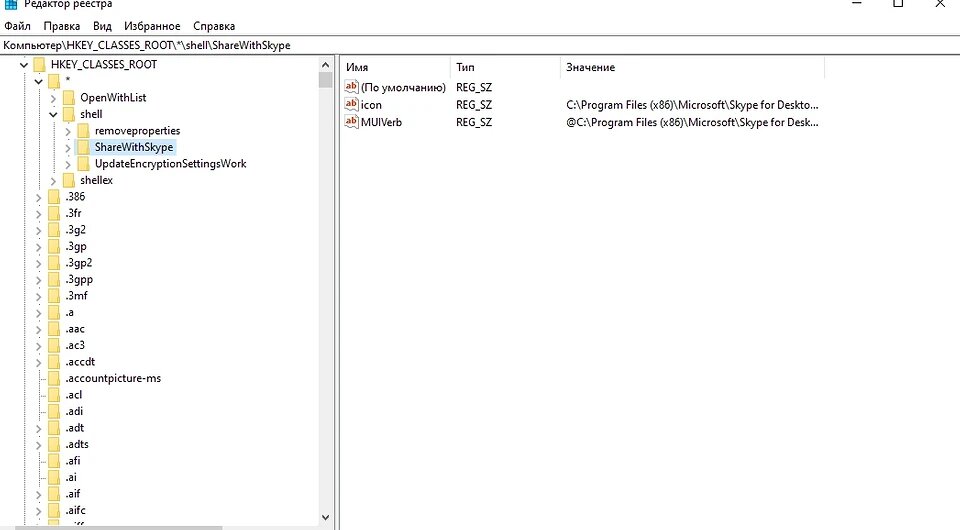
Реестр Windows – это база данных, в которой хранятся настройки и конфигурационные данные операционной системы. Постепенно в нем могут накапливаться лишние или устаревшие записи, что может привести к снижению производительности компьютера. Поэтому важно периодически очищать реестр от мусора, чтобы поддерживать работоспособность системы.
Однако важно помнить, что редактирование реестра – это процесс, который потенциально опасен для стабильности работы компьютера. Перед тем как приступить к очистке, необходимо создать резервную копию реестра или создать точку восстановления системы, чтобы можно было вернуться к предыдущему состоянию в случае возникновения проблем.
Существует несколько способов почистить реестр на компьютере, включая использование специализированных программных инструментов, ручное редактирование с помощью Редактора реестра Windows или использование командной строки. Каждый из этих методов имеет свои особенности и риски, поэтому важно быть осторожным и внимательным при проведении подобных операций.
Эффективные способы очистки реестра на компьютере
| 1. С использованием программы для очистки реестра |
| Множество программ, таких как CCleaner или Wise Registry Cleaner, специально разработаны для очистки реестра. Они могут сканировать и удалять ненужные записи, исправлять ошибки и улучшать производительность. |
| 2. Ручная очистка реестра |
| Осторожно удалять ненужные записи в реестре можно при помощи интегрированного в Windows редактора реестра — Regedit. Однако перед проведением таких действий рекомендуется создать точку восстановления системы. |
Метод 1: Использование встроенных утилит

| 1. | Перейдите в Проводник Windows и найдите диск, на котором установлена операционная система (обычно это диск С:). |
| 2. | Щелкните правой кнопкой мыши на диск и выберите «Свойства». |
| 3. | В открывшемся окне выберите вкладку «Общие» и нажмите кнопку «Очистить диск». |
| 4. | Дождитесь завершения сканирования и выберите необходимые категории файлов для удаления. |
| 5. | Нажмите кнопку «Очистить системные файлы» для полной очистки диска, включая временные файлы и файлы журналов. |
После завершения процесса «Чистки диска» реестр на компьютере будет частично очищен от ненужных и временных файлов, что может помочь улучшить производительность системы.
Очистка реестра с помощью «Реестра Windows»
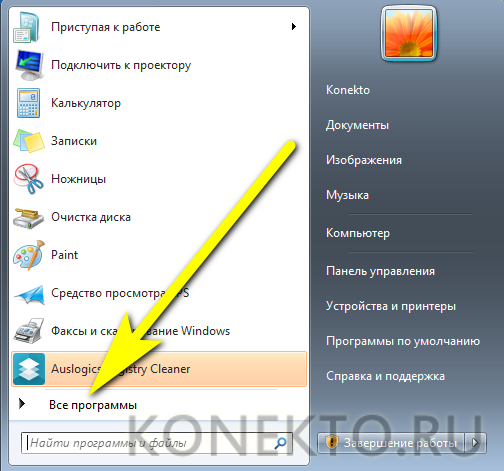
Очистка реестра Windows может быть выполнена с помощью встроенного инструмента «Реестр Windows». Для этого следуйте простым инструкциям:
- Откройте Реестр Windows: нажмите клавиши Win + R, введите «regedit» и нажмите Enter.
- Создайте резервную копию: перед внесением изменений, создайте резервную копию реестра. Для этого выберите «Файл» > «Экспорт» и сохраните реестр на внешний носитель.
- Очистите реестр: просмотрите ветки реестра и удалите ненужные или ошибочные записи, следуя предварительно сохраненной копии реестра.
- Перезагрузите компьютер: после очистки реестра перезагрузите компьютер, чтобы изменения вступили в силу.
Будьте осторожны при работе с реестром, неправильное редактирование может привести к серьезным проблемам с работой системы.
Применение инструмента «Чистка диска»
Для запуска «Чистки диска» необходимо открыть проводник, выбрать нужный диск, правой кнопкой мыши нажать на него, затем выбрать «Свойства». В открывшемся окне выберите «Общие» и нажмите «Очистка диска».
Далее система проведет анализ диска и покажет общий объем доступного места для очистки. Выберите типы файлов, которые вы хотите удалить, и нажмите «Очистить системные файлы». Затем подтвердите удаление файлов.
После завершения процесса «Чистка диска» будет освобождено дополнительное место на вашем жестком диске, что может повысить производительность вашего компьютера.
Метод 2: Использование специализированных программ

Для более удобного и безопасного удаления ненужных записей из реестра можно воспользоваться специальными программами. Эти программы предоставляют расширенные функции очистки реестра, позволяют провести сканирование системы на наличие ошибок и устранить их, а также выполнить резервное копирование реестра перед вмешательством.
Одним из наиболее популярных инструментов для очистки реестра является CCleaner. Это бесплатное приложение, которое позволяет провести тщательное сканирование реестра и удалить устаревшие, ненужные или поврежденные записи. Также существуют другие программы, такие как Wise Registry Cleaner, Auslogics Registry Cleaner и др., которые могут помочь в улучшении производительности системы за счет очистки реестра.
Перед использованием любой программы для очистки реестра рекомендуется создать точку восстановления вашей системы, чтобы в случае неудачного удаления записей можно было вернуть систему к предыдущему состоянию.
Запуск CCleaner для глубокой очистки реестра
Чтобы очистить реестр с помощью CCleaner, выполните следующие шаги:
| Шаг 1: | Запустите программу CCleaner на компьютере. |
| Шаг 2: | Выберите раздел «Реестр» в левой части окна программы. Этот раздел позволяет провести сжатие и очистку реестра. |
| Шаг 3: | Нажмите кнопку «Поиск ошибок» для поиска ненужных записей в реестре системы. |
| Шаг 4: | После завершения сканирования, нажмите на кнопку «Исправить ошибки». Программа предложит создать резервную копию данных реестра. |
| Шаг 5: | Подтвердите действие и дождитесь завершения процесса очистки реестра. |
После выполнения этих шагов, реестр вашего компьютера будет очищен от ненужных и устаревших записей, что поможет улучшить производительность системы.
Применение Wise Registry Cleaner для оптимизации ключей
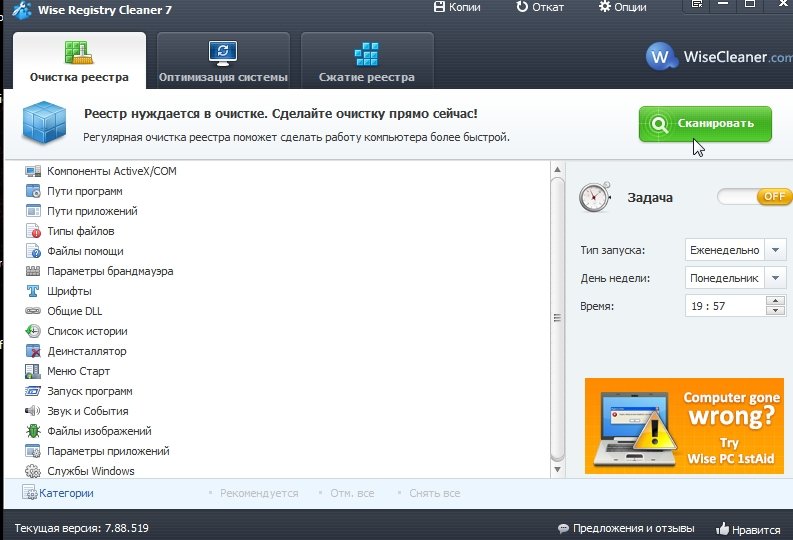
После запуска Wise Registry Cleaner откроется главное окно программы, где вы увидите список различных категорий реестра, которые могут быть очищены. Чтобы начать оптимизацию, нажмите на кнопку «Сканировать», чтобы программа проанализировала реестр и обнаружила устаревшие и ненужные ключи.
После завершения сканирования Wise Registry Cleaner покажет вам список найденных проблем. Вы можете просмотреть каждый найденный ключ и выбрать, какие из них вы хотите удалить. После этого нажмите на кнопку «Очитстить», чтобы программка удалить выбранные ключи и оптимизировать ваш реестр.
Убедитесь, что перед очисткой вы создали резервную копию реестра, чтобы в случае возникновения проблем можно было восстановить его. Регулярное использование Wise Registry Cleaner поможет вам поддерживать реестр Windows в хорошем состоянии и повысить производительность вашего компьютера.
