
Установка нового программного обеспечения на компьютер может сопровождаться различными изменениями в операционной системе. Некоторые из них могут быть незаметными, но другие могут повлиять на производительность и безопасность устройства. Для того чтобы контролировать и отслеживать эти изменения, необходимо использовать специальные инструменты и методики.
Один из самых популярных способов отслеживания изменений после установки программы — использование системы контроля версий. Эта технология позволяет сохранить копии файлов и документов на разных этапах развития проекта, что облегчает процесс отслеживания изменений и возврата к предыдущим версиям.
Также полезно использовать специализированные программы для мониторинга системы после установки нового софта. Они могут сканировать директории, отслеживать изменения в реестре, мониторить запущенные процессы и удаленные подключения, что поможет оперативно обнаружить возможные проблемы.
Ответы на вопросы FAQ
После установки программы на вашу систему может понадобиться отслеживать изменения, чтобы убедиться, что программа работает правильно и не вносит нежелательные изменения. Вот несколько способов, как вы можете отследить изменения в вашей системе после установки программы:
- Использование системных утилит для отслеживания изменений файлов и реестра.
- Создание точки восстановления перед установкой программы.
- Использование инструментов мониторинга системы для отслеживания активности программы.
- Проверка логов системы, чтобы увидеть любые изменения, сделанные программой.
Правильное отслеживание изменений после установки программы может помочь вам быстро реагировать на любые проблемы, которые могут возникнуть, и вернуть систему к рабочему состоянию. Будьте внимательны и следите за изменениями!
Методы отслеживания изменений
Другой способ — использование утилит для сравнения файлов и папок, таких как diff в Unix или WinMerge в Windows. Эти инструменты позволяют сравнить состояние файловой системы до и после установки программы и выявить различия.
Также можно использовать специализированные программы для мониторинга изменений в системе, такие как Tripwire или OSSEC. Они автоматически отслеживают изменения в файловой системе и реестре, отправляя уведомления в случае обнаружения нежелательных изменений.
Использование системных утилит
Поиск новых файлов

Также можно воспользоваться командой «find» в командной строке, чтобы найти новые файлы по заданным критериям. Например, команда «find / -newer myfile.txt» найдет все файлы, созданные после файла «myfile.txt».
Поиск новых файлов позволяет отслеживать изменения в системе, а также обнаружить новые файлы, созданные после установки программы.
Отслеживание изменений реестра
После установки программы важно внимательно следить за изменениями в системном реестре. Для этого можно воспользоваться специализированными утилитами, такими как RegShot или RegScanner, которые позволяют сравнивать состояние реестра до и после установки программы.
При использовании утилиты RegShot запустите сканирование до установки программы, затем установите программу и запустите второе сканирование. Утилита отобразит все изменения в реестре, которые произошли в результате установки программы.
Таким образом, вы сможете точно определить, какие ключи и значения были добавлены, изменены или удалены в реестре после установки программы. Это позволит вам контролировать изменения и в случае необходимости откатить систему к предыдущему состоянию.
Сравнение системных состояний
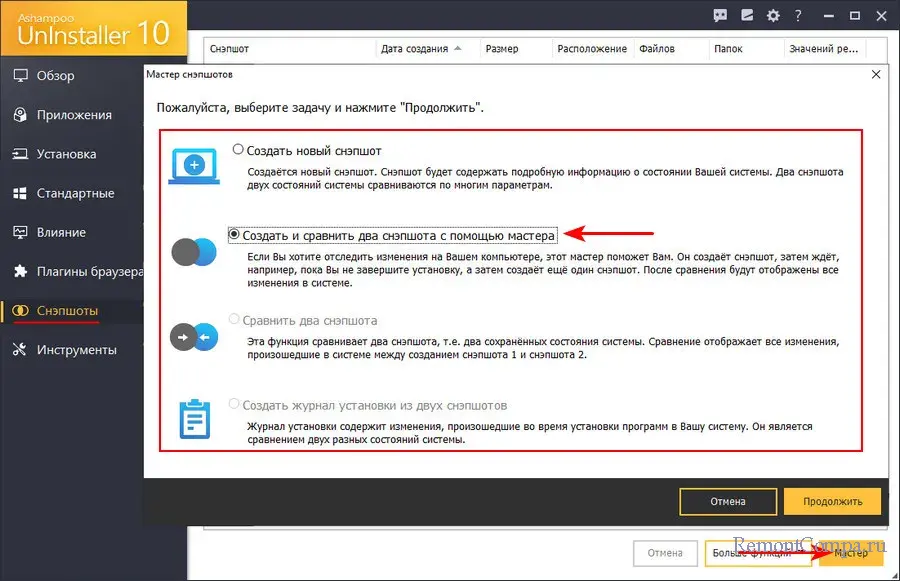
После установки новой программы полезно сравнить системные состояния до и после этого действия. Это позволит выявить, какие именно изменения произошли в системе и как они могут повлиять на её работу. Для этого можно использовать специальные инструменты и программы, которые могут отслеживать изменения в файловой системе, реестре Windows, запущенных процессах и т.д. Также полезно сравнить состояние системы до установки программы с состоянием после удаления этой программы, чтобы убедиться, что она действительно удалилась полностью и не оставила каких-либо следов в системе.
Создание слепка системы
Для отслеживания изменений в системе после установки программы можно создать слепок (snapshot) системы. Слепок представляет собой точную копию текущего состояния системы, включая файлы, реестр, настройки и другие параметры.
Существует ряд программных инструментов, позволяющих создавать слепки системы, такие как Acronis True Image, Clonezilla, Macrium Reflect и др. При создании слепка системы рекомендуется сохранить его на внешнем носителе или в облаке для обеспечения доступности и надежности данных.
После установки программы на систему и создания слепка, можно сравнить текущее состояние системы с ранее созданным слепком, чтобы выявить любые изменения, внесенные программой. При наличии расхождений между слепком системы и текущим состоянием, можно определить, какие файлы и параметры были изменены или добавлены, что позволит отследить воздействие программы на систему.
Использование системных инструментов
Также полезен инструмент Мониторинга ресурсов (Resource Monitor), доступный в Windows. С его помощью можно подробно оценить, как программа взаимодействует с компьютером и какие ресурсы она использует. Информация о дисковой активности, сетевых соединениях и процессах поможет выявить любые изменения или необычное поведение программы.
