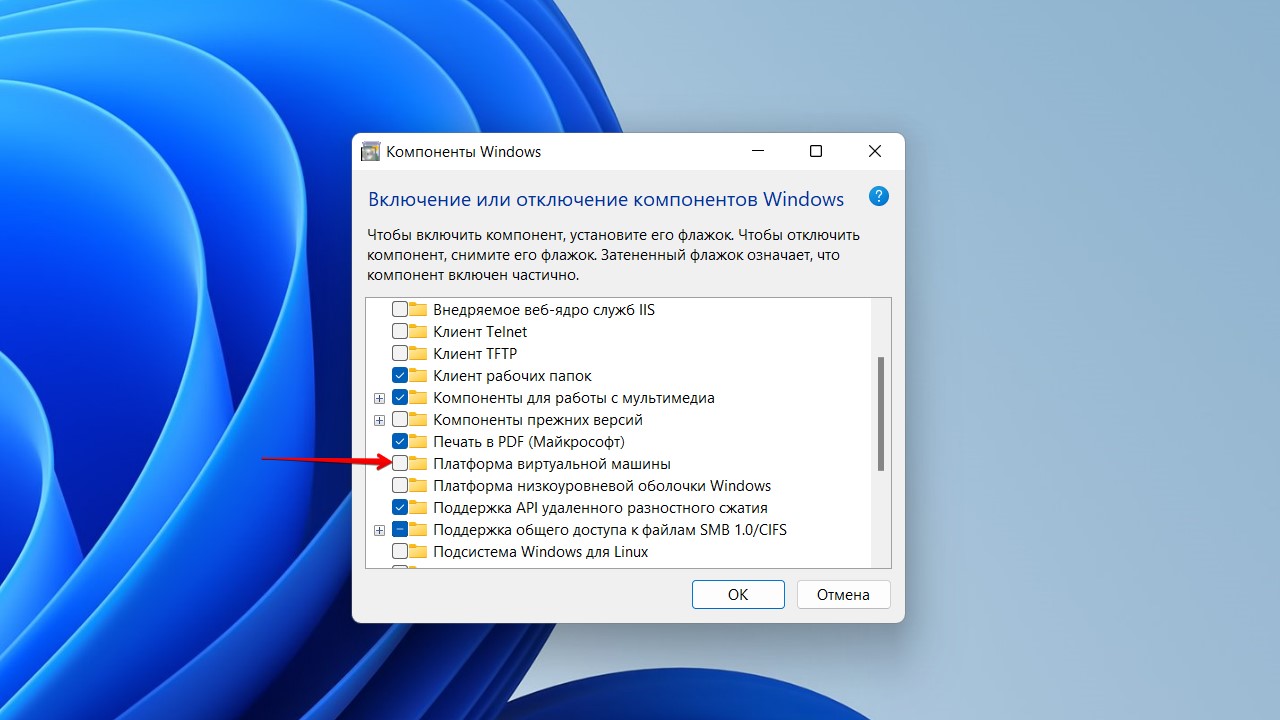
Конфигурация системы – это набор настроек, параметров и опций, которые определяют работу компьютера под управлением операционной системы Windows. Чтобы изменить какие-либо параметры и настроить систему под себя, необходимо зайти в специальное окно конфигурации.
Открыть конфигурацию системы в Windows 11 и 10 можно с помощью нескольких способов. Один из самых простых – использовать команду msconfig (System Configuration) в поисковой строке меню «Пуск». Это окно позволяет изменить параметры загрузки системы, служб, запускаемых приложений и многое другое.
Другой способ открыть конфигурацию системы в Windows – это воспользоваться Панелью управления. В ней находится раздел «Административные инструменты», где можно найти такие полезные инструменты, как Диспетчер устройств, Диспетчер задач, Службы и многое другое.
Инструкция: Как открыть конфигурацию системы в Windows 11 и 10
Для того чтобы открыть конфигурацию системы в Windows 11 и 10, следуйте указанным ниже шагам:
- Нажмите клавиши Win + R одновременно, чтобы открыть окно «Выполнить».
- Введите команду «control» без кавычек и нажмите Enter.
- Откроется окно «Панель управления».
- Выберите категорию «Система и безопасность».
- Затем выберите пункт «Система».
- В левой части окна найдите ссылку «Дополнительные параметры системы» и нажмите на нее.
- Откроется окно «Свойства системы» с разделом «Общие».
- Нажмите на кнопку «Параметры» в разделе «Производительность».
- Теперь откроется окно «Параметры производительности».
- Выберите вкладку «Дополнительно».
- В этой вкладке вы найдете кнопку «Конфигурация». Нажмите на нее.
- Откроется окно «Конфигурация системы», где вы сможете настроить различные параметры системы.
Теперь вы знаете, как открыть конфигурацию системы в Windows 11 и 10. Следуйте этим шагам для доступа к параметрам системы и их настройки.
Открытие конфигурации в Windows
Для открытия конфигурации системы в Windows 11 и 10 следуйте следующим шагам:
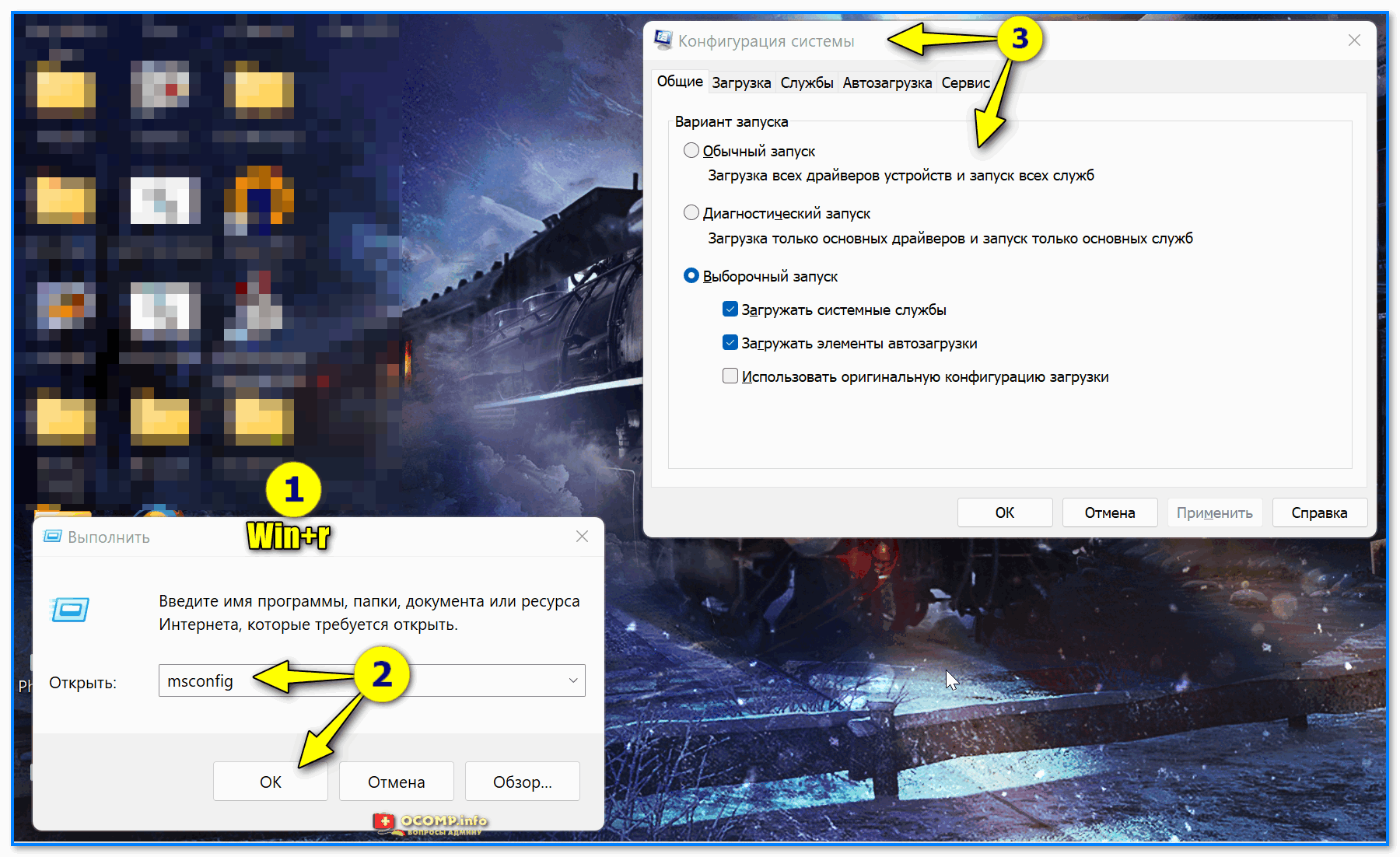
- Нажмите комбинацию клавиш Win + R, чтобы открыть окно «Выполнить».
- Введите команду «msconfig» в поле «Открыть» и нажмите Enter.
- Откроется Окно конфигурации системы, где можно настроить различные параметры запуска и служб Windows.
Теперь вы можете редактировать параметры конфигурации системы в Windows 11 и 10.
Шаги для Windows 11
Откройте конфигурацию системы в Windows 11, следуя этим шагам:
| 1. | Нажмите комбинацию клавиш Win + X на клавиатуре. |
| 2. | Выберите «Параметры» в появившемся контекстном меню. |
| 3. | В открывшемся окне «Параметры» выберите «Система». |
| 4. | В разделе «Система» выберите «О системе». |
| 5. | Пролистайте вниз и нажмите на ссылку «Дополнительные параметры компьютера». |
| 6. | Откроется окно «Свойства системы», где можно увидеть различные параметры системы. |
Настройка параметров
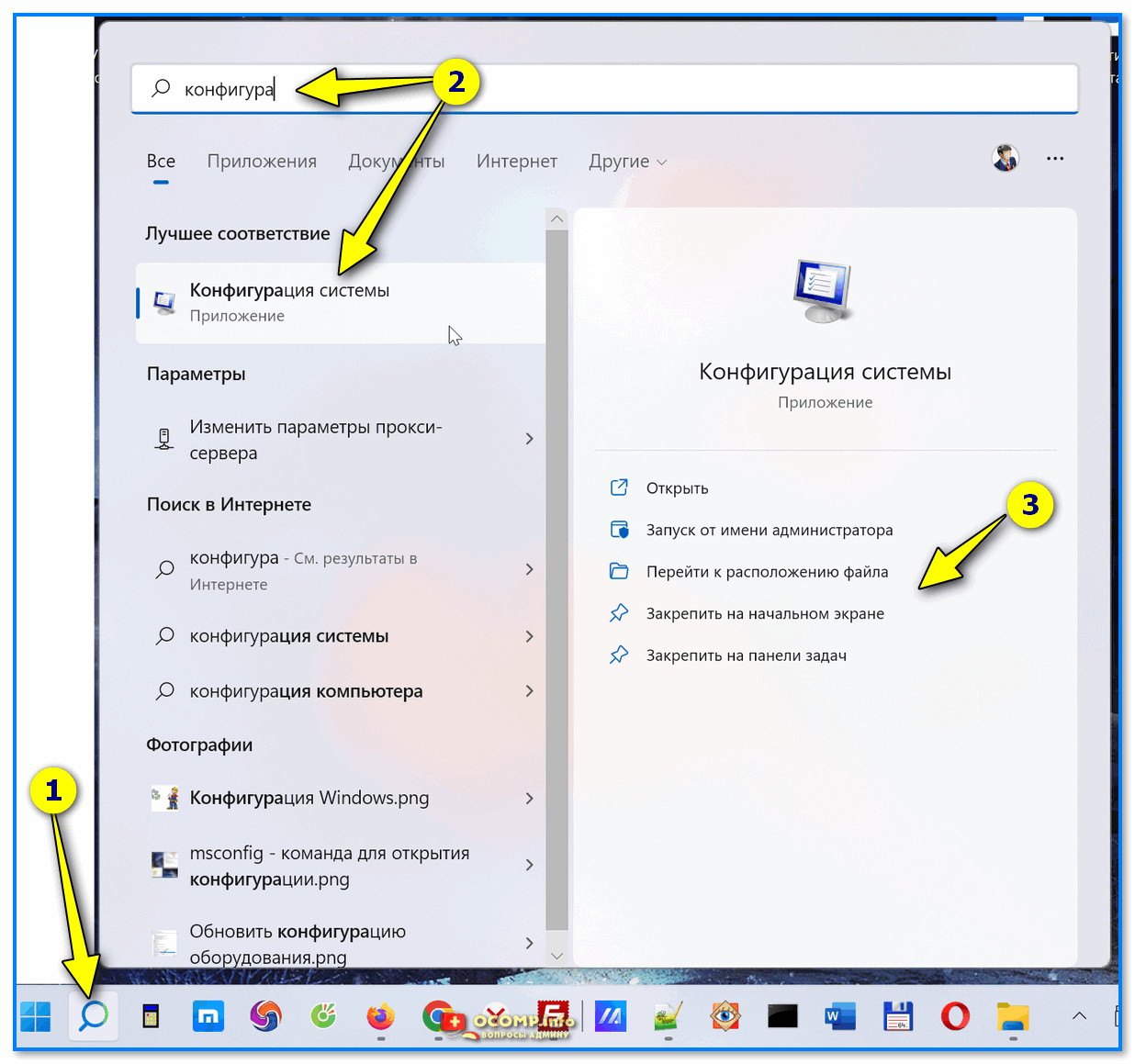
После открытия конфигурации системы в Windows 11 или 10 можно настроить различные параметры, чтобы улучшить производительность и безопасность вашей системы. Ниже представлена таблица наиболее важных параметров для настройки:
| Параметр | Описание |
|---|---|
| Настройки безопасности | Позволяют вам контролировать уровень безопасности системы, в том числе установку антивирусных программ и настройки брандмауэра. |
| Настройки энергосбережения | Позволяют управлять энергопотреблением вашего компьютера, устанавливать режимы сна и отключения дисплея. |
| Настройки сети | Позволяют настроить параметры сетевого соединения, включая настройки Wi-Fi, Ethernet и VPN. |
| Настройки обновлений | Позволяют настроить автоматические обновления системы, установку драйверов и другие обновления. |
Выбор раздела «Система»
Для открытия конфигурации системы в Windows 11 и 10 необходимо выбрать раздел «Система» в настройках операционной системы.
Для этого щелкните правой кнопкой мыши по кнопке «Пуск» и выберите «Система» или нажмите сочетание клавиш Win + Pause/Break на клавиатуре.
В разделе «Система» вы сможете увидеть информацию о вашем компьютере, установленную операционную систему, а также другие параметры устройства.
Методы для Windows 10
Откройте меню «Пуск» и введите «Командная строка» или «cmd» в строке поиска. Затем нажмите Enter.
Нажмите сочетание клавиш Win + R, чтобы открыть диалог «Выполнить», введите «cmd» и нажмите Enter.
Щёлкните правой кнопкой мыши на значке «Пуск» и выберите «Командная строка (администратор)».
Нажмите Win + X и выберите «Windows PowerShell (администратор)».
Использование «Панели управления»
Панель управления в Windows предоставляет широкие возможности для настройки и управления системой. Для открытия Панели управления можно щелкнуть правой кнопкой мыши на кнопке «Пуск» и выбрать соответствующий пункт из контекстного меню. Кроме того, можно ввести «Панель управления» в строку поиска в меню «Пуск».
В Панели управления можно настроить параметры системы, установить и удалить программы, изменить настройки безопасности, управлять учетными записями пользователей и многое другое. Навигация по разделам выполняется с помощью иконок или категорий.
Сравнение возможностей открытия конфигурации системы в Windows 11 и 10
Ниже приведена таблица сравнения возможностей открытия конфигурации системы в Windows 11 и Windows 10:
| Возможности | Windows 11 | Windows 10 |
|---|---|---|
| Использование выпадающего меню «Пуск» | Да | Да |
| Использование комбинации клавиш Win + X | Да | Да |
| Открытие через Проводник Windows | Да | Да |
| Использование командной строки | Да | Да |
