
Буфер обмена — это важный инструмент для копирования и перемещения данных между различными приложениями и документами в операционной системе Windows 10. Однако, с течением времени буфер обмена может заполниться ненужными данными, что может замедлить работу компьютера и создать путаницу.
В данной статье мы рассмотрим различные способы очистки буфера обмена в Windows 10 при помощи встроенных средств операционной системы и специализированного программного обеспечения. Вы узнаете как быстро освободить память буфера обмена, улучшив производительность и повысив эффективность работы с данными.
Как очистить буфер обмена Windows 10
Первый способ – использовать стандартные сочетания клавиш: скопированные данные можно запереть на клавиатуре с помощью комбинации Ctrl + C. Это действие перезапишет содержимое буфера обмена.
Другой способ – использовать команду «Очистить буфер обмена» в меню Пуск. Для этого откройте меню Пуск, найдите иконку «Блокнот» и щелкните правой кнопкой мыши на ней. В контекстном меню выберите пункт «Очистить буфер обмена».
Также существуют сторонние программы, специально предназначенные для очистки буфера обмена в Windows 10, например, Ditto или ClipClip. Они предоставляют дополнительные функции и возможности для управления содержимым буфера обмена.
Очистка буфера обмена с помощью встроенных средств Windows 10
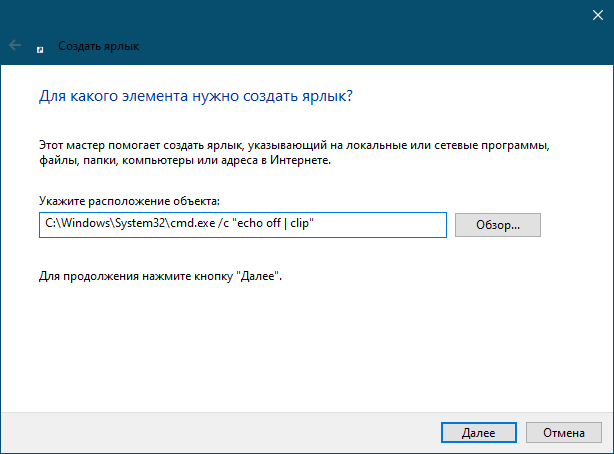
Очистка буфера обмена в Windows 10 с использованием встроенных средств может быть выполнена следующим образом:
- Использование комбинаций клавиш: Нажмите Win + V для открытия истории буфера обмена, а затем выберите элемент и удалите его.
- Через настройки: Перейдите в раздел «Система» — «Буфер обмена» и отключите/включите историю обмена или очистите ее.
Эти методы позволят вам легко и быстро освободить место в буфере обмена Windows 10.
Использование командной строки для очистки буфера обмена
Для полной очистки буфера обмена в Windows 10 можно воспользоваться командной строкой (Command Prompt). Для этого выполните следующие шаги:
- Откройте Command Prompt, нажав Win + R, введите «cmd» и нажмите Enter.
- В командной строке введите команду «echo off | clip» и нажмите Enter.
- Эта команда очистит содержимое буфера обмена, удалив все скопированные ранее данные.
Использование командной строки позволяет быстро и эффективно очистить буфер обмена без необходимости запуска сторонних программ. После выполнения всех шагов вы можете убедиться, что буфер обмена очищен и готов к новому использованию.
Очистка буфера обмена через Панель управления
Для очистки буфера обмена с помощью Панели управления Windows 10 следуйте этим шагам:
- Откройте Панель управления, нажав на значок «Пуск» и выбрав «Панель управления».
- В Панели управления найдите и откройте раздел «Клавиатура».
- В открывшемся окне раздела «Клавиатура» найдите и выберите вкладку «Клавиша «Ctrl+C»».
- Нажмите на кнопку «Очистить буфер обмена» и подтвердите действие.
После выполнения этих шагов буфер обмена будет полностью очищен, и вы сможете продолжить работу с чистым буфером обмена.
Очистка буфера обмена с использованием различных программ
В дополнение к встроенным средствам очистки буфера обмена в Windows 10, также существует множество программных инструментов, которые могут помочь в этом процессе. Некоторые из них предлагают дополнительные функции и возможности, что делает процесс очистки еще более удобным.
Одной из популярных программ для очистки буфера обмена является ClipboardFusion. Это приложение позволяет очистить содержимое буфера одним нажатием кнопки, а также предлагает различные настройки для удобства использования.
Другим примером программы для очистки буфера обмена является Ditto. Этот инструмент не только очищает буфер обмена, но и позволяет сохранить историю ваших скопированных элементов, что может быть полезно для последующего использования.
Также стоит упомянуть программу ClipClip, которая предлагает широкие возможности для работы с буфером обмена, включая возможность создания и управления шаблонами, быструю очистку и многое другое.
Выбрав подходящую программу для очистки буфера обмена, вы сможете с легкостью поддерживать его в чистоте и эффективно использовать при работе на компьютере.
Использование программы Clipboard Clear
- Скачайте и установите программу Clipboard Clear на свой компьютер.
- Запустите программу и нажмите кнопку «Очистить буфер обмена».
- Подтвердите операцию, если необходимо.
- После завершения очистки буфера обмена вы получите уведомление об успешном выполнении.
Clipboard Clear поможет вам быстро и эффективно избавиться от конфиденциальной информации в буфере обмена на вашем устройстве.
Очистка буфера обмена с помощью программы ClipAngel
- Запустите программу ClipAngel на вашем компьютере.
- В верхнем правом углу окна программы найдите и нажмите на кнопку «Options» (Настройки).
- В открывшемся меню выберите пункт «Clear Clipboard History» (Очистить историю буфера обмена).
- Подтвердите действие, нажав на кнопку «Yes» (Да).
После выполнения этих шагов буфер обмена будет успешно очищен, и вы сможете продолжать работу с чистым буфером обмена на вашем ПК.
