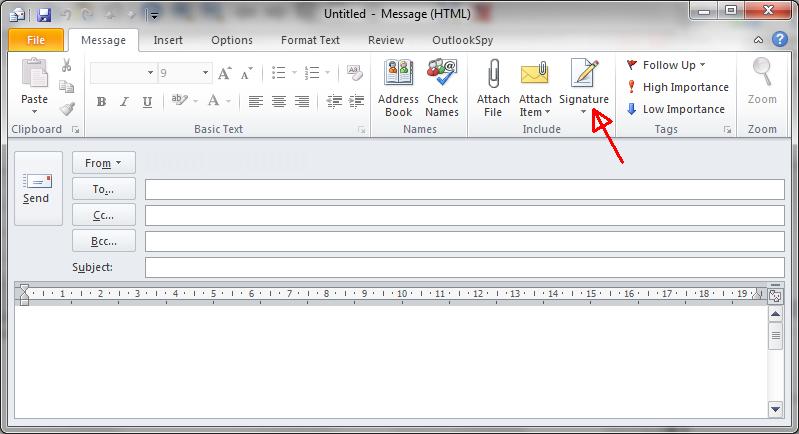
Подпись в электронных письмах – важный элемент, который помогает создать профессиональный и запоминающийся образ при общении по почте. Настройка подписи в Outlook 2016 и других версиях этого популярного почтового клиента позволит увеличить узнаваемость вашего образования, а также передать дополнительную информацию о вас или вашей компании.
Добавление подписи в Outlook не только придает письму завершенный вид, но и упрощает процесс общения, поскольку не требует повторного ввода контактной информации в каждом новом письме. Следуя небольшим инструкциям, вы сможете легко создать и настроить подпись в Outlook, чтобы она была отображена в каждом отправляемом вами письме.
Как настроить подпись в Outlook 2016 и других версиях
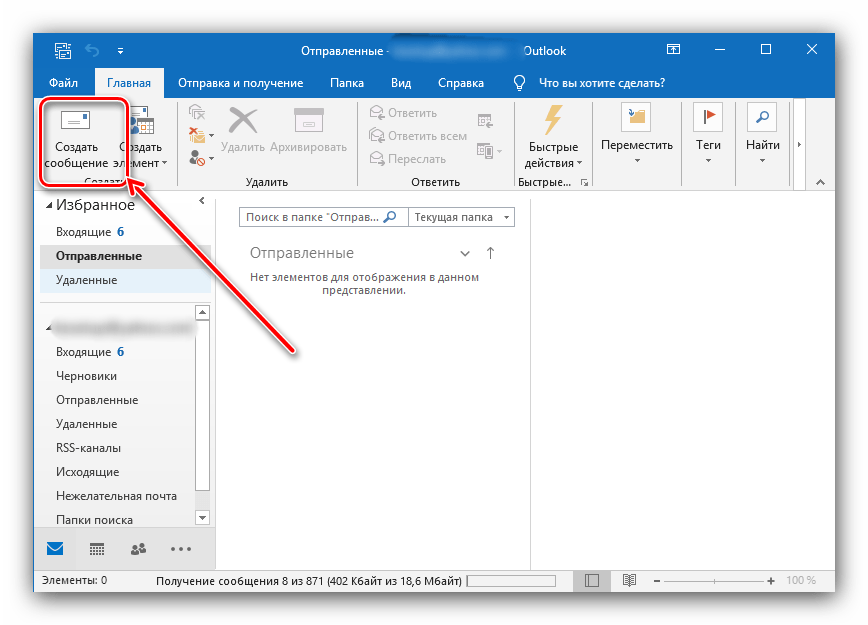
Настройка подписи в Outlook позволяет создать профессиональное завершение вашего электронного письма. Для этого следуйте инструкциям:
- Откройте Outlook и перейдите во вкладку «Файл».
- Выберите «Параметры» и перейдите на вкладку «Почта».
- В разделе «Создание сообщений» найдите «Подпись электронного письма» и нажмите на «Подпись…».
- Нажмите «Новая» и введите название для подписи.
- Напишите текст вашей подписи в поле «Редактор подписи».
- Чтобы добавить изображение, используйте «Изображение» в редакторе.
- Выберите вкладку «Подпись по умолчанию» и укажите, когда использовать подпись (новые сообщения, пересылаемые сообщения и т.д.).
- Нажмите «OK» для сохранения подписи и закройте окна параметров.
Теперь ваша подпись настроена в Outlook и будет автоматически добавляться к вашим электронным письмам.
Настройка подписи в Outlook 2016
- Откройте Outlook 2016 и выберите вкладку «Файл».
- В открывшемся меню выберите «Параметры».
- Перейдите на вкладку «Почта» и найдите раздел «Подпись».
- Нажмите на кнопку «Подпись электронного письма».
- Введите текст вашей подписи в поле «Редактор подписи».
- Настройте форматирование текста подписи, используя инструменты встроенного редактора.
- После завершения настройки нажмите «ОК» для сохранения подписи.
Теперь ваша подпись будет автоматически добавляться к каждому отправляемому письму в Outlook 2016.
Шаг 1: Откройте программу Outlook
Для начала процесса настройки подписи в Outlook 2016, вам необходимо открыть программу. Найдите ярлык Outlook на рабочем столе или в меню «Пуск» и нажмите на него двойным щелчком мыши.
Шаг 2: Выберите «Файл» в верхнем меню
Перейдите в верхнем меню Outlook и выберите вкладку «Файл». Это позволит открыть меню с настройками и опциями управления вашим аккаунтом.
| Примечание: | Если у вас установлена другая версия Outlook, некоторые шаги могут отличаться, однако общий принцип настройки подписи остается таким же. |
Шаг 3: Выберите «Параметры» и затем «Почта»
Для настройки подписи в Outlook 2016 или других версиях сначала откройте программу Outlook.
Затем перейдите во вкладку «Файл» в верхнем левом углу окна, чтобы открыть основное меню программы.
Выберите раздел «Параметры» в списке опций слева от экрана, затем найдите и нажмите на раздел «Почта» в открывшемся окне.
Это откроет доступ к настройкам почты, где вы сможете добавить или изменить подпись для исходящих сообщений.
Настройка подписи в других версиях Outlook
Настройка подписи электронной почты в Outlook возможна не только в версии 2016, но и в других версиях программы.
Для настройки подписи в Outlook 2013 и более ранних версиях выполните следующие шаги:
- Откройте программу Outlook.
- Выберите вкладку «Файл» в верхнем ленд-меню.
- Выберите «Параметры» (для версий 2010 и более ранних — «Настройка учетных записей»).
- В появившемся окне выберите вкладку «Почта» и в разделе «Создание сообщения» введите свою подпись.
- Нажмите «ОК», чтобы сохранить изменения.
Теперь ваша подпись будет отображаться в каждом исходящем сообщении из Outlook.
Например униформы шаги настроить подпись в Outlook 2010:
1. Откройте программу Outlook 2010.
2. Перейдите во вкладку «Файл» в верхнем левом углу окна.
3. Выберите «Параметры» в меню слева.
4. В открывшемся окне выберите вкладку «Почта».
5. Нажмите на кнопку «Подпись электронной почты…».
6. В новом окне нажмите кнопку «Новый» и введите текст вашей подписи.
7. Нажмите «ОК», чтобы сохранить настройки подписи.
8. Закройте окно «Параметры» нажатием на кнопку «ОК».
