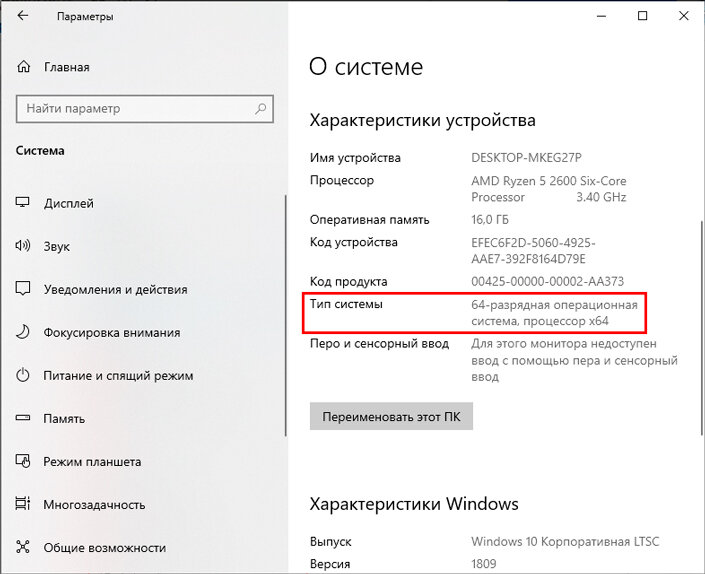
Если ваш компьютер работает на 32-битной версии Windows 10, вы можете ощутимо улучшить его производительность и расширить функциональные возможности, переключившись на 64-битную версию операционной системы. Но как сделать это без потери данных и надежно?
Пожалуй, самым основным шагом на пути к переходу на 64-битную архитектуру Windows 10 является проверка совместимости оборудования. Убедитесь, что ваш компьютер поддерживает 64-битную версию операционной системы и что у вас достаточно свободного места на жестком диске для установки новой ОС.
Прежде чем приступить к переходу, не забудьте сделать резервную копию своих данных, чтобы избежать их потери в случае неудачного обновления. После этого приступайте к обновлению системы согласно инструкциям Microsoft.
Как изменить 32-бит Windows 10 на 64-бит [Виндоус windows]
Изменение 32-битной версии операционной системы Windows 10 на 64-битную может быть сложным процессом, требующим выполнения определенных шагов. Прежде всего, убедитесь, что ваш процессор поддерживает 64-битную архитектуру, и что у вас имеется необходимое количество оперативной памяти.
1. Первым шагом является резервное копирование всех важных данных, так как процедура изменения архитектуры системы может привести к потере информации.
2. После создания резервной копии ваших данных, вам необходимо загрузить установочный образ Windows 10 64-битной версии с официального сайта Microsoft.
3. Запустите установку Windows 10 с загруженного образа и выберите опцию «Установить с сохранением файлов и программ».
4. Процесс установки может занять некоторое время. После завершения, у вас будет установлена 64-битная версия Windows 10, а ваши данные должны быть безопасными.
5. Не забудьте выполнить обновления Windows и установить необходимые драйвера для вашего оборудования, чтобы ваша система работала оптимально.
Подготовка к изменению
Перед тем как приступить к изменению 32-битной версии Windows 10 на 64-битную, необходимо выполнить несколько шагов подготовки:
| Шаг 1 | Убедитесь, что ваш компьютер поддерживает 64-битную архитектуру, проверьте технические характеристики. |
| Шаг 2 | Сделайте резервную копию всех важных данных, так как при изменении версии все данные будут удалены. |
| Шаг 3 | Убедитесь, что у вас есть доступ к установочному образу 64-битной версии Windows 10. |
| Шаг 4 | Запишите на флеш-накопитель или диск образ 64-битной Windows 10 для последующей установки. |
| Шаг 5 | Отключите все внешние устройства и перезагрузите компьютер, чтобы подготовиться к установке новой версии операционной системы. |
Определение архитектуры
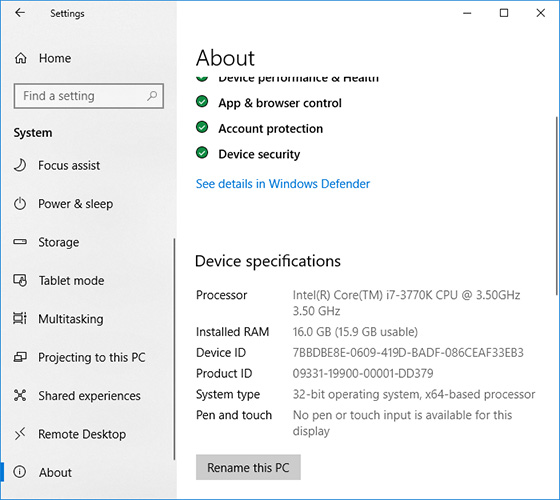
Прежде чем изменить 32-бит Windows 10 на 64-бит, нужно определить текущую архитектуру системы. Для этого следует выполнить следующие шаги:
| 1. | Открыть «Параметры» (Settings) в меню «Пуск» (Start). |
| 2. | Перейти в раздел «Система» (System). |
| 3. | Выбрать «О системе» (About) для просмотра информации об архитектуре системы. |
После определения текущей архитектуры можно приступать к процессу изменения на 64-битную версию Windows 10, если поддерживается аппаратное обеспечение.
Использование системных настроек
Для изменения архитектуры операционной системы Windows 10 с 32-битной на 64-битную с помощью системных настроек, следуйте инструкциям:
| Шаг 1: | Откройте меню «Пуск» и выберите «Параметры». |
| Шаг 2: | Перейдите в раздел «Система» и выберите «О системе». |
| Шаг 3: | Проверьте разрядность вашей текущей системы и узнайте, поддерживает ли ваш процессор 64-битную архитектуру. |
| Шаг 4: | Если ваш процессор поддерживает 64-битную архитектуру, вам необходимо выполнить чистую установку Windows 10 64-битной версии. |
Проверка совместимости
Прежде чем приступить к изменению 32-битной версии Windows 10 на 64-битную, нужно убедиться в совместимости вашего компьютера с 64-битной архитектурой. Для этого выполняйте следующие шаги:
- Откройте панель управления Windows 10.
- Выберите раздел «Система».
- В разделе «О системе» найдите информацию о версии операционной системы и типе системы (32-бит или 64-бит).
- Если поддержка 64-битной архитектуры указана, ваш компьютер совместим с 64-битной Windows 10.
Создание резервной копии
Перед началом процедуры изменения системы с 32-битной на 64-битную версию Windows 10 необходимо создать полную резервную копию всех важных данных. Это позволит предотвратить потерю информации в случае возникновения непредвиденных проблем в процессе обновления системы.
| 1. Подключите внешний жесткий диск или используйте облачное хранилище для создания резервной копии данных. |
| 2. Откройте меню «Параметры» на вашем компьютере и выберите раздел «Обновление и безопасность». |
| 3. В разделе «Резервное копирование» выберите «Добавить диск» и укажите место хранения для резервной копии. |
| 4. Выберите необходимые папки и файлы для резервного копирования и нажмите кнопку «Запустить резервное копирование». |
Использование инструментов Windows
Для изменения 32-битной версии Windows 10 на 64-битную вам понадобится утилита Media Creation Tool от Microsoft. Скачайте и запустите этот инструмент на компьютере с устанавливаемой системой. При запуске выберите опцию «Установить другой компьютер» и перейдите к выбору архитектуры. Здесь выберите 64-битную версию Windows 10 и следуйте инструкциям установщика. Убедитесь, что у вас есть доступ к интернету, так как процесс требует загрузки дополнительных файлов.
Создание образа диска
Для создания образа диска в Windows 10 следуйте следующим инструкциям:
1. Откройте Панель управления.
2. Выберите «Система и безопасность» и затем «Резервное копирование и восстановление».
3. Нажмите на «Создать образ системы» и выберите место для сохранения образа (желательно использовать внешний накопитель или облачное хранилище).
4. Выберите диски, которые вы хотите включить в образ, и выполните инструкции мастера создания образа.
После завершения процесса создания образа диска, вы можете быть уверены, что ваши данные защищены и в случае необходимости их можно восстановить. Помните, что образ диска займет достаточно места, поэтому убедитесь, что у вас достаточно свободного места на диске для его хранения.
Сохранение личных файлов
Прежде чем начать процесс обновления до 64-битной версии Windows 10, важно сохранить все свои личные файлы, документы, фотографии, видео и другие данные. Рекомендуется создать резервную копию на внешнем накопителе или в облачном хранилище, чтобы избежать потери важной информации в процессе обновления.
