
Сообщение «В программе произошел сбой» в Battle.net может вызвать ряд проблем для игроков, таких как невозможность запустить игру или потеря сохраненного прогресса. Эта ошибка может быть вызвана различными причинами, включая неправильные настройки программы, проблемы с подключением к сети или конфликты с другими программами на компьютере.
В данной статье мы рассмотрим несколько способов исправить сообщение об ошибке «В программе произошел сбой» в Battle.net. Мы предоставим шаг за шагом инструкции по устранению проблемы, чтобы вы могли наслаждаться игрой без ненужных проблем и помех.
Пожалуйста, следуйте нашим рекомендациям и рекомендациям разработчиков, чтобы быстро исправить эту ошибку и вернуться к игровому процессу. Мы надеемся, что наши советы помогут вам решить проблему, и вы снова сможете наслаждаться играми на Battle.net без помех и перебоев.
Исправление ошибки «В программе произошел сбой» в Battle.net
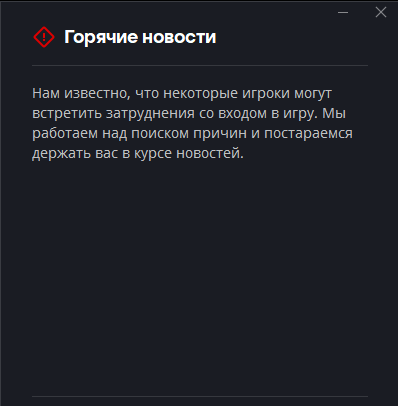
Если вы столкнулись с ошибкой «В программе произошел сбой» в Battle.net, это может быть вызвано различными причинами. Для устранения этой проблемы, следуйте этим шагам:
1. Перезапустите клиент Battle.net: Закройте Battle.net и перезапустите его. Иногда простой перезапуск программы может решить проблему.
2. Проверьте подключение к интернету: Убедитесь, что у вас стабильное подключение к интернету. Попробуйте перезапустить маршрутизатор или модем, если возникли проблемы с подключением.
3. Обновите Battle.net: Убедитесь, что у вас установлена последняя версия клиента Battle.net. Проверьте наличие обновлений и установите их, если они доступны.
4. Перезапустите компьютер: Иногда простой перезапуск компьютера может помочь устранить ошибки программы.
Если после выполнения этих шагов проблема не исчезла, обратитесь в службу поддержки Battle.net для получения дальнейшей помощи.
Что делать при возникновении ошибки?
Когда вы столкнулись с сообщением «В программе произошел сбой» в Battle.net, следуйте этим рекомендациям, чтобы исправить проблему:
- Попробуйте перезапустить Battle.net.
- Проверьте подключение к интернету и убедитесь, что ваше соединение стабильно.
- Обновите Battle.net до последней версии. Грамотное обновление может устранить ошибку.
- Проверьте, не блокирует ли ваш антивирус или брандмауэр доступ к Battle.net. Временно отключите их и попробуйте снова.
- Если проблема сохраняется, свяжитесь с службой поддержки Blizzard для дальнейших инструкций.
Перезапуск ПК

Обновление Battle.net
Чтобы исправить «В программе произошел сбой» в Battle.net, особенно после обновления ПО, следует проверить доступные обновления для самой программы. Для этого откройте Battle.net и найдите пункт «Обновления». Проверьте, есть ли доступные обновления, и установите их, если они есть.
Даже небольшое обновление может исправить программные ошибки и сбои, поэтому рекомендуется регулярно проверять доступные обновления и устанавливать их. После установки обновлений перезапустите Battle.net и проверьте, исчезла ли ошибка «В программе произошел сбой».
Как проблему решить окончательно?
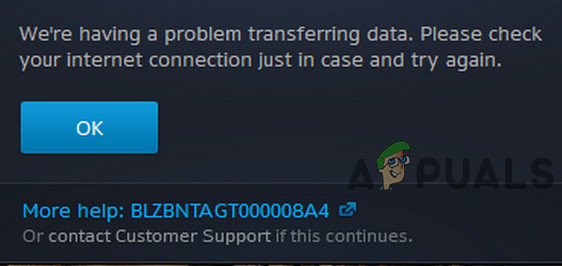
Если вы столкнулись с сообщением «В программе произошел сбой» в Battle.net, и исправление ваших игр не помогло, попробуйте следующие шаги:
| 1. | Попробуйте обновить клиент Battle.net до последней версии. |
| 2. | Проверьте наличие обновлений для вашей операционной системы и установите их, если они доступны. |
| 3. | Закройте все программы, которые могут мешать работе Battle.net, такие как антивирусные программы или файрволы, и запустите программу снова. |
| 4. | Если проблема сохраняется, обратитесь в службу поддержки Battle.net для получения дальнейшей помощи. |
Проверка целостности файлов
Если у вас возникает сообщение «В программе произошел сбой» в Battle.net, возможно, некоторые файлы программы повреждены или отсутствуют. Для исправления этой проблемы вам следует проверить целостность файлов:
1. Запустите программу Battle.net.
2. В меню игры выберите «Настройки».
3. Перейдите в раздел «Проверка и восстановление файлов».
4. Нажмите кнопку «Проверить целостность файлов».
Программа начнет сканирование файлов и автоматически восстановит поврежденные или отсутствующие компоненты.
Очистка кэша и временных файлов

Выполнение очистки кэша и временных файлов может помочь устранить ошибку «В программе произошел сбой» в Battle.net. Для этого выполните следующие действия:
| 1. | Закройте клиент Battle.net и все другие запущенные приложения. |
| 2. | Откройте проводник Windows и в адресной строке введите %ProgramData%\Battle.net. |
| 3. | Удалите содержимое папки Battle.net в этом каталоге. Важно: не удаляйте саму папку, только ее содержимое. |
| 4. | После этого очистите временные файлы Windows. Для этого нажмите Win + R, введите %temp% и удалите все файлы из этого каталога. |
| 5. | Запустите клиент Battle.net снова и проверьте, продолжает ли появляться ошибка. |
