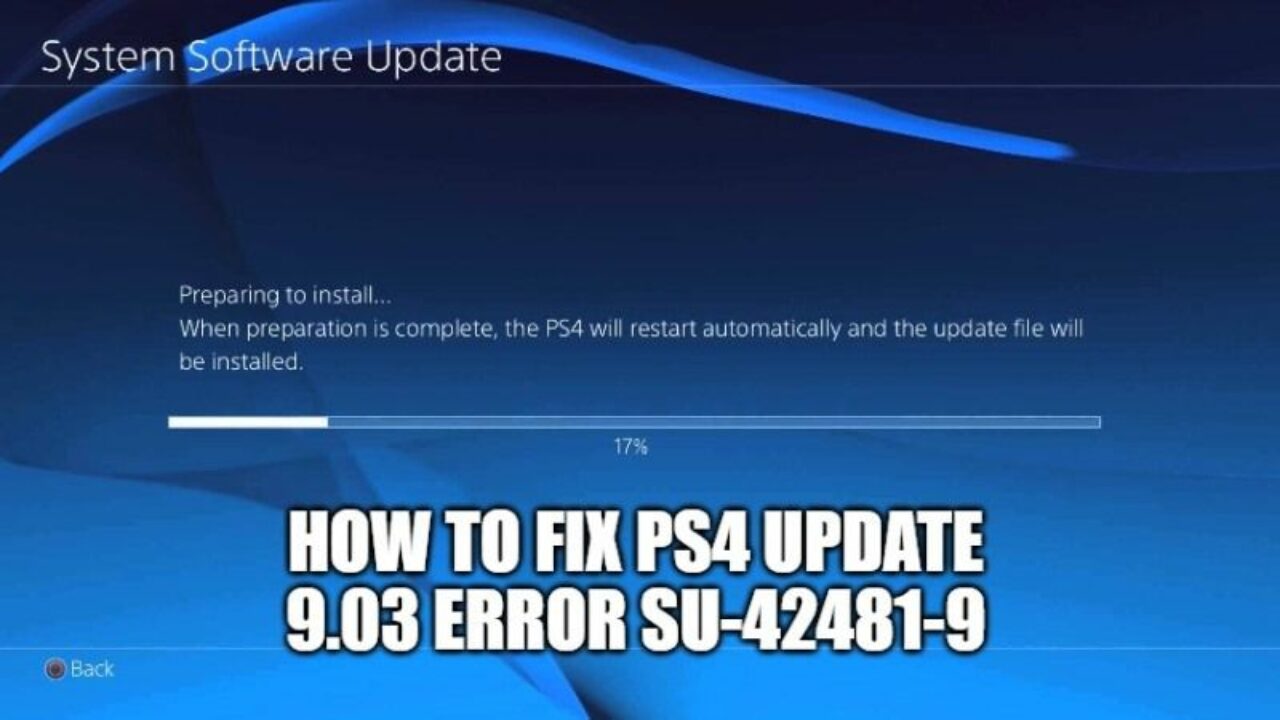
Ошибка SU-42481-9 на PlayStation 4 может вызвать недостаточное пространство на жестком диске консоли, проблемы с сетью или повреждение файлов системы. Эта ошибка может помешать вам обновить программное обеспечение PS4 до последней версии или установить патчи для игр.
Для исправления ошибки SU-42481-9 на PS4 вам может понадобиться освободить место на жестком диске, проверить соединение с интернетом, запустить консоль в безопасном режиме или восстановить базовую файловую систему. В этой статье мы рассмотрим шаги, которые помогут вам устранить эту проблему и вернуть вашу PlayStation 4 в рабочее состояние.
Решение ошибки SU-42481-9 на PS4
Ошибка SU-42481-9 на PS4 может возникнуть из-за проблем со скачиванием или обновлением системного программного обеспечения. Чтобы исправить эту ошибку, следуйте этим шагам:
1. Проверьте интернет-соединение: Убедитесь, что ваша консоль подключена к интернету и имеет стабильное соединение.
2. Перезагрузите консоль: Перезагрузите PS4, затем попробуйте скачать или установить обновление еще раз.
3. Проверьте доступное пространство на жестком диске: Убедитесь, что на вашем устройстве достаточно места для установки обновления.
4. Обновите системное программное обеспечение в безопасном режиме: Перейдите в безопасный режим и попробуйте обновление системного ПО.
Если эти шаги не помогли, попробуйте связаться с технической поддержкой Sony для получения дополнительной помощи.
Перезагрузка консоли
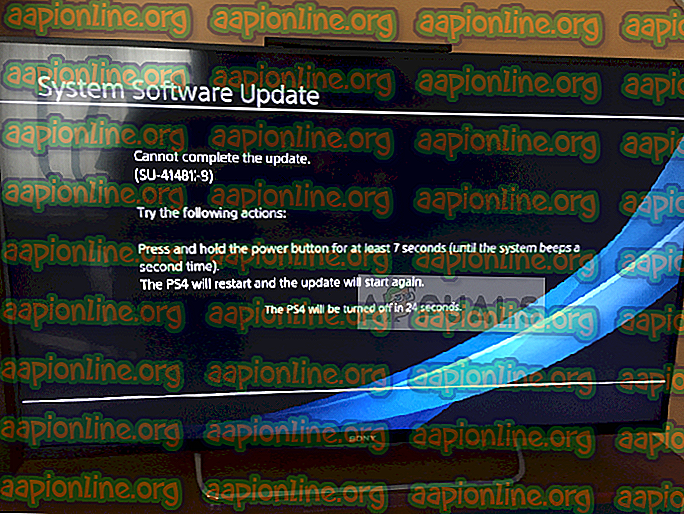
Для исправления ошибки SU-42481-9 на PS4 рекомендуется попробовать перезагрузить консоль. Для этого выполните следующие шаги:
- Выключите консоль. Выйдите из всех игр и приложений, затем удерживайте кнопку питания на консоли в течение нескольких секунд, пока не услышите два звуковых сигнала. Это указывает на то, что консоль выключена.
- Перезапустите консоль. После того как консоль выключена, нажмите кнопку питания снова, чтобы включить ее. Дождитесь, пока консоль запустится полностью.
- Проверьте наличие обновлений. После перезапуска консоли проверьте, доступны ли обновления системы PS4. Установите все доступные обновления, которые могут исправить ошибку.
После выполнения этих шагов повторно запустите игру или приложение на PS4 и проверьте, исправилась ли ошибка SU-42481-9. Если ошибка остается, обратитесь в службу поддержки PlayStation для дополнительной помощи.
Выключение и включение питания
2. После полного выключения консоли, отсоедините ее от электропитания на несколько минут. Это поможет перезагрузить систему и, возможно, устранить ошибку.
3. После краткой паузы, подключите консоль обратно к источнику питания и попробуйте включить ее снова. Несмотря на простоту этой процедуры, она может оказаться эффективным способом устранения многих ошибок на PS4, включая SU-42481-9.
Обновление системного ПО
Для исправления ошибки SU-42481-9 на PS4, необходимо обновить системное программное обеспечение вашей консоли. Делайте следующее:
- Подключите консоль к интернету.
- Перейдите в настройки PS4.
- Выберите раздел «Система» и затем «Обновление системы».
- Следуйте инструкциям на экране для скачивания и установки новой версии ПО.
- После завершения обновления, перезагрузите консоль.
После выполнения этих действий ваша PS4 должна быть обновлена, и ошибка SU-42481-9 должна быть исправлена.
Проверка наличия обновлений
Установка последней версии ПО

Для решения проблемы с ошибкой SU-42481-9 на PS4 рекомендуется установить последнюю версию программного обеспечения.
Шаг 1: Подключите консоль к интернету.
Шаг 2: Нажмите кнопку «Настройки» на главном экране PS4.
Шаг 3: В разделе «Настройки» выберите «Обновление системы».
Шаг 4: Нажмите «Обновить через интернет» и дождитесь окончания процесса обновления.
Шаг 5: Перезапустите консоль и проверьте, исчезла ли ошибка SU-42481-9.
После установки последней версии ПО вы сможете продолжить играть без проблем на вашей PS4. Не забудьте периодически обновлять системное ПО для более стабильной работы консоли.
Проверка жесткого диска
1. Выключите консоль PS4 и отсоедините ее от источника питания.
2. Снимите крышку с жесткого диска, который находится сзади консоли.
3. Осторожно извлеките жесткий диск из слота и поверните его, чтобы проверить на наличие повреждений или пыли.
4. В случае обнаружения повреждений или пыли, очистите жесткий диск и слот, затем вставьте его обратно в консоль.
5. Подключите консоль к источнику питания и включите ее; проверьте, не появляется ли ошибка SU-42481-9.
Проверка целостности файлов
Одним из способов исправления ошибки SU-42481-9 на PS4 может быть проверка целостности файлов системы. Для этого необходимо выполнить следующие действия:
- Перейдите в меню «Настройки» на вашей консоли PS4.
- Выберите пункт «Управление данными сохраненных приложений».
- Нажмите на «Загрузка из облака» и дождитесь загрузки сохраненных данных.
- После загрузки данных, выберите нужное приложение и нажмите «Опции».
- В открывшемся меню выберите «Дополнительные действия» и затем «Проверить целостность данных».
- Дождитесь завершения проверки и перезапустите консоль.
После выполнения этих действий стоит проверить, исправилась ли ошибка SU-42481-9. Если проблема сохраняется, рекомендуется обратиться в службу поддержки PlayStation для получения дальнейших инструкций.
