
Ошибка обновления Windows с кодом 0x8007012a может возникнуть по разным причинам и привести к неприятным проблемам. Эта ошибка чаще всего связана с проблемами в системе обновлений Windows, и ее важно оперативно исправить для обеспечения стабильной работы операционной системы.
В данной статье мы рассмотрим несколько методов, которые помогут вам устранить ошибку обновления с кодом 0x8007012a в Windows 10, 11 и вернуть вашу систему к нормальной работе.
Как исправить ошибку обновления с кодом 0x8007012a в Windows 10, 11?
Ошибка обновления с кодом 0x8007012a в Windows 10 и 11 может быть вызвана различными проблемами, включая неполадки в системных файлах или недостаточное пространство на диске. Вот несколько методов, которые могут помочь исправить эту ошибку:
- Проверьте доступное пространство на диске. Убедитесь, что на вашем компьютере есть достаточно свободного места для установки обновлений.
- Выполните проверку и восстановление системных файлов. Запустите команду sfc /scannow в командной строке с правами администратора.
- Попробуйте отключить антивирусное программное обеспечение или брандмауэр на время обновления. Некоторые программы могут блокировать процесс обновления.
- Перезагрузите компьютер и попробуйте снова установить обновления. Иногда простая перезагрузка может помочь решить проблему.
- Если ничто из вышеперечисленного не помогло, попробуйте выполнить процедуру восстановления системы до предыдущей точки восстановления.
После применения этих методов попробуйте заново запустить процесс обновления. Если проблема не устранена, обратитесь за помощью к службе поддержки Windows или специалисту по информационной безопасности.
Первые шаги при возникновении ошибки
В случае возникновения ошибки обновления с кодом 0x8007012a в Windows 10 или 11, рекомендуется выполнить следующие шаги:
- Перезапустите компьютер и попробуйте выполнить обновление повторно. Иногда простое перезапускание может помочь решить проблему.
- Проверьте подключение к интернету. Убедитесь, что у вас стабильное подключение к сети и попробуйте снова запустить обновление.
- Проверьте наличие доступного пространства на диске. Убедитесь, что у вас достаточно свободного места на жестком диске для установки обновлений.
- Перезагрузите службы Windows Update. Для этого можно воспользоваться командной строкой и выполнить соответствующие команды.
- Если ничего из вышеперечисленного не помогло, обратитесь к официальной документации или к специалистам технической поддержки Microsoft для более детальной диагностики и решения проблемы.
Анализ проблемы обновления

Ошибка обновления с кодом 0x8007012a может возникать по разным причинам, включая проблемы с подключением к интернету, конфликты с антивирусным программным обеспечением, нехватку свободного места на диске или несовместимость обновлений.
При обнаружении этой ошибки следует начать с проверки подключения к интернету и убедиться, что ваша операционная система имеет стабильное и надежное соединение. Также стоит временно отключить антивирусное программное обеспечение или программы защиты, которые могут блокировать обновления.
Проверьте, есть ли достаточно свободного места на системном диске, так как недостаток места может препятствовать установке обновлений. Кроме того, убедитесь, что ваша система обновлена до последней версии и совместима с требуемыми обновлениями.
Если вы продолжаете сталкиваться с ошибкой 0x8007012a, попробуйте выполнить очистку кеша Windows Update и перезагрузите компьютер. В случае наличия серьезных проблем с обновлением, обратитесь к специалистам технической поддержки для получения дополнительной помощи.
Проверка подключения к Интернету
Прежде чем приступать к исправлению ошибки обновления с кодом 0x8007012a в Windows 10 или 11, необходимо убедиться в наличии стабильного подключения к Интернету. Для этого выполните следующие шаги:
1. Проверьте статус подключения: Убедитесь, что на вашем устройстве активно подключение к сети Wi-Fi или проводной сети. Проверьте наличие светодиодных индикаторов на маршрутизаторе или модеме.
2. Перезагрузите маршрутизатор и компьютер: Иногда простая перезагрузка сетевого оборудования и устройства может помочь восстановить подключение к Интернету.
3. Проверьте наличие доступа к другим веб-сайтам: Откройте ваш браузер и попробуйте зайти на несколько различных веб-сайтов, чтобы убедиться, что проблема не связана с конкретным ресурсом.
4. Проверьте настройки брандмауэра и антивирусного ПО: Убедитесь, что ваш брандмауэр или антивирусное ПО не блокируют доступ к сети. Возможно, вам придется временно отключить защиту для проверки подключения.
После выполнения вышеперечисленных шагов у вас должно быть стабильное подключение к Интернету, что позволит успешно продолжить исправление ошибки обновления.
Проверка наличия свободного места на диске
Для устранения ошибки обновления с кодом 0x8007012a в Windows 10, 11 важно убедиться, что на вашем диске достаточно свободного места. Недостаток свободного места может привести к сбоям при установке обновлений.
Для того чтобы проверить доступное место на диске, щелкните правой кнопкой мыши по диску, куда собираетесь устанавливать обновления, затем выберите «Свойства». В разделе «Общее» вы увидите информацию о доступном и занятом месте на диске.
Методы решения проблемы
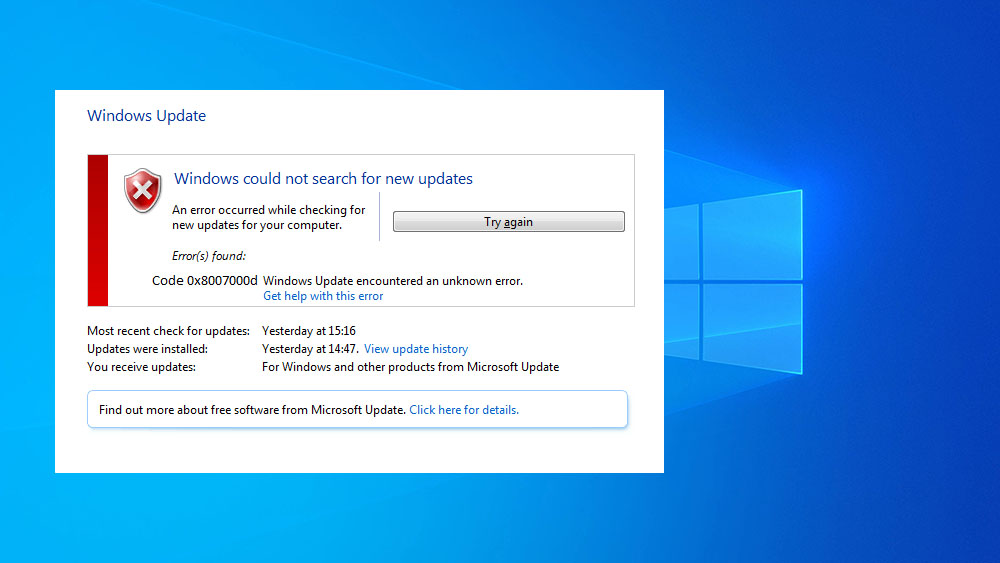
Для устранения ошибки обновления с кодом 0x8007012a в Windows 10, 11 можно воспользоваться следующими способами:
1. Перезагрузка системы: Попробуйте перезагрузить компьютер, чтобы устранить временные сбои, которые могли вызвать ошибку.
2. Отключение антивирусного ПО: Временно отключите антивирусное программное обеспечение, так как оно иногда может блокировать процесс обновления.
3. Запуск инструмента устранения неполадок Windows Update: Воспользуйтесь встроенным средством Windows для поиска и устранения проблем с обновлением.
4. Очистка временных файлов и кэша обновлений: Удалите временные файлы и кэш обновлений, чтобы избежать возможных конфликтов при установке обновлений.
Примечание: Перед выполнением этих действий рекомендуется создать точку восстановления системы или резервную копию данных, чтобы избежать потери информации в случае неудачной операции.
Перезапуск службы Windows Update
Если возникает ошибка обновления с кодом 0x8007012a в Windows 10, 11, рекомендуется попробовать перезапустить службу Windows Update. Для этого:
Шаг 1: Нажмите сочетание клавиш Win + R, чтобы открыть окно «Выполнить».
Шаг 2: Введите «services.msc» и нажмите Enter.
Шаг 3: Найдите службу Windows Update в списке служб.
Шаг 4: Правой кнопкой мыши нажмите на службу Windows Update и выберите «Перезапустить».
Шаг 5: Перезапустите компьютер и попробуйте выполнить обновление еще раз.
Перезапустив службу Windows Update, вы можете исправить ошибку 0x8007012a и успешно установить обновления операционной системы.
Использование командной строки
Для решения проблемы ошибки обновления с кодом 0x8007012a в Windows 10, 11, можно использовать командную строку для выполнения определенных действий.
1. Запустите командную строку от имени администратора: Нажмите правой кнопкой мыши на кнопке «Пуск» и выберите «Windows PowerShell (администратор)».
2. Выполните команду проверки целостности системных файлов: В командной строке введите команду «sfc /scannow» и нажмите Enter. Это поможет исправить возможные повреждения файлов системы.
3. Примените команду DISM для восстановления образа системы: В командной строке введите команду «DISM /Online /Cleanup-Image /RestoreHealth» и дождитесь завершения процесса.
4. Перезапустите компьютер: После завершения выполнения команд перезагрузите компьютер и попробуйте выполнить обновление снова.
Использование службы «Службы»
Если у вас возникла ошибка обновления с кодом 0x8007012a в Windows 10, 11, то одним из способов ее решения может быть использование службы «Службы». Данная служба позволяет управлять другими службами компьютера, включая службы обновления операционной системы.
Для использования службы «Службы» выполните следующие шаги:
- Нажмите комбинацию клавиш Win + R, чтобы открыть окно «Выполнить».
- Введите команду services.msc и нажмите Enter, чтобы открыть окно «Службы».
- Найдите службы Windows Update и Background Intelligent Transfer Service (BITS).
- Убедитесь, что статус обеих служб установлен как «Запущен».
- Если статус служб не «Запущен», нажмите правой кнопкой мыши на службе и выберите «Запустить».
- Перезапустите компьютер и попробуйте выполнить обновление операционной системы снова.
Использование службы «Службы» может помочь в решении ошибки обновления с кодом 0x8007012a в Windows 10, 11, если проблема связана с работой служб обновления.
