Ошибка 0xA00F424F в приложении «Камера» Windows 10 может быть причиной возникновения проблем при использовании веб-камеры на компьютере под управлением операционной системы Windows 10. Эта ошибка может привести к тому, что приложение «Камера» не запускается или не работает должным образом, что может быть чрезвычайно раздражающим для пользователей.
Существует несколько способов исправить ошибку 0xA00F424F в приложении «Камера» Windows 10. В этой статье мы рассмотрим эффективные методы, которые помогут вам решить проблему и вернуть работоспособность вашей веб-камере.
Исправление ошибки 0xA00F424F в приложении «Камера» Windows 10
Ошибка 0xA00F424F в приложении «Камера» Windows 10 может возникать по разным причинам, от проблем с драйверами до конфликтов параметров устройства. Для исправления этой ошибки, вам могут понадобиться следующие шаги:
| 1. Перезагрузка устройства. |
| 2. Обновление драйверов камеры. |
| 3. Проверка наличия обновлений Windows 10. |
| 4. Проверка наличия конфликтов программ. |
| 5. Выполнение сброса приложения «Камера». |
| 6. Проверка наличия вирусов на компьютере. |
После выполнения этих шагов, рекомендуется проверить, исправилась ли ошибка 0xA00F424F в приложении «Камера» Windows 10. Если проблема не устранилась, обратитесь за помощью к специалисту или в службу поддержки Microsoft.
Проверьте доступ к камере
Проверьте наличие разрешений

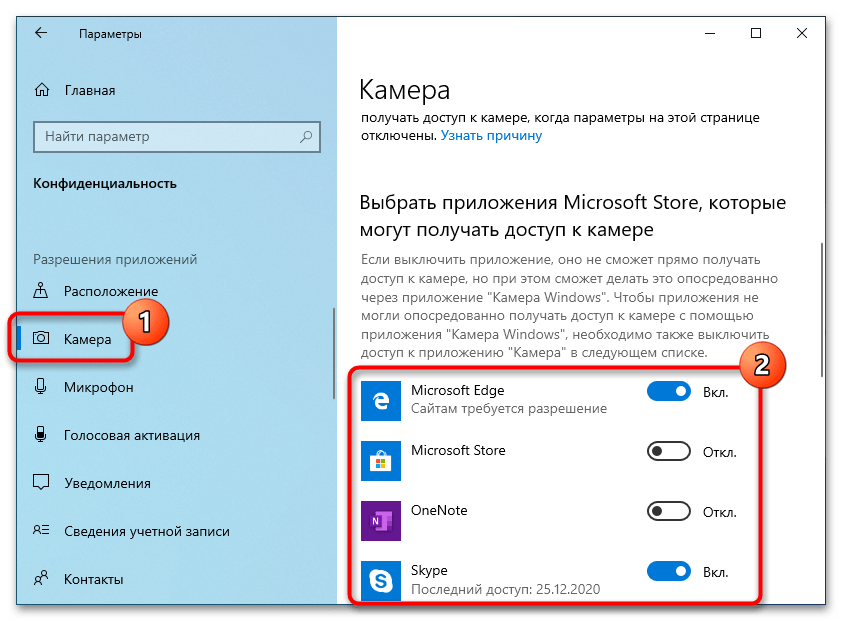
Перейдите в настройки Windows 10 и убедитесь, что приложению «Камера» предоставлены необходимые разрешения для доступа к камере и микрофону.
Чтобы проверить разрешения:
1. Нажмите на кнопку «Пуск» и выберите «Настройки» (иконка шестеренки).
2. Перейдите в раздел «Конфиденциальность».
3. Выберите «Камера» в списке слева.
4. Убедитесь, что переключатель рядом с приложением «Камера» установлен в положение «Включено».
5. Повторите те же шаги для раздела «Микрофон».
После того как разрешения будут установлены правильно, попробуйте запустить приложение «Камера» снова и проверьте, исправилась ли ошибка 0xA00F424F.
Воспользуйтесь утилитой по устранению неполадок

Microsoft предоставляет специальную утилиту «Установщик приложений» (App troubleshooter), которая помогает автоматически находить и исправлять проблемы с установкой и работой приложений. Следуйте инструкциям ниже, чтобы воспользоваться этим инструментом:
| 1. | Скачайте установщик приложений с официального сайта Microsoft. |
| 2. | Запустите скачанный файл и следуйте инструкциям мастера. |
| 3. | Дождитесь завершения процесса диагностики и исправления возможных проблем с приложением «Камера». |
| 4. | После завершения утилиты перезапустите компьютер и проверьте работу камеры. |
Обновите драйверы устройства
Обновление драйверов в диспетчере устройств
Если проблема с камерой вызвана устаревшими или поврежденными драйверами, вы можете попробовать обновить их в диспетчере устройств. Для этого выполните следующие шаги:
| 1. | Нажмите комбинацию клавиш Win + X и выберите «Диспетчер устройств». |
| 2. | В разделе «Камеры» найдите камеру и щелкните правой кнопкой мыши. |
| 3. | Выберите пункт «Обновить драйвер» и следуйте инструкциям мастера установки. |
После обновления драйверов перезагрузите компьютер и проверьте работу камеры. Возможно, это поможет решить проблему с ошибкой 0xA00F424F в приложении «Камера» Windows 10.
Скачайте и установите самые свежие версии драйверов
Часто проблема с ошибкой 0xA00F424F в приложении «Камера» Windows 10 может быть связана с устаревшими или неправильно установленными драйверами камеры. Чтобы исправить эту проблему, рекомендуется скачать и установить самые свежие версии драйверов для вашей камеры.
Вы можете получить драйверы напрямую с веб-сайта производителя вашего устройства. Найдите соответствующую поддержку для вашей модели камеры и загрузите последние версии драйверов. После установки новых драйверов перезагрузите компьютер и проверьте, не исправилась ли ошибка 0xA00F424F.
Проверьте обновления Windows 10
Для проверки обновлений перейдите в раздел «Настройки» Windows 10, выберите «Обновление и безопасность» и нажмите «Проверить наличие обновлений». Если доступно какое-либо обновление, установите его и перезапустите компьютер. После этого повторите попытку запустить приложение «Камера» и проверьте, удалось ли вам избавиться от ошибки 0xA00F424F.
Проверка наличия обновлений в настройках Windows
Чтобы исправить ошибку 0xA00F424F в приложении «Камера» Windows 10, проверьте наличие обновлений системы. Для этого:
Шаг 1: Откройте меню «Параметры» (клавиша Windows + I), затем выберите «Обновление и безопасность».
Шаг 2: Перейдите на вкладку «Обновление Windows» и нажмите кнопку «Проверить наличие обновлений».
Шаг 3: Если обновления найдены, установите их, перезагрузите систему и проверьте работу приложения «Камера».
Проверка обновлений может помочь исправить возможные проблемы, включая ошибку 0xA00F424F. Если проблема не устранена, обратитесь к различным способам решения данной ошибки.
