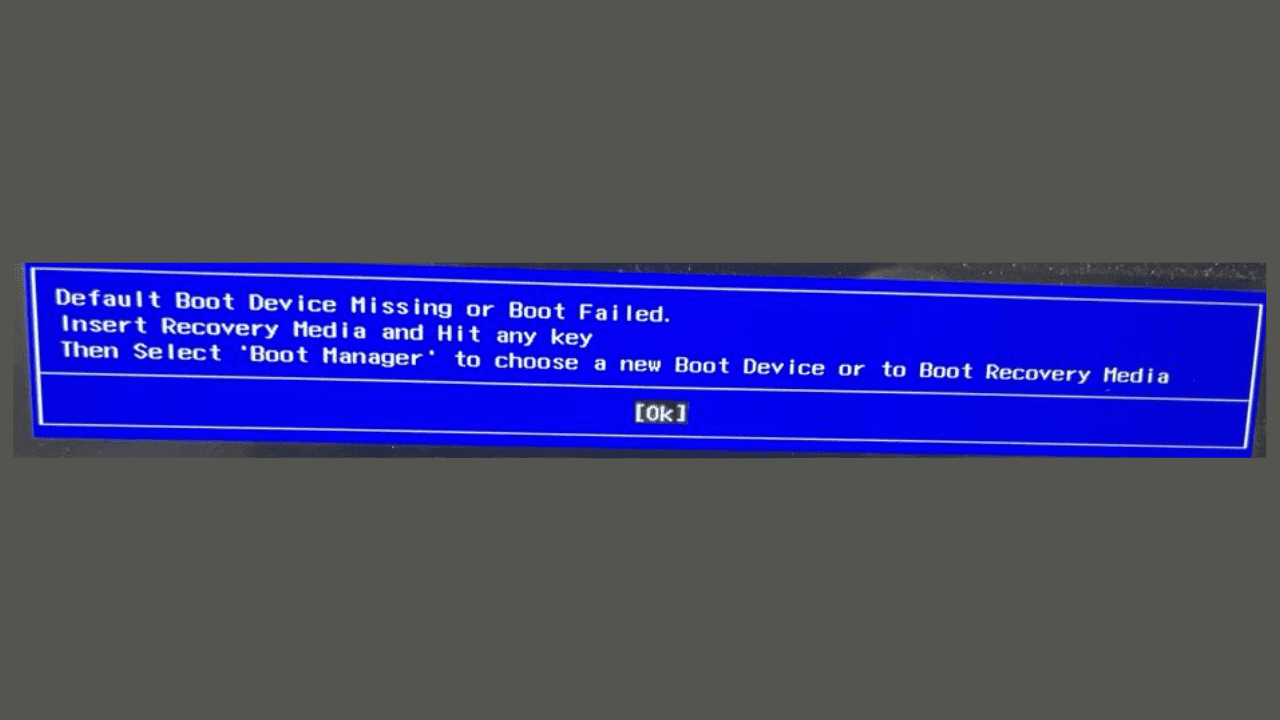
Ошибка 0x00000053 NO BOOT DEVICE может возникнуть при загрузке операционной системы Windows и привести к невозможности доступа к данным на жестком диске. Эта проблема может быть вызвана некорректным конфигурированием BIOS, повреждением загрузочной записи или неправильно настроенными драйверами.
Для исправления ошибки 0x00000053 NO BOOT DEVICE существует несколько методов. Первым шагом следует проверить подключение жесткого диска к материнской плате и убедиться, что он определяется в BIOS. Если жесткий диск не отображается, возможно, он вышел из строя и требуется замена.
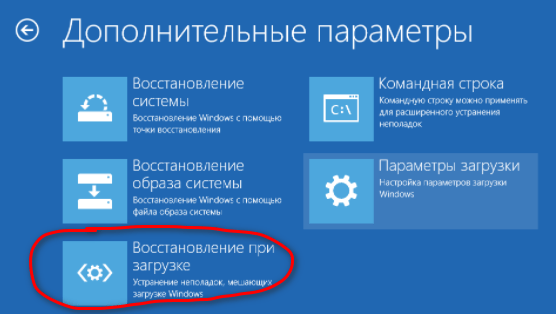
Другим способом решения проблемы является восстановление загрузочной записи Windows с помощью установочного диска или USB-накопителя. Следует выбрать вариант восстановления загрузки системы и выполнить необходимые действия по восстановлению загрузочной записи.
Как решить проблему ошибки 0x00000053 NO BOOT DEVICE
Ошибка 0x00000053 NO BOOT DEVICE часто возникает при загрузке операционной системы Windows и связана с отсутствием или повреждением загрузочного устройства. Чтобы исправить эту проблему, следуйте указанным ниже шагам:
| 1. | Перезагрузите компьютер и проверьте подключение кабелей жесткого диска и других устройств. |
| 2. | Проверьте BIOS настройки и убедитесь, что правильно выбрано загрузочное устройство. |
| 3. | Используйте инструмент восстановления системы или установочный диск Windows для восстановления загрузочного сектора. |
| 4. | Попробуйте запустить команду chkdsk в командной строке для проверки и исправления ошибок на диске. |
| 5. | Если вы продолжаете сталкиваться с ошибкой, возможно, потребуется заменить жесткий диск или обратиться к специалисту. |
Следуя этим шагам, вы сможете решить проблему ошибки 0x00000053 NO BOOT DEVICE и успешно загрузить операционную систему Windows.
Причины возникновения ошибки
Ошибка 0x00000053 NO BOOT DEVICE может возникать по следующим причинам:
- Отсутствие или повреждение загрузочного устройства (жёсткий диск, SSD и т. д.).
- Неправильные настройки в BIOS/UEFI, которые не позволяют операционной системе загрузиться.
- Нарушение целостности системных файлов или загрузочной записи.
- Проблемы со секторами загрузки на жёстком диске.
- Возможные ошибки в драйверах устройств или иные проблемы с оборудованием.
Некорректная настройка BIOS
Одной из причин ошибки 0x00000053 NO BOOT DEVICE может быть некорректная настройка BIOS. Проверьте параметры загрузки в BIOS и убедитесь, что жесткий диск, на котором установлена операционная система, указан как первое устройство загрузки. Проверьте также порты SATA и кабели подключения жесткого диска. Установите правильный порядок загрузки и сохраните изменения в настройках BIOS.
Проблемы с загрузочным устройством
Первым шагом для исправления ошибки NO BOOT DEVICE является проверка подключения жесткого диска к материнской плате. Убедитесь, что кабель SATA или IDE надежно подключен как к диску, так и к материнской плате.
Далее, можно попробовать воспользоваться BIOS компьютера для проверки настроек загрузки. Убедитесь, что в BIOS указан правильный порядок загрузки устройств, где жесткий диск должен быть первым в списке.
| Если проблема так и остается, возможно, необходимо провести диагностику жесткого диска с помощью специальных программ. |
Также стоит учитывать возможность повреждения или сбоя загрузочного сектора жесткого диска. В этом случае можно попробовать восстановить загрузочный сектор с помощью инструментов восстановления системы либо переустановить операционную систему.
Если все вышеперечисленные методы не помогли исправить ошибку NO BOOT DEVICE, возможно потребуется замена или ремонт жесткого диска. Свяжитесь с профессионалами по ремонту компьютеров для дальнейшей диагностики и устранения неполадок.
Способы устранения ошибки
Ошибка 0x00000053 NO BOOT DEVICE может быть вызвана различными причинами, от поврежденной системы загрузки до проблем с жестким диском. Для устранения данной ошибки вам могут помочь следующие способы:
| 1. Перезагрузка компьютера. |
| 2. Проверка BIOS на наличие правильного порядка загрузки. |
| 3. Проверка подключения жесткого диска и кабелей. |
| 4. Использование средства восстановления или восстановительного диска операционной системы. |
| 5. Проверка и восстановление системных файлов через командную строку. |
| 6. Установка драйверов для жесткого диска. |
Проверка настроек BIOS

Для исправления ошибки 0x00000053 NO BOOT DEVICE необходимо внимательно проверить настройки BIOS. Важно убедиться, что загрузочное устройство правильно определено и установлено в списке приоритета загрузки.
| 1. Зайдите в BIOS. |
| 2. Перейдите в раздел Boot или Boot Priority. |
| 3. Убедитесь, что жесткий диск или SSD с операционной системой указаны как первое загрузочное устройство. |
| 4. Сохраните изменения и перезагрузите компьютер. |
Перезагрузка компьютера

Если вы столкнулись с ошибкой 0x00000053 NO BOOT DEVICE, попробуйте перезагрузить компьютер. Это может помочь восстановить работоспособность системы.
Чтобы выполнить перезагрузку, нажмите кнопку питания на корпусе компьютера и держите ее нажатой до тех пор, пока система не выключится. После этого ждите несколько секунд и снова нажмите кнопку питания, чтобы включить компьютер.
После перезагрузки проверьте, исчезла ли ошибка 0x00000053 NO BOOT DEVICE. Если ошибка все еще остается, попробуйте следующие решения для устранения проблемы.
Проверка жесткого диска на наличие повреждений
Однако перед использованием любой утилиты рекомендуется создать резервную копию важных данных, чтобы избежать их потери в случае возникновения каких-либо проблем в процессе диагностики. После проверки жесткого диска на наличие повреждений, следует выполнить необходимые действия для исправления обнаруженных проблем и перезагрузить компьютер.
Дополнительные рекомендации
В дополнение к основным шагам по исправлению ошибки 0x00000053 NO BOOT DEVICE можно попробовать следующие рекомендации:
1. Проверьте кабели и подключения: Отключите и заново подключите все кабели, связанные с жестким диском и другими устройствами хранения данных. Убедитесь, что они надежно подключены, а также не повреждены.
2. Попробуйте изменить порт подключения: Если возможно, попробуйте подключить ваш жесткий диск к другому порту на материнской плате. Иногда проблемы могут быть связаны с неисправностью порта.
3. Обновите BIOS: Попробуйте обновить программное обеспечение BIOS вашего компьютера до последней версии. Это может устранить некоторые проблемы с обнаружением устройств хранения данных.
4. Проверьте жесткий диск на наличие повреждений: Запустите инструменты проверки диска, такие как chkdsk в режиме восстановления или стороннюю утилиту для сканирования и исправления ошибок на вашем жестком диске.
5. Проверьте наличие вирусов: Сканируйте ваш жесткий диск на наличие вредоносного ПО, которое может привести к ошибкам загрузки и отказу устройства.
