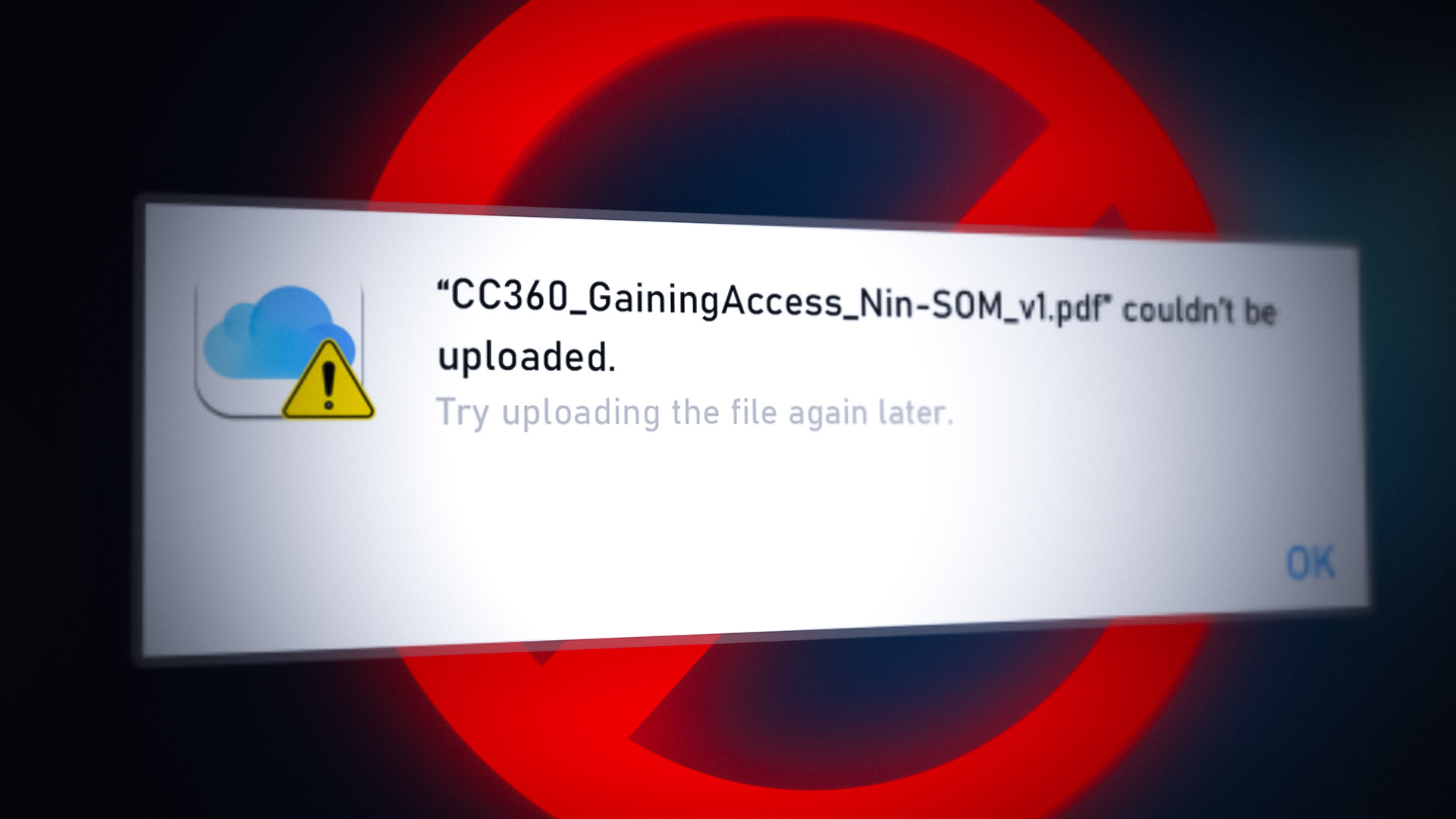
Ошибка 0x8007017B в iCloud может быть достаточно раздражающей и приводить к проблемам с синхронизацией данных. Если вы столкнулись с этой ошибкой, не отчаивайтесь, так как существует несколько способов ее исправить.
В данной статье мы рассмотрим возможные причины ошибки 0x8007017B в iCloud и дадим рекомендации по ее устранению. Следуйте нашим инструкциям, чтобы вернуть работоспособность вашему аккаунту iCloud и продолжить пользоваться всеми его преимуществами.
Ошибки errors
- Проверьте подключение к Интернету: Убедитесь, что у вас стабильное подключение к Интернету. Попробуйте перезагрузить маршрутизатор или поменять сеть.
- Обновите iCloud: Убедитесь, что у вас установлена последняя версия iCloud. Попробуйте проверить обновления в App Store или на официальном сайте Apple.
- Проверьте учетные данные: Убедитесь, что вы правильно ввели свои учетные данные iCloud. Лишние пробелы или неправильные символы могут вызвать ошибку.
- Проверьте наличие вирусов: Малware может привести к ошибкам в работе сервисов iCloud. Попробуйте просканировать вашу систему антивирусом и удалить вредоносные программы.
- Сбросьте сетевые настройки: Попробуйте сбросить сетевые настройки на устройстве. Это может помочь исправить ошибки сетевого подключения iCloud.
Решение проблемы ошибки 0x8007017B
Ошибка 0x8007017B может возникнуть в процессе работы с iCloud из-за различных причин, таких как проблемы с сетью, настройками или программными ошибками. Для исправления этой ошибки рекомендуется следовать следующим рекомендациям:
- Убедитесь, что у вас установлена последняя версия iCloud и вашей операционной системы.
- Проверьте подключение к интернету и убедитесь, что оно стабильно.
- Попробуйте перезапустить iCloud и ваше устройство.
- Проверьте настройки безопасности и разрешения доступа к iCloud.
- Если проблема возникает на устройстве с Windows, попробуйте выполнить переустановку iCloud и проверить наличие обновлений.
Если эти шаги не помогли решить ошибку 0x8007017B, обратитесь в службу поддержки iCloud или операционной системы для получения дополнительной помощи и консультаций.
Проверка интернет-соединения
Прежде чем приступать к исправлению ошибки 0x8007017B в iCloud, необходимо убедиться, что ваше устройство подключено к интернету.
Шаг 1: Проверьте работоспособность вашего Wi-Fi соединения. Убедитесь, что устройство подключено к сети и сигнал стабилен.
Шаг 2: Попробуйте открыть любой веб-сайт или приложение, чтобы убедиться, что интернет соединение работает правильно.
Шаг 3: В случае проблем с интернет-соединением, перезагрузите маршрутизатор и устройство, чтобы восстановить связь.
После того, как вы убедитесь, что интернет-соединение функционирует нормально, вы можете продолжить поиск и исправление ошибки в iCloud.
Подключение к другой сети

Попробуйте подключиться к другой сети Wi-Fi для проверки стабильности и скорости подключения. Иногда проблемы с загрузкой данных в iCloud могут быть вызваны нестабильным подключением к интернету. Переключитесь на другую сеть Wi-Fi или воспользуйтесь мобильным интернетом, чтобы убедиться, что ошибка не связана с вашим текущим подключением.
Проверка скорости соединения
Для устранения ошибки 0x8007017B в iCloud необходимо обеспечить стабильное и быстрое интернет-соединение. Проверьте скорость вашего соединения, чтобы убедиться, что она соответствует требованиям iCloud. Для этого можно воспользоваться специальными онлайн-сервисами для проверки скорости интернета. Убедитесь, что у вас достаточно высокой скорости загрузки и передачи данных для работы с облачными сервисами iCloud без проблем.
Обновление программного обеспечения
Инструкция по обновлению iCloud
Если вы столкнулись с ошибкой 0x8007017B в iCloud, вероятно, вам нужно обновить программу до последней версии. Следуйте этим шагам, чтобы исправить проблему:
1. Закройте все приложения iCloud, которые могут работать в фоновом режиме.
2. Откройте App Store на вашем устройстве.
3. Перейдите в раздел «Обновления» и найдите iCloud в списке приложений, требующих обновления.
4. Нажмите на кнопку «Обновить» рядом с приложением iCloud.
5. Дождитесь завершения установки обновления.
6. После того как обновление завершено, перезапустите устройство и проверьте, исправилась ли ошибка 0x8007017B.
Следуя этим простым шагам, вы сможете обновить iCloud и исправить ошибку, которая могла возникнуть из-за устаревшей версии приложения.
Скачивание последней версии
Для решения проблемы с ошибкой 0x8007017B в iCloud, важно убедиться, что у вас установлена последняя версия приложения iCloud на вашем устройстве. Для этого перейдите на официальный сайт Apple и загрузите последнюю версию iCloud для Windows.
Шаги:
- Откройте браузер и перейдите на официальный сайт Apple.
- Найдите раздел «Поддержка» и выберите «Загрузки».
- Найдите iCloud для Windows и нажмите на кнопку «Загрузить».
- Следуйте инструкциям по установке приложения на вашем устройстве.
После установки последней версии iCloud перезагрузите компьютер и проверьте, сохраняется ли ошибка 0x8007017B.
