
Синий экран смерти — это частая проблема для пользователей Windows, и код ошибки 0x000000FA (или HTTPDRIVERCORRUPTED) является одним из самых распространенных. Эта ошибка указывает на проблемы с драйвером HTTP.sys, который управляет HTTP-запросами, и может вызвать сбой операционной системы.
Появление синего экрана с кодом ошибки 0x000000FA может быть стрессовым и пугающим опытом, но существует несколько способов исправить эту проблему. В этой статье мы рассмотрим возможные причины возникновения ошибки 0x000000FA и предложим решения для ее устранения.
Исправление синего экрана ошибки 0x000000FA в Windows
Ошибка синего экрана 0x000000FA, также известная как HTTPDRIVERCORRUPTED, может возникнуть из-за поврежденных или устаревших драйверов управления устройствами в Windows. Чтобы исправить эту проблему, следуйте инструкциям ниже:
| 1. Обновите драйвера: |
| Проверьте устройства в Диспетчере устройств и обновите драйвера, если есть доступные обновления. Установите последние версии драйверов с официальных сайтов производителей. |
| 2. Проверьте наличие вредоносного ПО: |
| Сканируйте свой компьютер с антивирусным программным обеспечением, чтобы исключить возможность наличия вредоносных программ, которые могут вызывать ошибку. |
| 3. Проведите проверку целостности системных файлов: |
| Запустите команду «sfc /scannow» в командной строке как администратор, чтобы проверить и восстановить поврежденные системные файлы. |
| 4. Выполните обновление ОС: |
| Убедитесь, что ваша операционная система обновлена до последней версии, чтобы исправить известные ошибки и уязвимости, которые могут привести к появлению ошибок BSOD. |
Проблема с кодом ошибки 0x000000FA

Код ошибки 0x000000FA, также известный как «HTTPDRIVERCORRUPTED», может возникать из-за повреждения драйверов в системе. Этот синий экран смерти может привести к неожиданным перезагрузкам компьютера и потере данных. Устранение этой проблемы требует тщательного анализа состояния драйверов и их обновления.
Ошибка HTTP_DRIVER_CORRUPTED в Windows
Ошибка HTTP_DRIVER_CORRUPTED (код ошибки 0x000000FA) может возникнуть на компьютерах под управлением операционной системы Windows из-за неправильной работы драйвера HTTP.sys, который отвечает за обработку HTTP-запросов. Эта ошибка может привести к синему экрану, что требует быстрого и правильного решения проблемы.
Для исправления ошибки HTTP_DRIVER_CORRUPTED в Windows вы можете попробовать следующие рекомендации:
- Обновите драйвера системы, включая драйвер HTTP.sys.
- Проверьте и исправьте возможные повреждения системных файлов с помощью инструмента проверки целостности системных файлов.
- Проверьте наличие вирусов или вредоносного ПО на компьютере с использованием антивирусной программы.
- Попробуйте выполнить восстановление системы до более ранней даты, когда проблемы не было.
Если указанные действия не устранили ошибку HTTP_DRIVER_CORRUPTED, обратитесь к специалисту или в службу поддержки Microsoft для получения дополнительной помощи.
Способы решения проблемы
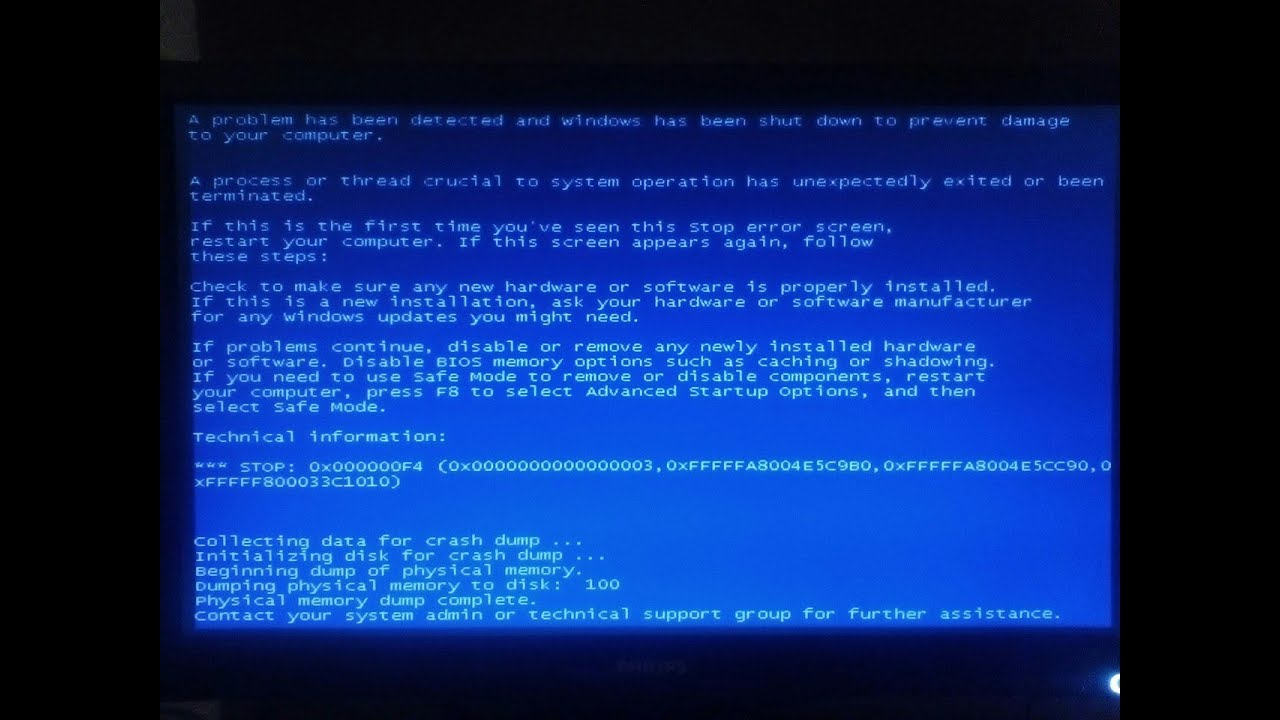
Для устранения ошибки 0x000000FA в Windows синего экрана смерти, связанной с HTTPDRIVERCORRUPTED, можно попробовать следующие методы:
- Перезагрузка системы: Попробуйте перезагрузить компьютер. Иногда это помогает временно устранить проблему.
- Обновление драйверов: Проверьте, нет ли обновлений для драйверов вашего устройства. Установите последние версии драйверов.
- Откат драйверов: Если проблема возникла после обновления драйвера, попробуйте откатить его до предыдущей версии.
- Проверка на наличие вредоносного ПО: Сканируйте систему антивирусом и анти-малware программами, чтобы исключить наличие вредоносных программ.
- Проверка системных файлов: Выполните проверку целостности системных файлов с помощью команды sfc /scannow в командной строке.
- Проверка обновлений Windows: Убедитесь, что у вас установлены все доступные обновления операционной системы.
Если после применения этих методов ошибка 0x000000FA сохраняется, возможно, потребуется более глубокое изучение проблемы с помощью специалиста.
Проверка драйверов устройств
Для исправления ошибки 0x000000FA в Windows (синий экран HTTPDRIVERCORRUPTED), необходимо проверить драйверы устройств на компьютере. Некорректно работающие или устаревшие драйверы могут вызывать конфликты и приводить к появлению синего экрана.
- 1. Откройте Диспетчер устройств: нажмите правой кнопкой мыши на кнопку «Пуск» и выберите «Диспетчер устройств».
- 2. Просмотрите список устройств на наличие восклицательных знаков или красных крестиков. Это указывает на проблему с драйвером.
- 3. Обновите драйверы: нажмите правой кнопкой мыши на устройство с проблемным драйвером и выберите «Обновить драйвер».
- 4. Перезагрузите компьютер и проверьте, устранена ли ошибка.
Обновление операционной системы

Одним из способов исправления ошибки 0x000000FA в Windows может быть обновление операционной системы.
Чтобы обновить Windows, выполните следующие шаги:
- Нажмите на кнопку «Пуск» и выберите «Настройки».
- Перейдите в раздел «Обновление и безопасность».
- Нажмите на кнопку «Проверить наличие обновлений» и дождитесь завершения процесса поиска.
- Если доступны новые обновления, установите их, перезагрузите компьютер и проверьте, исправилась ли ошибка.
Обновление системы может помочь устранить причины ошибки 0x000000FA, так как новые обновления обычно включают исправления и улучшения работы операционной системы.
Дополнительные рекомендации
В дополнение к основным шагам по устранению ошибки 0x000000FA (HTTPDRIVERCORRUPTED) в Windows, рекомендуется выполнить следующие действия:
| 1. | Проверьте наличие обновлений для всех установленных драйверов, включая драйверы для сетевых устройств, видеокарты, звуковой карты и других компонентов. |
| 2. | Проверьте жесткий диск на наличие ошибок с помощью утилиты chkdsk. |
| 3. | Выполните проверку системных файлов с помощью утилиты sfc /scannow для выявления и исправления возможных повреждений системных файлов. |
| 4. | Измените настройки питания, отключив режим гибернации, чтобы избежать проблем с системой в сложные моменты. |
Проверка наличия вредоносного ПО
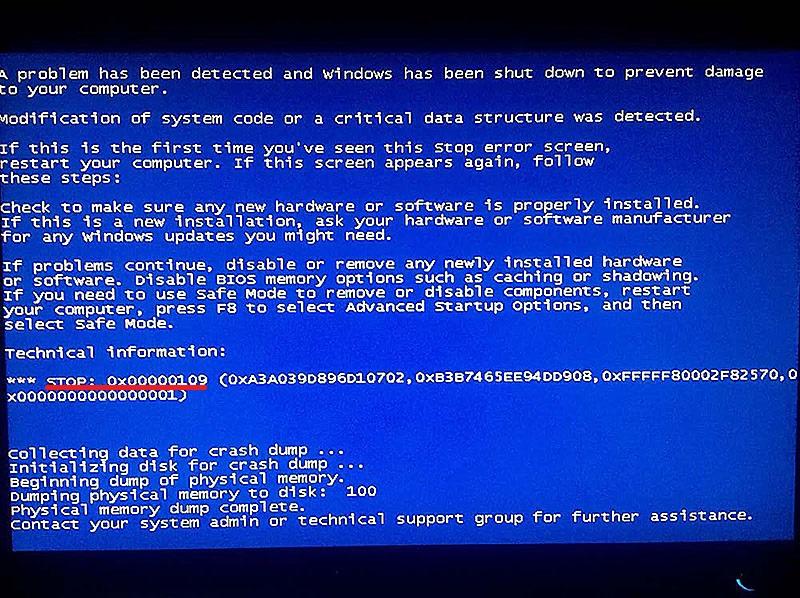
Одной из причин возникновения ошибки 0x000000FA может быть наличие вредоносного ПО на вашем компьютере. Чтобы исключить эту возможность, рекомендуется провести полное сканирование системы антивирусным программным обеспечением.
Убедитесь, что ваш антивирус обновлен до последней версии, чтобы обеспечить наивысшую эффективность сканирования. Выполните полный сканирование системы и удалите любые обнаруженные угрозы. После этого перезагрузите компьютер и проверьте, сохраняется ли ошибка 0x000000FA.
Проведение сжатия диска и дефрагментации
Один из способов оптимизации работы вашего компьютера и устранения ошибок, таких как 0x000000FA, заключается в проведении сжатия диска и дефрагментации. Следуйте этим шагам для улучшения производительности и устранения проблем:
- Откройте Проводник и щелкните правой кнопкой мыши на диске, который требует оптимизации.
- Выберите «Свойства» и перейдите на вкладку «Общее».
- В разделе «Атрибуты» нажмите на кнопку «Очистить» рядом с «Сжать диск, чтобы освободить место».
- Продолжите с процессом сжатия диска и дефрагментации, следуя инструкциям на экране.
Эти действия помогут оптимизировать использование пространства на диске и улучшить производительность вашей операционной системы Windows.
