
Браузер Mozilla Firefox является одним из самых популярных интернет-браузеров, который предлагает различные возможности для настройки интерфейса и внешнего вида веб-страниц. Одной из таких возможностей является изменение масштаба страницы, что позволяет удобнее просматривать содержимое сайтов на различных устройствах и с разными разрешениями экрана.
Изменение масштаба страницы в браузере Firefox может быть полезно в случае, когда текст на веб-странице слишком мелкий или, наоборот, слишком крупный. Это также может быть полезно для людей с ограниченными возможностями зрения, которым может быть удобнее просматривать увеличенный текст.
В этой статье мы рассмотрим различные способы изменения масштаба страницы в браузере Mozilla Firefox, включая использование стандартных инструментов браузера и дополнительных расширений, которые могут упростить этот процесс. Узнаем, как увеличить или уменьшить масштаб страницы, а также как вернуться к стандартному масштабу страницы в любой момент.
Настройка масштаба в Mozilla Firefox
Масштабирование страницы в браузере Mozilla Firefox может быть удобным способом управления отображением контента в соответствии с вашими предпочтениями.
Чтобы изменить масштаб страницы, вы можете использовать комбинацию клавиш Ctrl и колеса мыши. При удерживании Ctrl вы можете прокручивать колесо мыши вперед или назад для увеличения или уменьшения масштаба страницы соответственно.
Дополнительно:
Если вы хотите сбросить масштаб страницы на значение по умолчанию, вы можете нажать клавиши Ctrl + 0.
Эти простые шаги позволят вам легко управлять масштабом отображения в браузере Mozilla Firefox, чтобы сделать просмотр веб-страниц более удобным и приятным.
Как изменить масштаб страницы
Для изменения масштаба страницы в браузере Mozilla Firefox:
- Откройте вкладку с нужным веб-сайтом.
- Нажмите клавиши Ctrl и «+» одновременно, чтобы увеличить масштаб страницы.
- Нажмите клавиши Ctrl и «-» одновременно, чтобы уменьшить масштаб страницы.
- Чтобы сбросить масштаб к начальному значению, нажмите клавиши Ctrl и «0».
Таким образом, вы можете легко регулировать масштаб страницы для удобного просмотра содержимого в браузере Mozilla Firefox.
Открытие меню масштаба
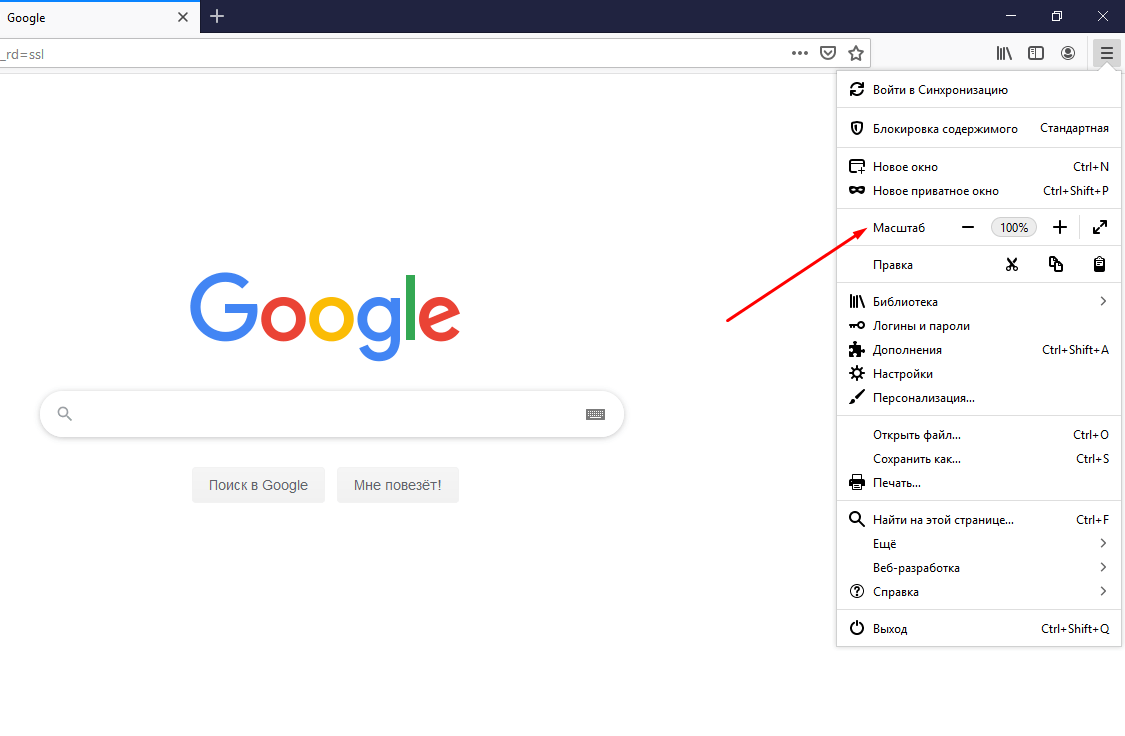
Для изменения масштаба страницы в браузере Mozilla Firefox необходимо открыть меню масштаба. Для этого можно воспользоваться несколькими способами:
1. Нажмите на иконку в виде трех горизонтальных полосок в верхнем правом углу браузера, затем выберите пункт «Масштаб» в выпадающем меню.
2. Используйте комбинацию клавиш Ctrl и «+», чтобы увеличить масштаб, или Ctrl и «-«, чтобы уменьшить.
3. Нажмите на клавишу Alt, затем выберите пункт «Вид» в верхнем меню браузера и перейдите к разделу «Масштаб».
После открытия меню масштаба вы сможете выбрать желаемый масштаб для комфортного просмотра страницы в браузере.
Выбор оптимального уровня
Выбор оптимального уровня масштабирования страницы в браузере Mozilla Firefox зависит от индивидуальных предпочтений и удобства пользователя. Рекомендуется экспериментировать с разными уровнями масштаба (увеличения или уменьшения) для достижения наилучшего комфорта при просмотре веб-страниц.
Преимущества увеличенного масштаба включают более удобное чтение текста и просмотр изображений, а также улучшенную видимость элементов страницы. Однако слишком крупный масштаб может привести к тому, что часть содержимого страницы будет обрезана или скрыта за пределами экрана.
С другой стороны, уменьшенный масштаб может помочь уместить больше информации на экране одновременно, что особенно полезно при просмотре многостраничных документов или таблиц. Однако слишком маленький масштаб может привести к тому, что текст станет неразборчивым или изображения потеряют детали.
Итак, выбор оптимального уровня масштабирования страницы в браузере Firefox важен для обеспечения удобства и эффективности работы с веб-содержимым. Экспериментируйте и находите то, что лучше всего подходит именно вам!
Сбросить масштаб по умолчанию
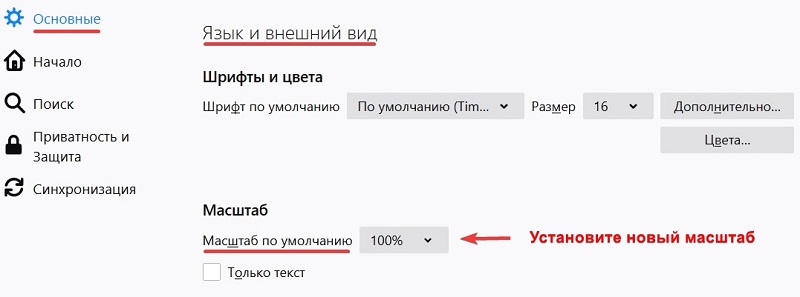
Если необходимо вернуть масштаб страницы на значение по умолчанию в браузере Mozilla Firefox, можно воспользоваться комбинацией клавиш:
- Windows: Нажмите и удерживайте клавишу Ctrl, затем нажмите клавишу 0.
- Mac: Нажмите и удерживайте клавишу Command, затем нажмите клавишу 0.
После этого страница вернется к стандартному масштабу, установленному браузером.
Преимущества изменения масштаба
Улучшение удобства чтения: Изменение масштаба страницы позволяет настроить размер шрифта и элементов страницы для более комфортного чтения.
Повышение доступности: Масштабирование страницы может быть полезно людям с ограниченными возможностями зрения, позволяя им легче прочитать контент.
Коррекция макета: Иногда изменение масштаба помогает исправить проблемы с отображением макета сайта на определенных устройствах или в разных браузерах.
Фокус на важном: Увеличение масштаба страницы позволяет более детально изучить определенные элементы или картинки на сайте, делая определенные детали более заметными.
Улучшение читаемости текста
Чтобы сделать текст на странице более читаемым, следует учитывать несколько важных аспектов:
- Выбирайте приятный для чтения шрифт, такой как Arial или Times New Roman.
- Устанавливайте оптимальный размер шрифта, обычно 16 пикселей считается удобным для чтения.
- Используйте достаточный интервал между строками, чтобы текст не склеивался.
- Избегайте слишком ярких цветов фона и текста, они могут затруднить восприятие.
- Разделяйте текст на понятные абзацы и используйте заголовки для структурирования информации.
Повышение удобства просмотра
Для удобства просмотра веб-страницы, используйте функцию изменения масштаба представления. Это позволит вам увеличить или уменьшить размер отображаемого контента. Как правило, это делается с помощью комбинации клавиш Ctrl и покручивания колеса мыши, либо нажатием клавиш Ctrl и плюс/минус.
Увеличение масштаба поможет более четко рассмотреть текст и изображения, особенно если вам необходимо прочитать мелкий текст или детали на картинке. Снижение масштаба, напротив, уместно, если вам нужно поместить больше информации на экране.
Экспериментируйте с масштабом страницы, чтобы найти оптимальный размер отображения контента, который будет удовлетворять ваши потребности. Запомните, что функция изменения масштаба — это простой и удобный способ адаптировать страницу под ваши потребности.
